目次
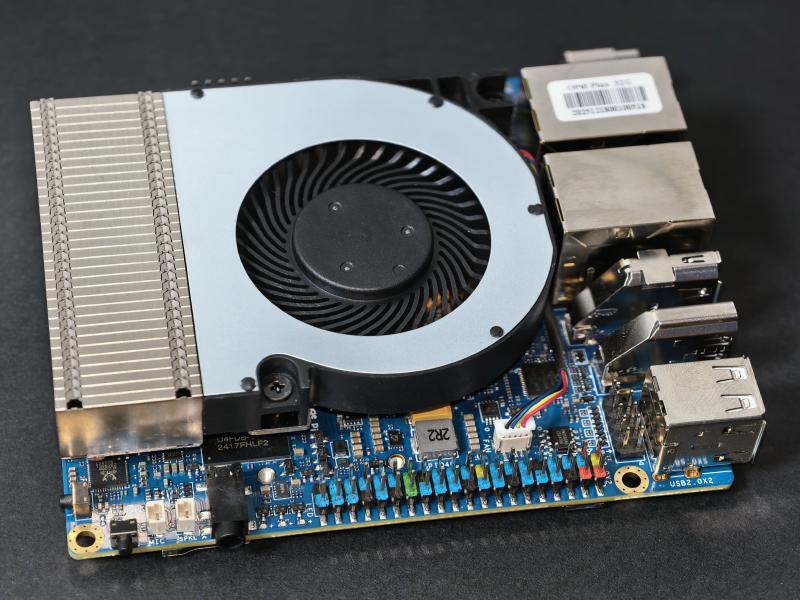
OrangePi 6 PlusというSBCを購入しました。
2025年10月に発売された商品です。シングルボードコンピューターとしては高い性能のCPUを搭載していて、ARM版Windowsが動くとか、OpenHarmonyが動くとか、おもしろそうな要素が多かったので買ってみました。しかも、RAM32GBモデルで4万円強と、高騰後の相場を考えれば非常に安い価格も魅力的です。
スペックは次の通り。
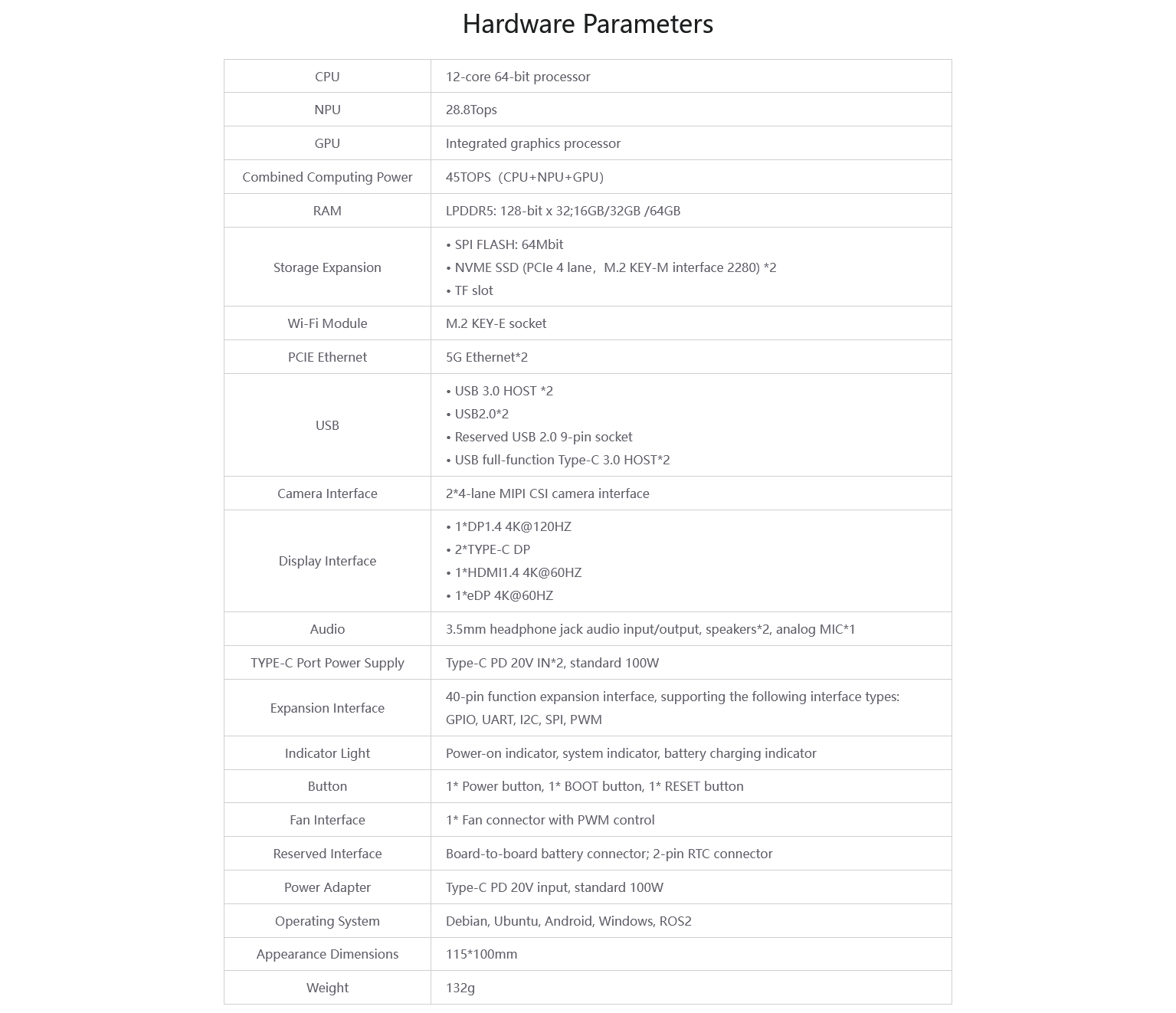
搭載しているCPUは、CIX P1というモデルで、同じ時期に発売されたMinisforum MS-R1や、さらに発売時期の早いRadxa Orion O6/O6Nでも使われています。
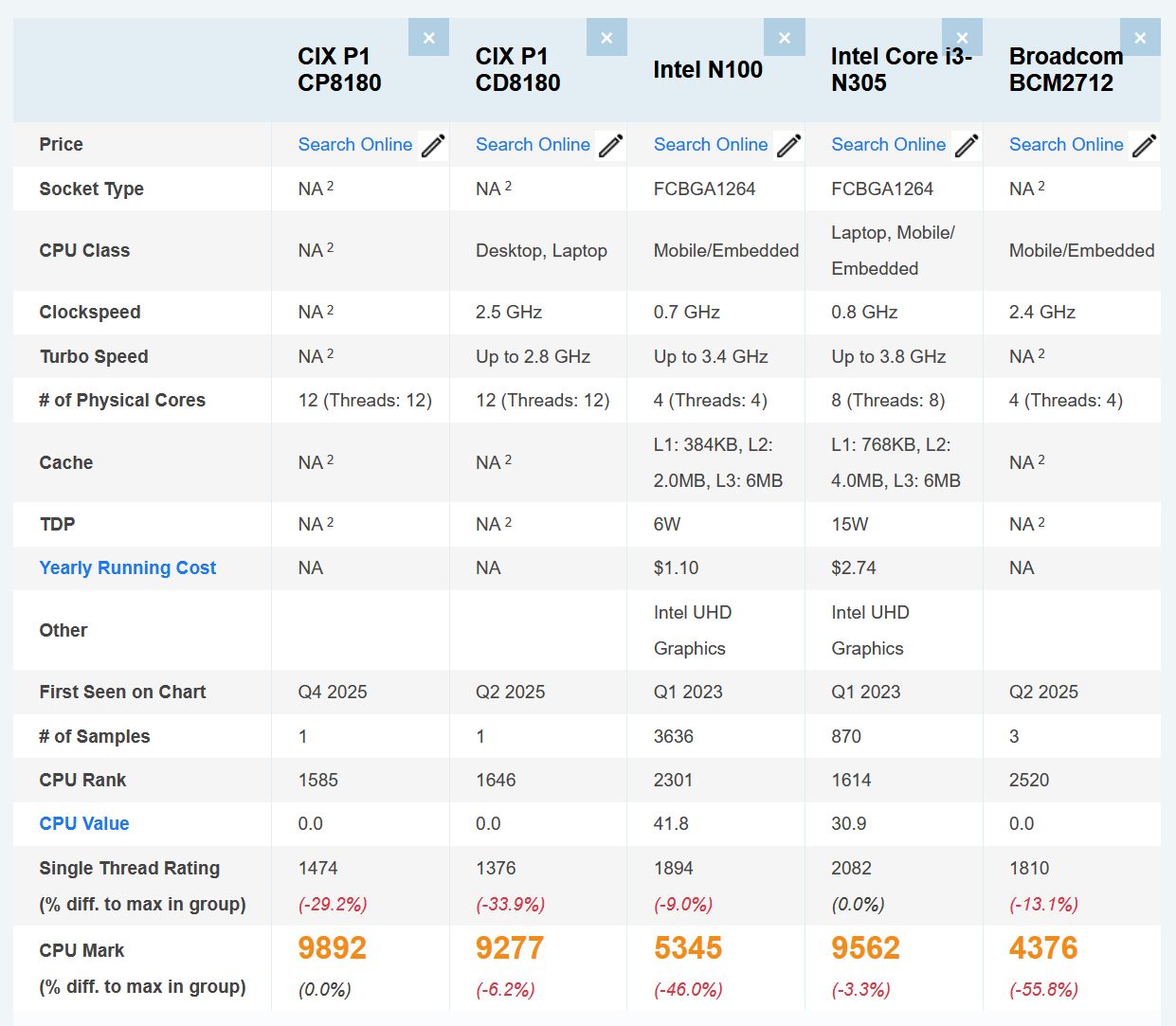
CPUのマルチコア性能を見てみると、N100を軽く超えてRaspberryPi5の2倍以上、Eコア8基のi3 N305に近いパフォーマンスが出せるようです。
購入
クーポン含めて4万円で購入。
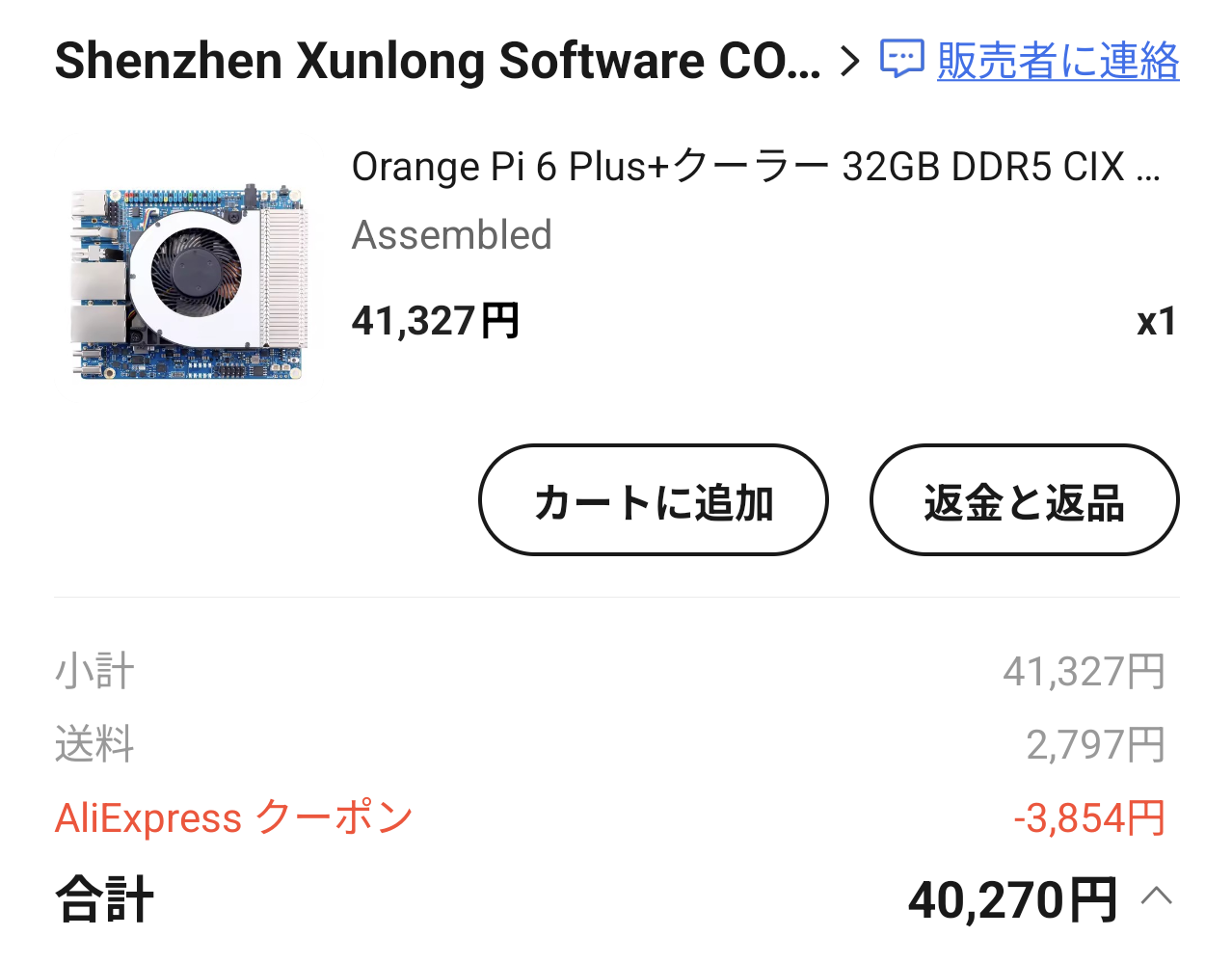
ただし、このあと配達時に2500円の消費税を請求されたので、43,000円となりました。加えて、SSDやWi-Fiカード、アンテナ、ケース、電源アダプタなどは付属しないので、必要に応じてさらに課金することになります。ゼロからフル構成を完成させるには、合計で55,000円くらいかかるかも。
現在では売り切れになっていて、公式ストアで購入することはできません。販売が再開されても、値上げされる可能性が大いにあります。
開封
パッケージは段ボールで、一応ちゃんとしています。
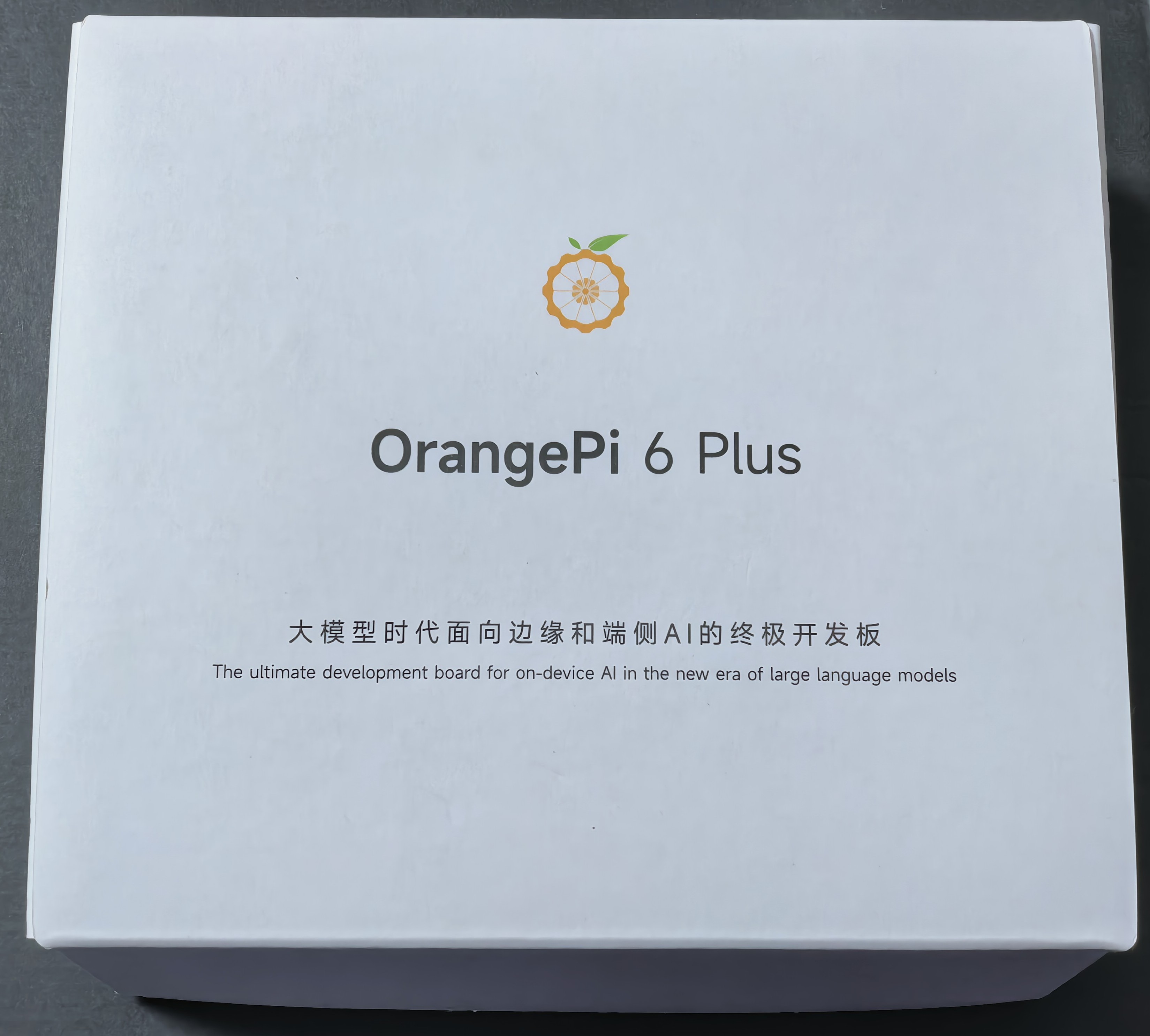
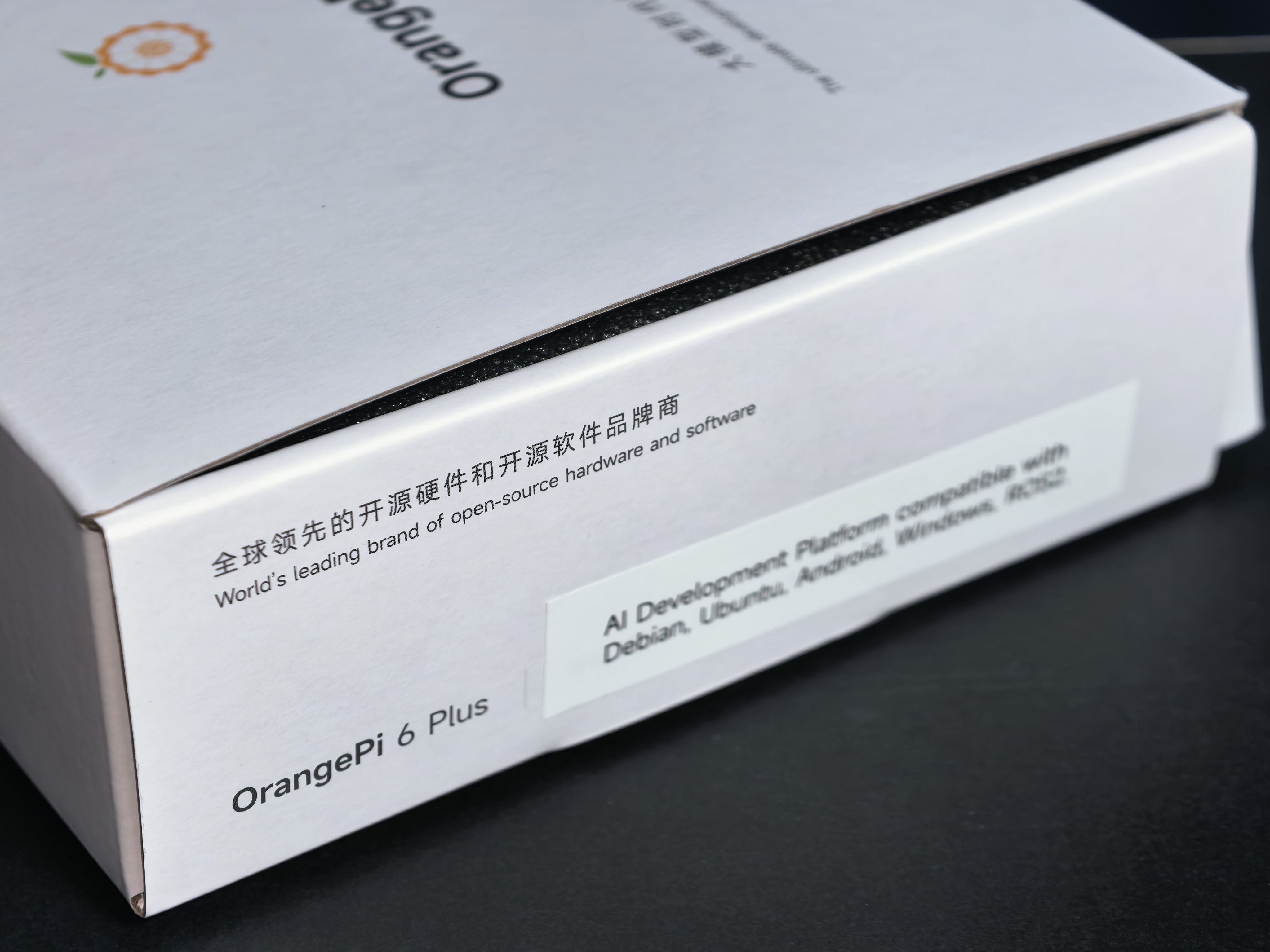
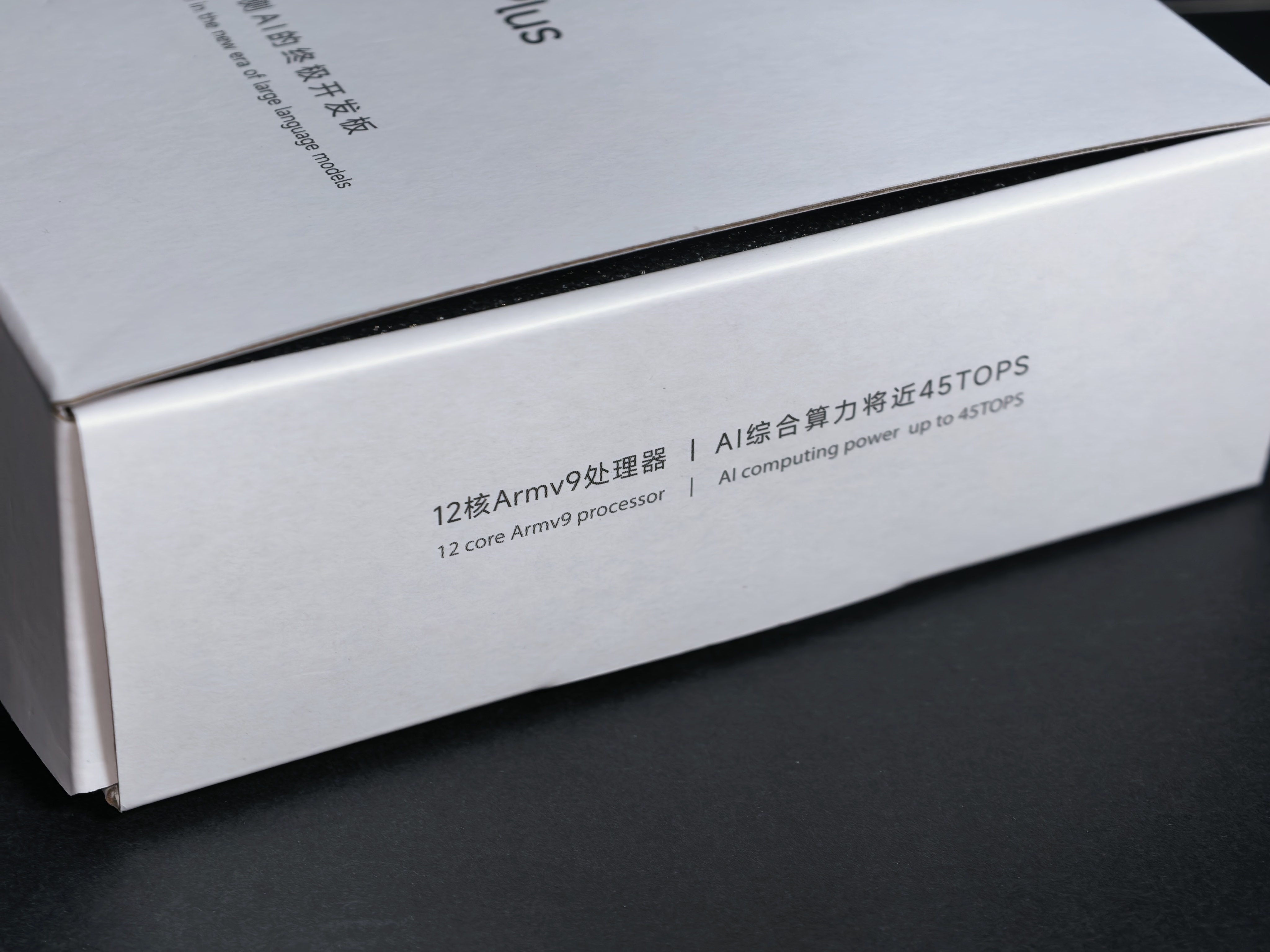
AI向けだとかLLMに使えというような文句が書いてありますが、LLMを動かすのはやめたほうがいいと思います。NPUもGPUも小鳥のような性能なので、チャットやコーディングのために必要な性能も速度も出ません。
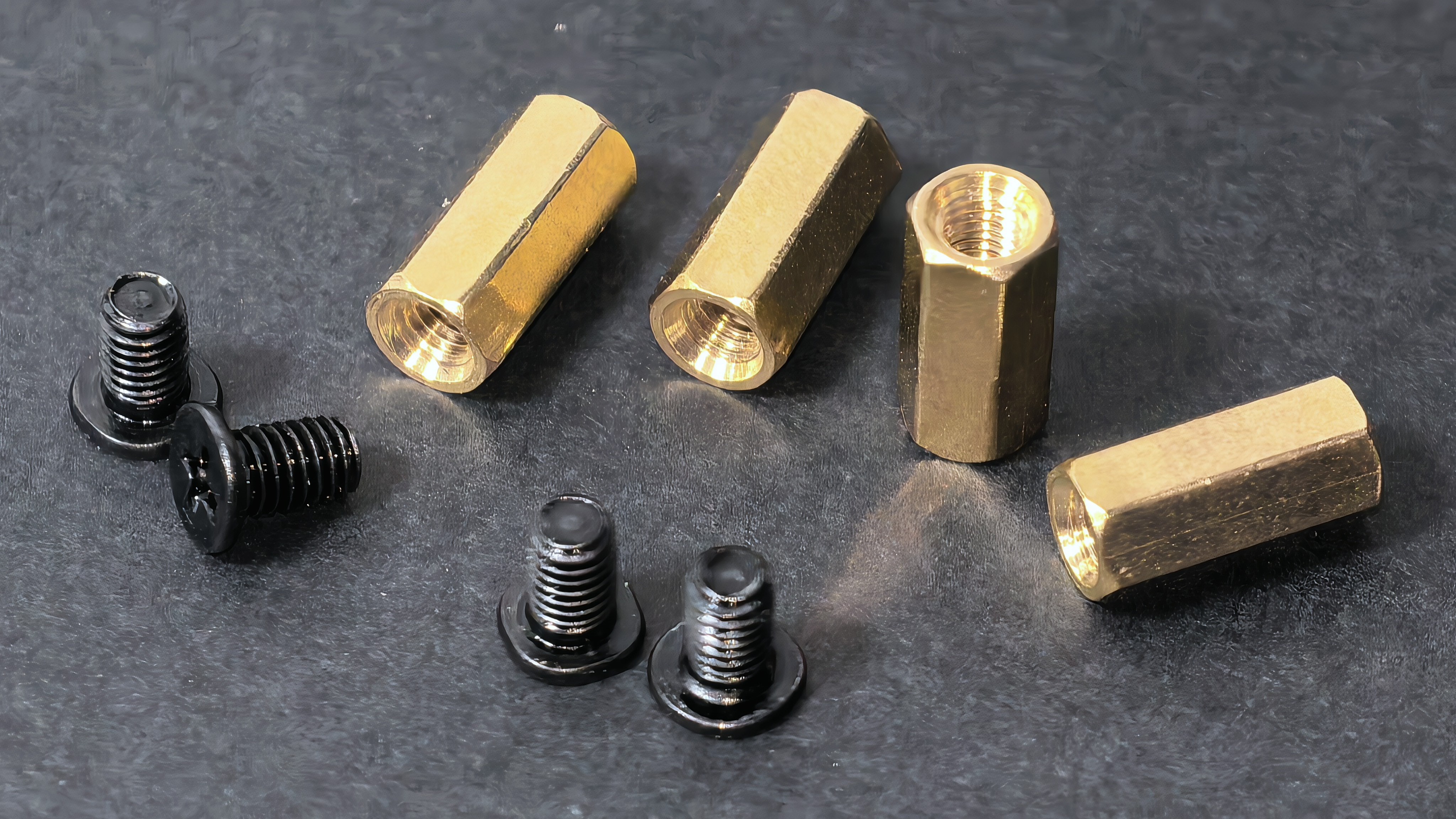
付属品はこれだけ。スタンドのためのネジとスペーサーです。
本体

サイズは115×100mmで、RaspberryPiよりは一回り大きく、一般的なミニPCよりはやや小さいイメージです。
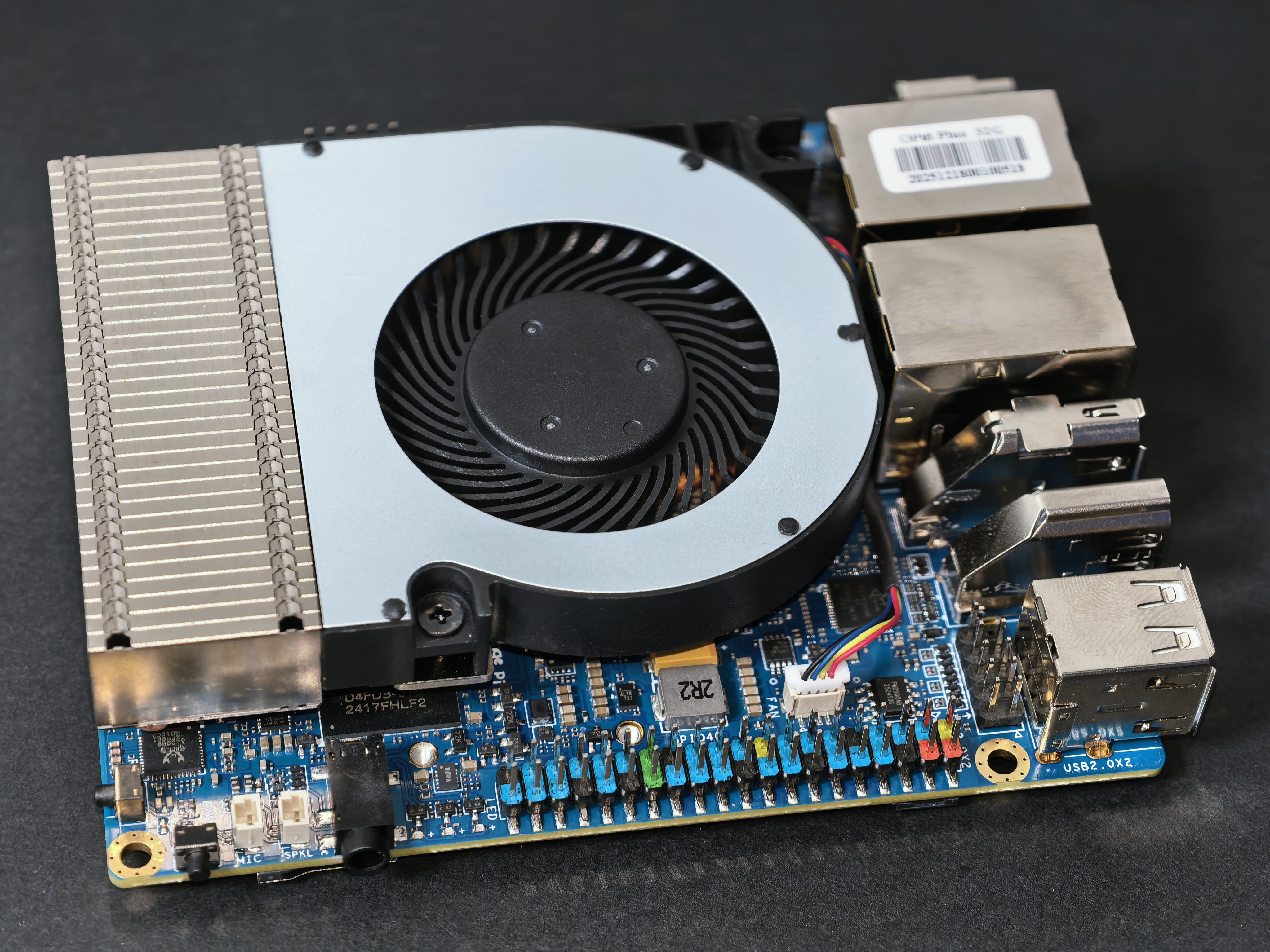
電源ボタンは左下にあります。
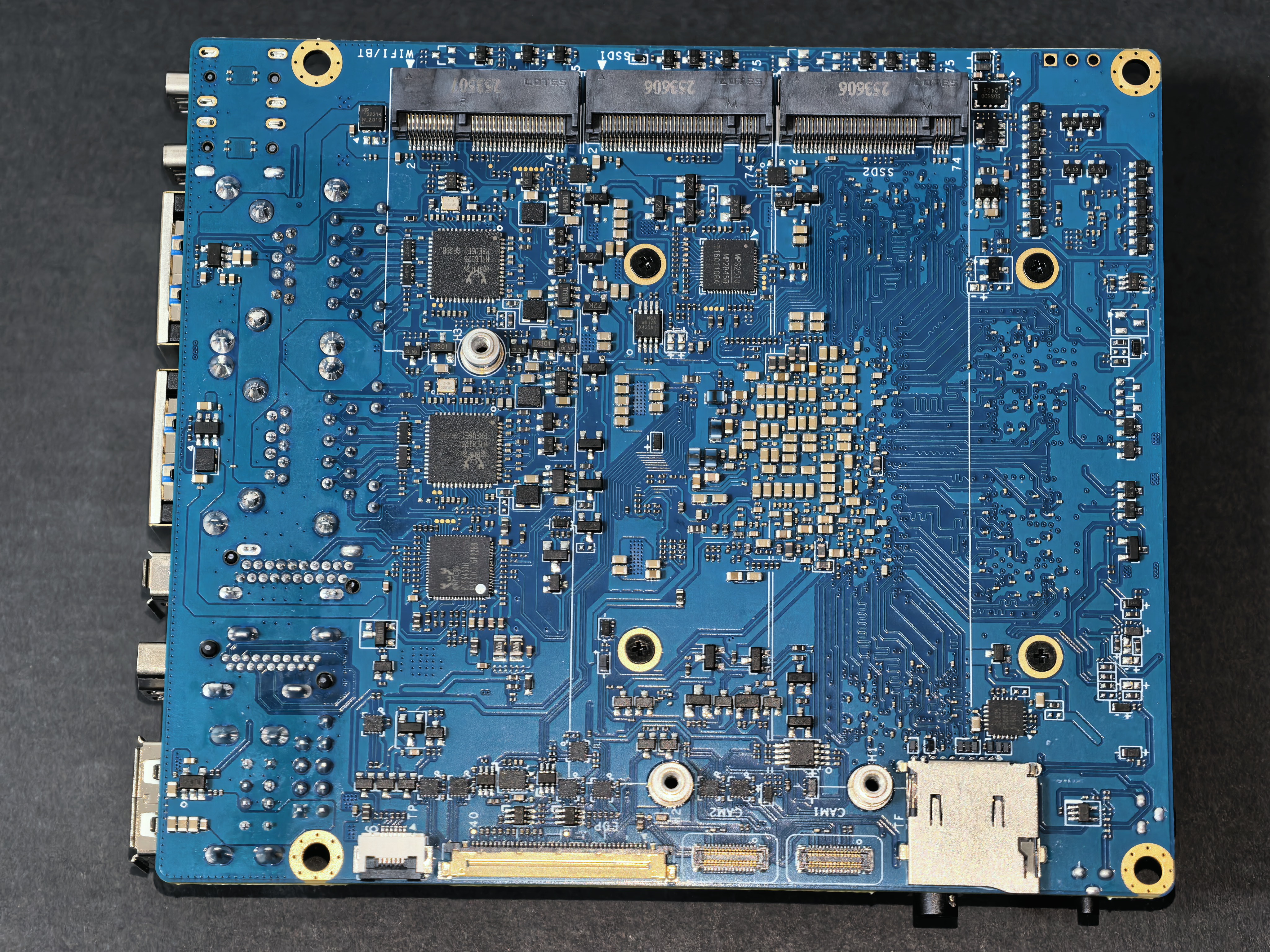
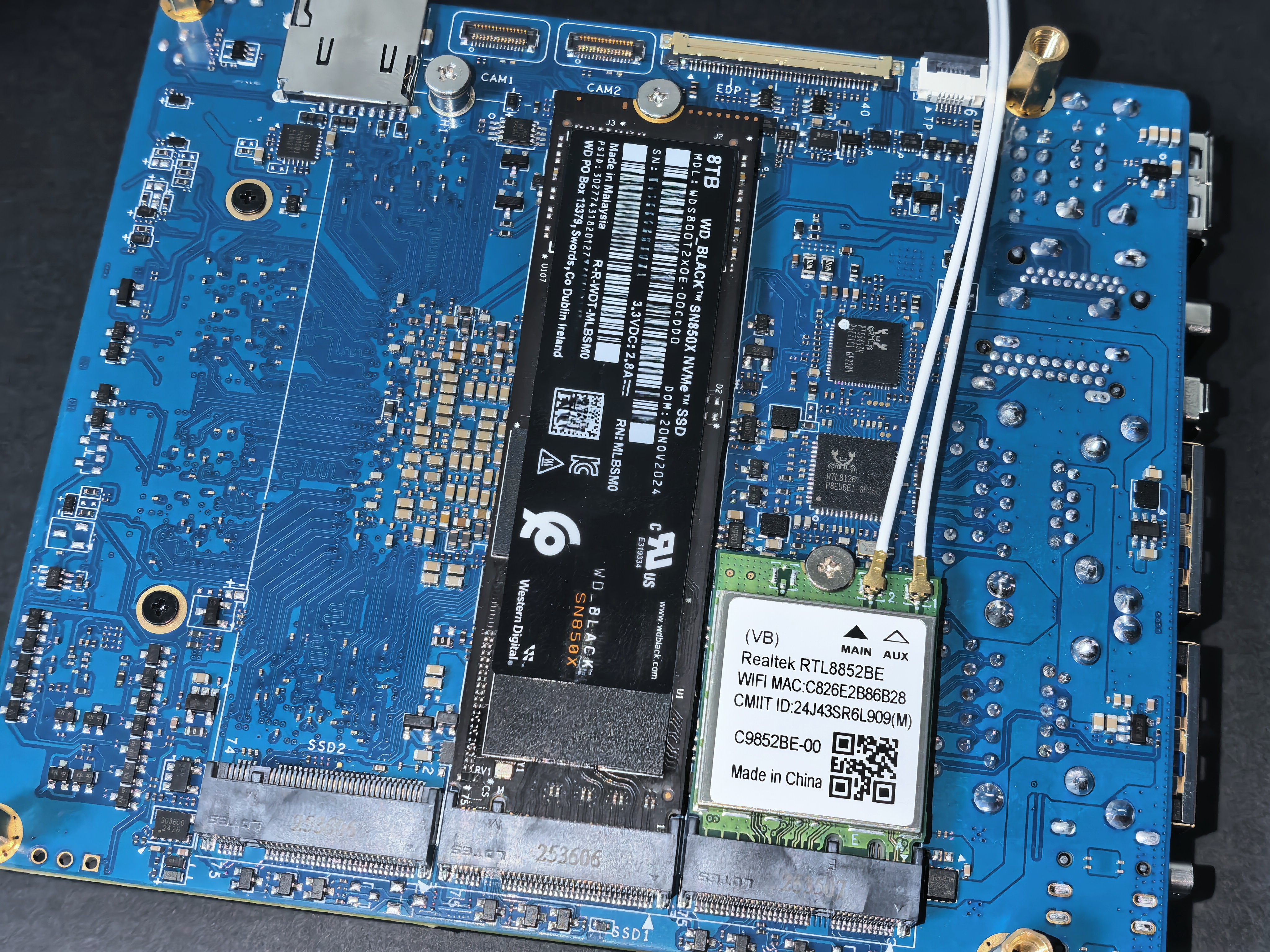

裏面はM.2が並んでいて、WiFI用が1スロット、SSD用が2スロット。MicroSDも使えます。
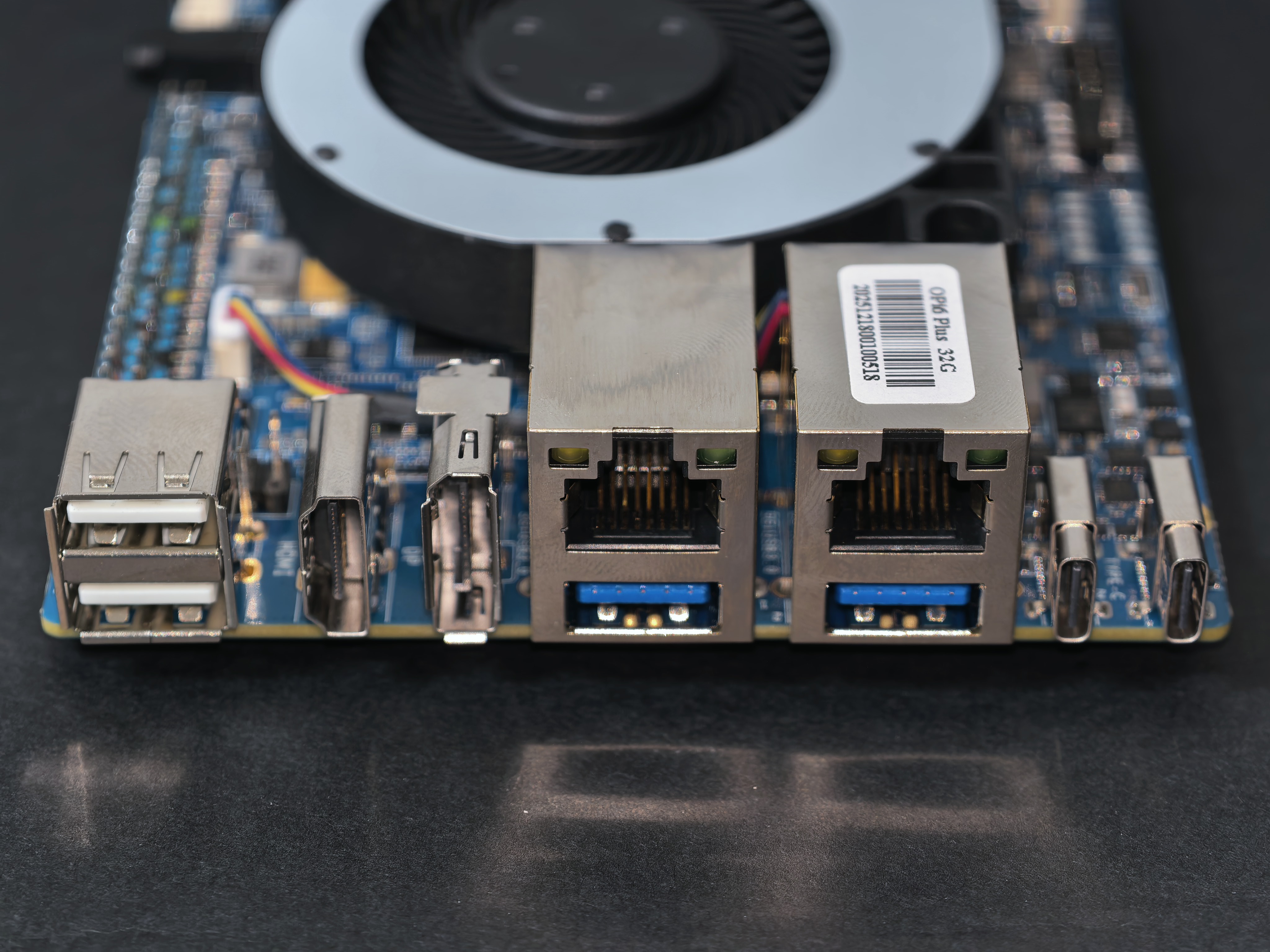
入出力ポートは、USB2.0×2、HDMI、DP、5GbE×2、USB3.0×2、フル機能のType-C×2。
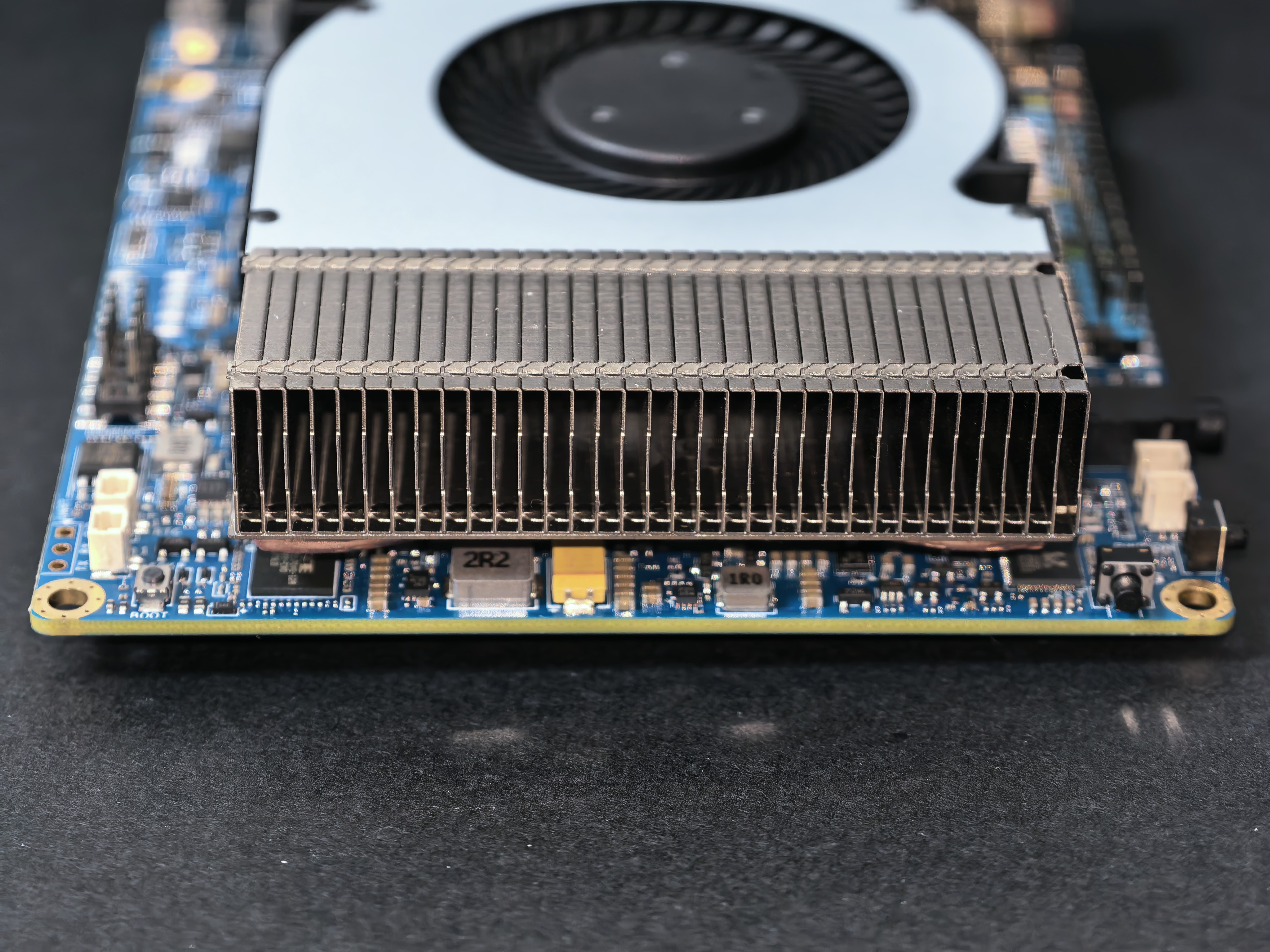
反対側は排気口です。CPUクーラー付きを選ぶと取り付けられて送られてきます。クーラーなしという選択肢もあるのですが、クーラー単体での販売はなく、サードパーティーの互換品は存在しなさそうなので、買わないほうがいいと思います。
クーラーを取り外してCPUを見てみます。CPUは、CIX P1 CD8160でした。
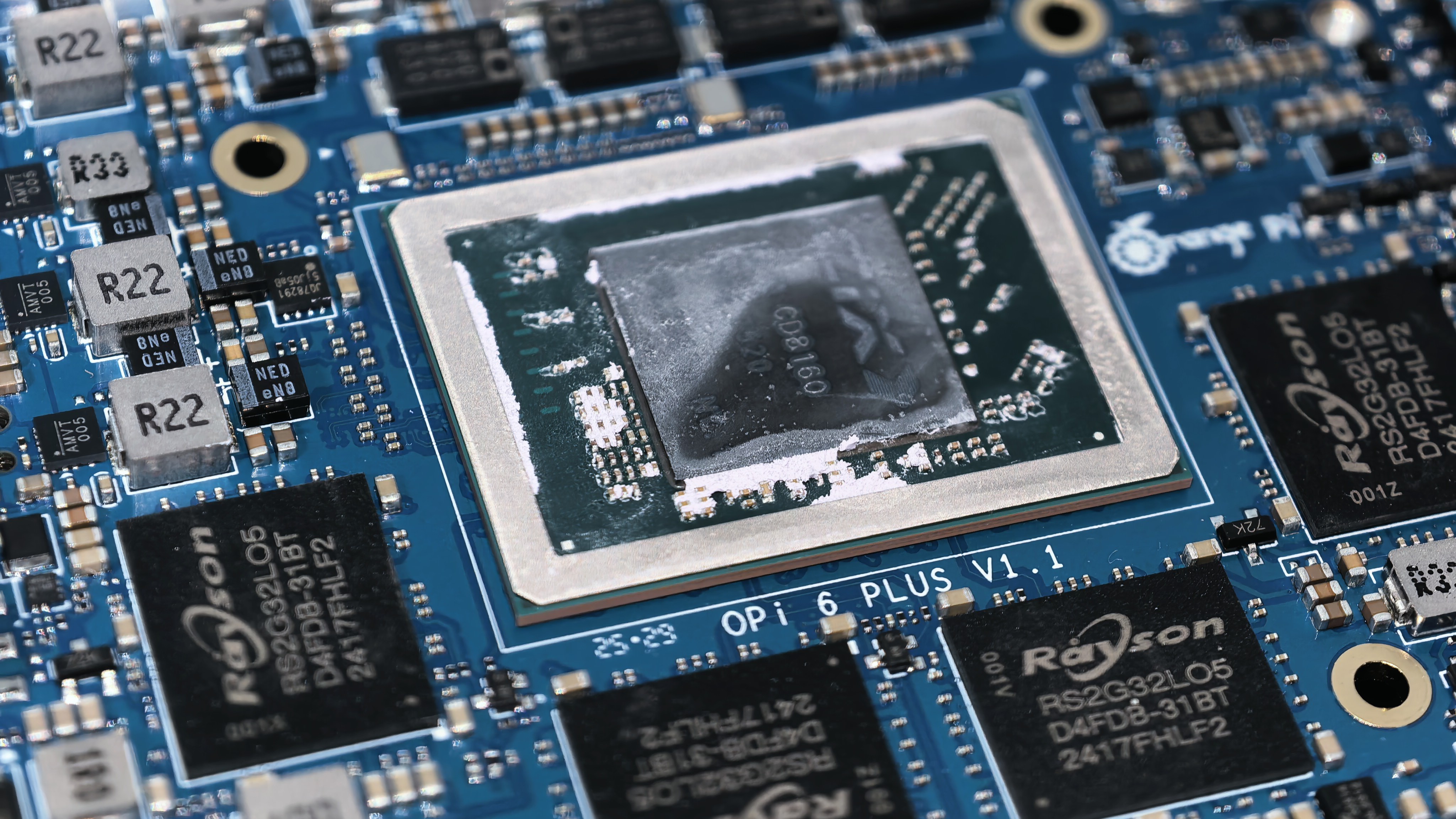
公式サイトの記載によれば、CD8160と、よりクロックの高いCD8180の2種類があるようですが、これらがランダムで入っているのか、メモリ容量などに応じて搭載されるのか、詳しくはわかりません。ほかのレビューを見てもCD8160しか見当たらないので、CD8160しか出回っていない説もあります。
メモリはSBCではよく採用されるRayson製です。
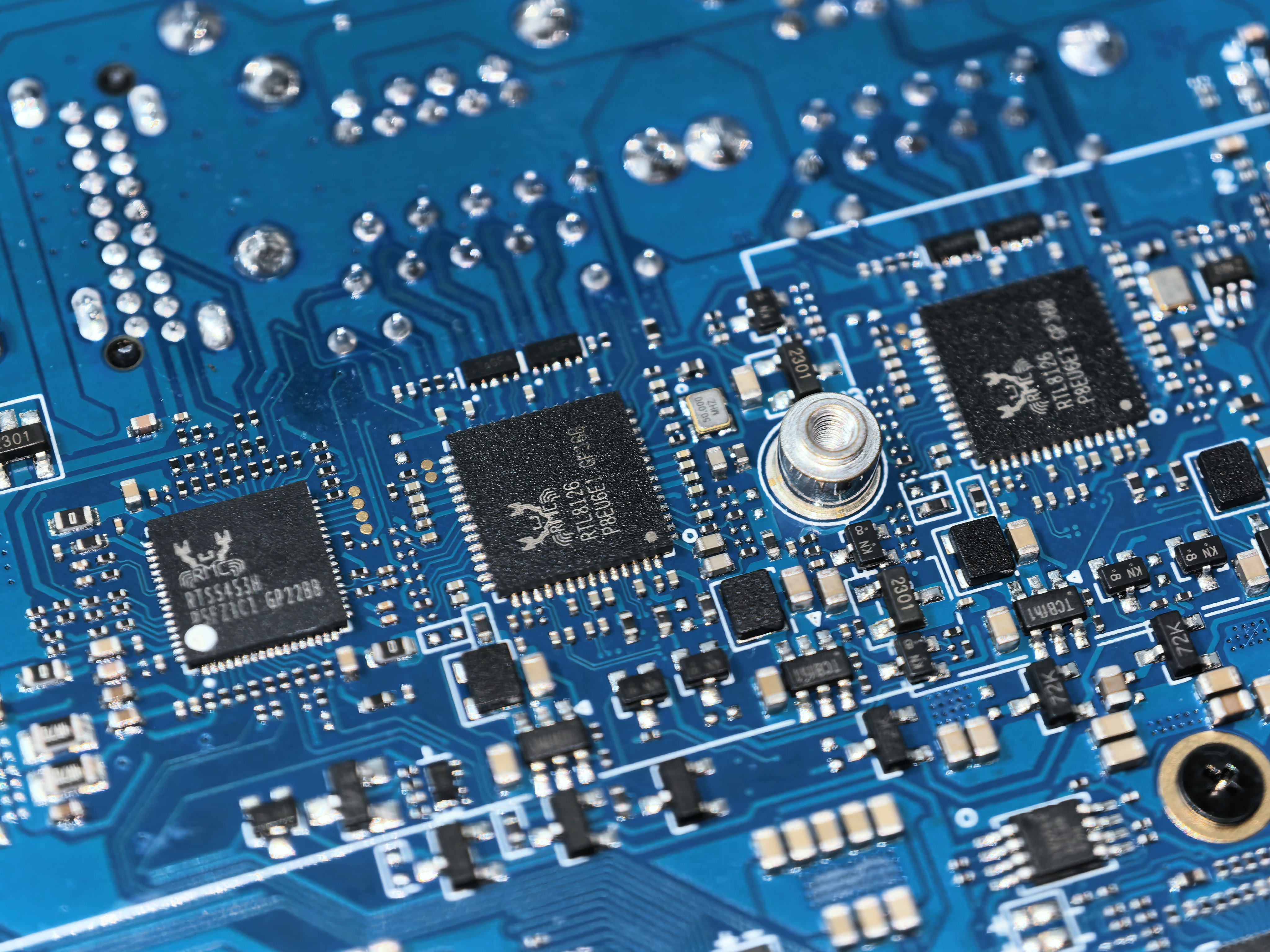
裏面には蟹が3匹生息。USB PDコントローラーと5GbE×2です。
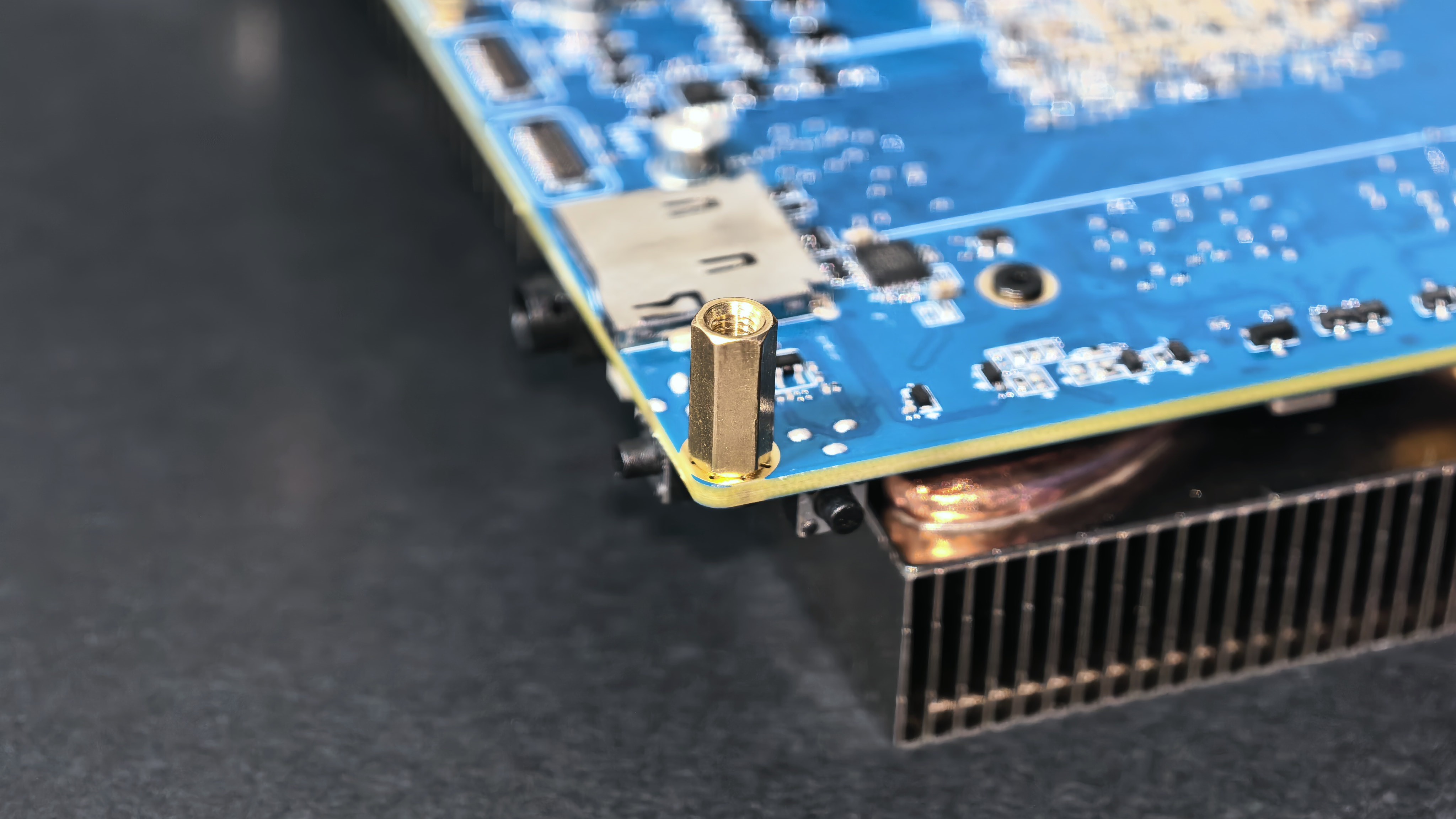
足を取り付けます。
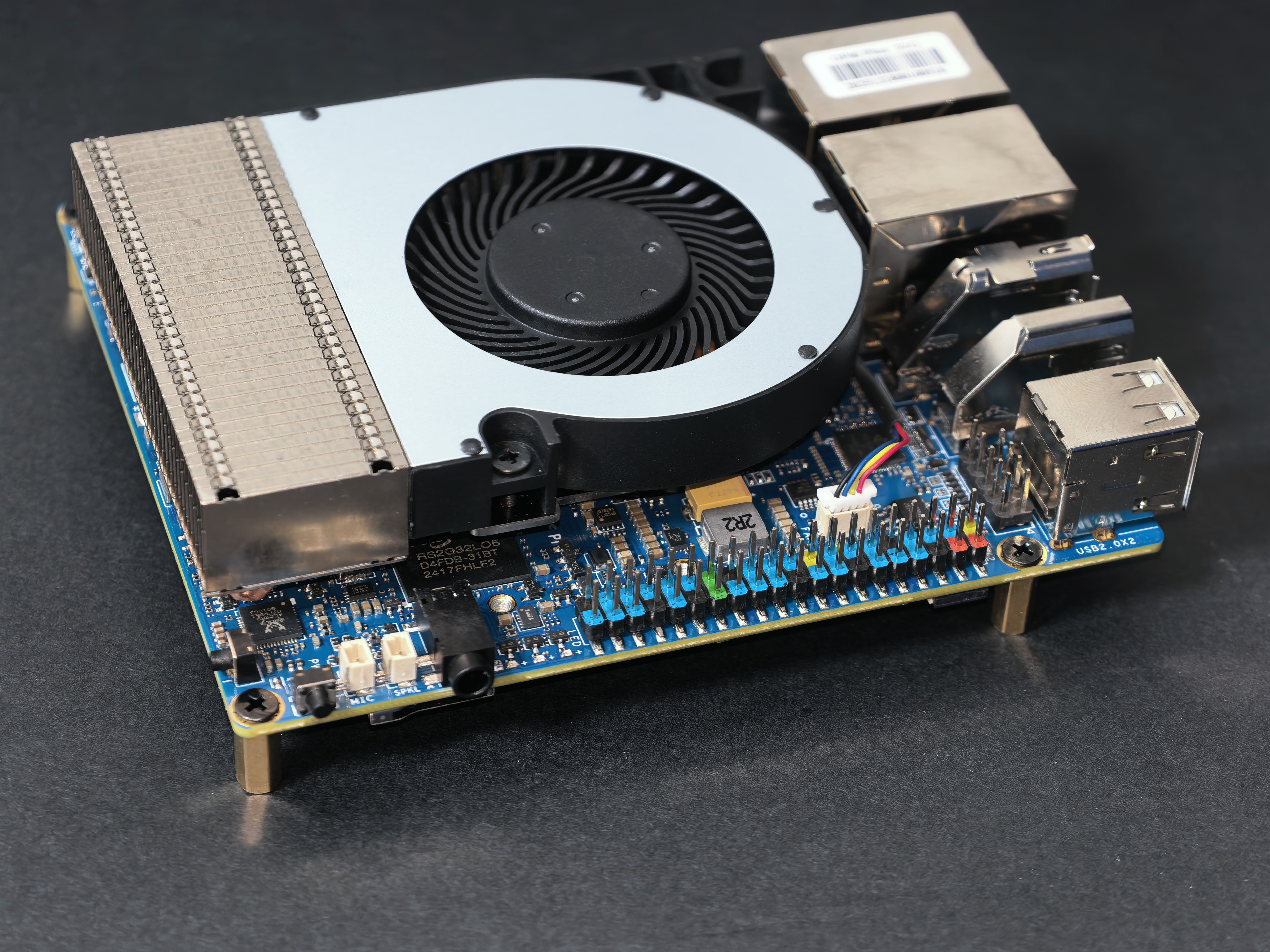
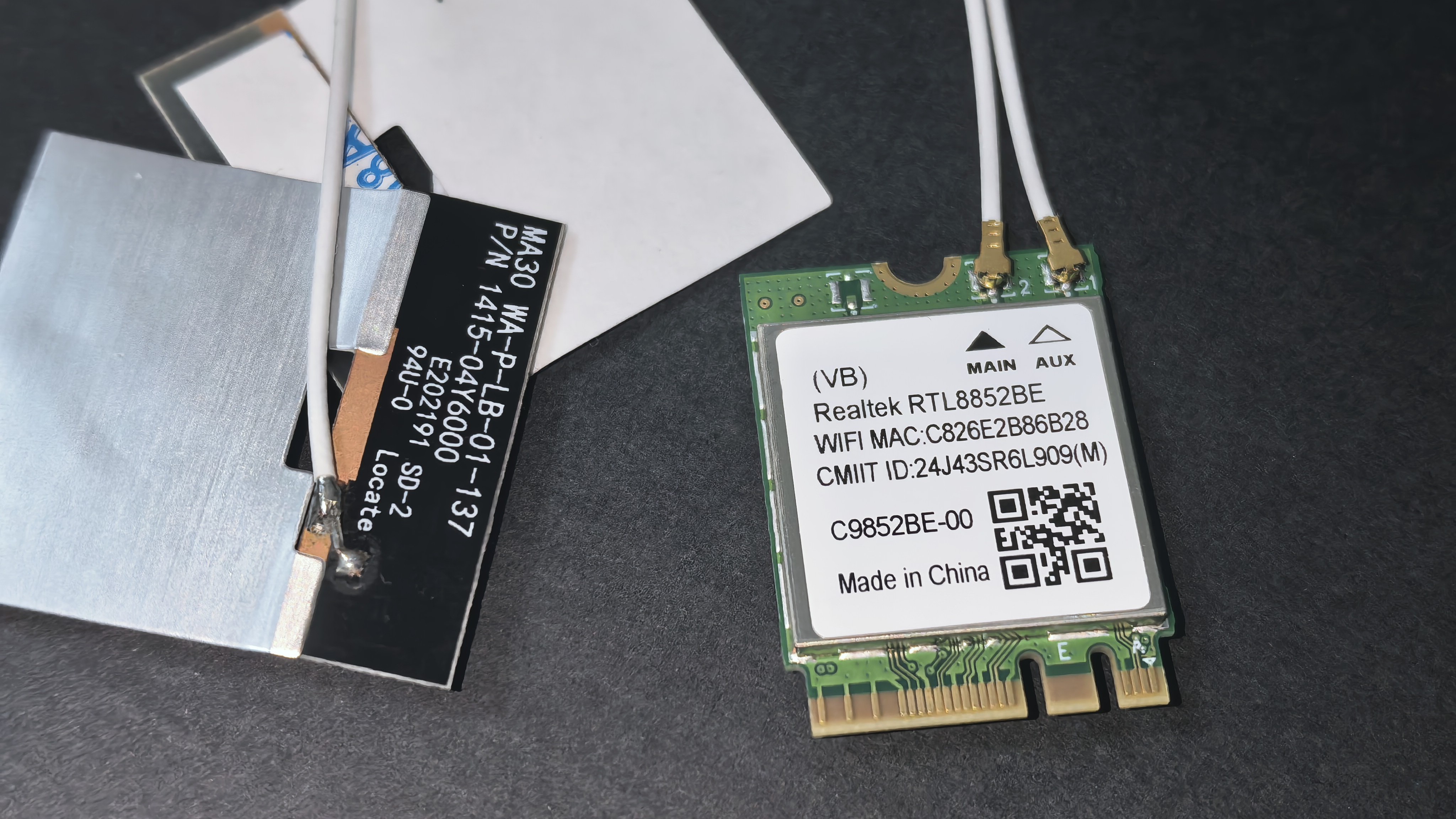
Wi-Fiも別途購入したRTL8852BEを取り付けました。
電源は手持ちの100WのUSB PD充電器を使って問題なく動作しました。
OS
入手可能なシステムをすべて試してみました。動作可能だったものの中からいくつか紹介します。
Ubuntu
公式サイトで配布されているOrangepi6plus_1.0.2_ubuntu_noble_desktop_gnome_linux6.6.89.img.xzです。バージョンとしては24.04 LTSです。
当然ながら普通に起動しました。
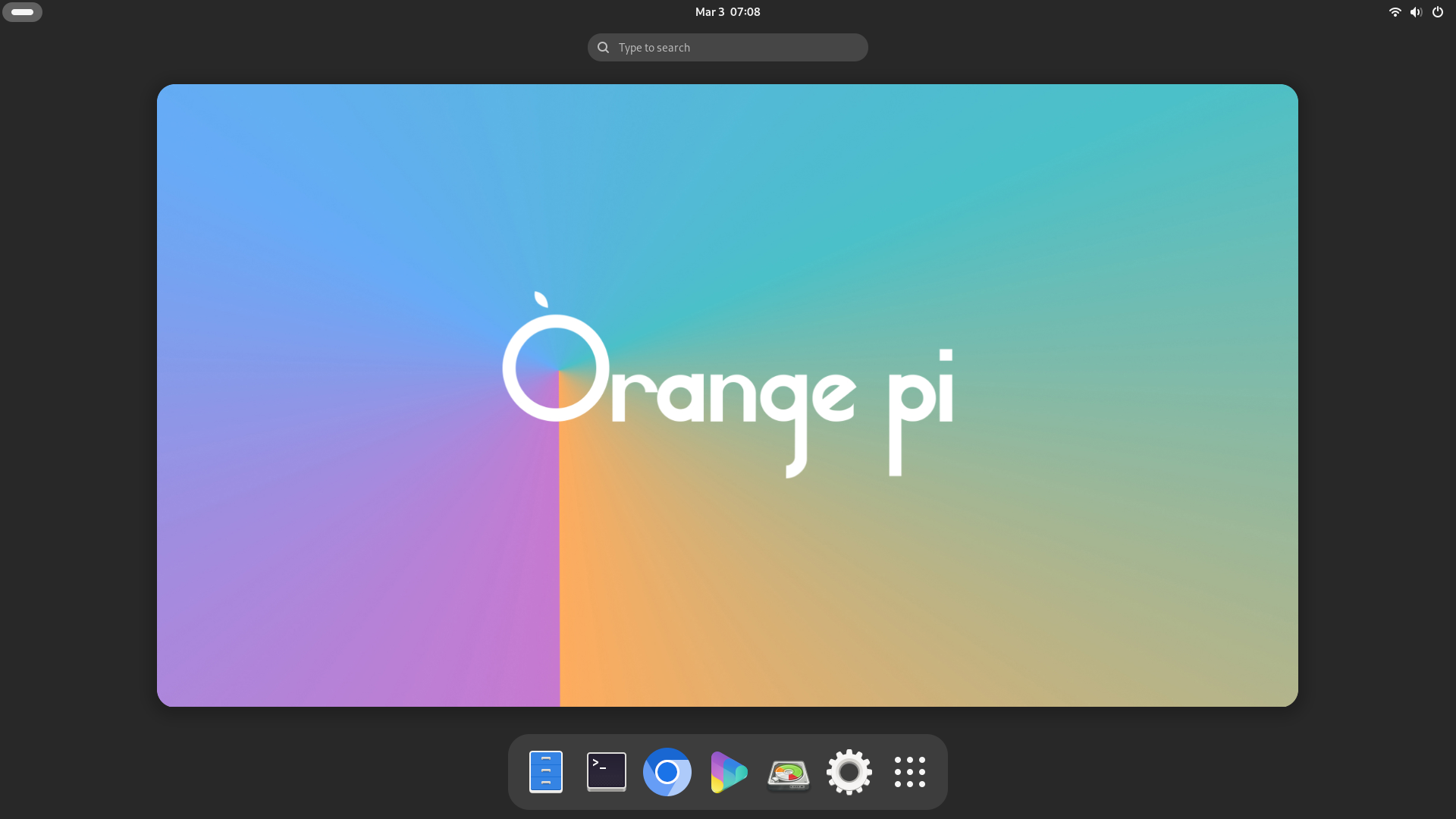
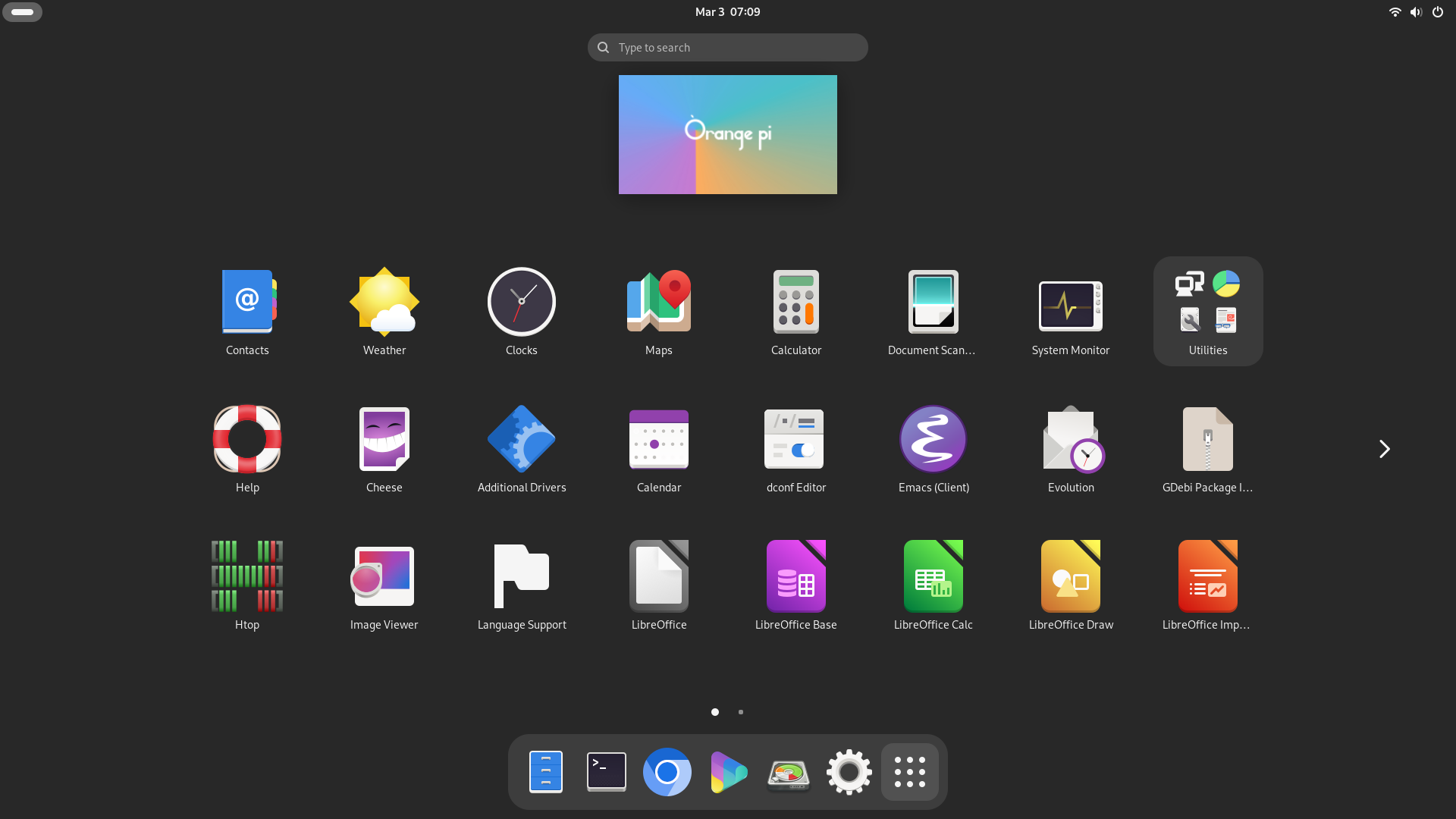
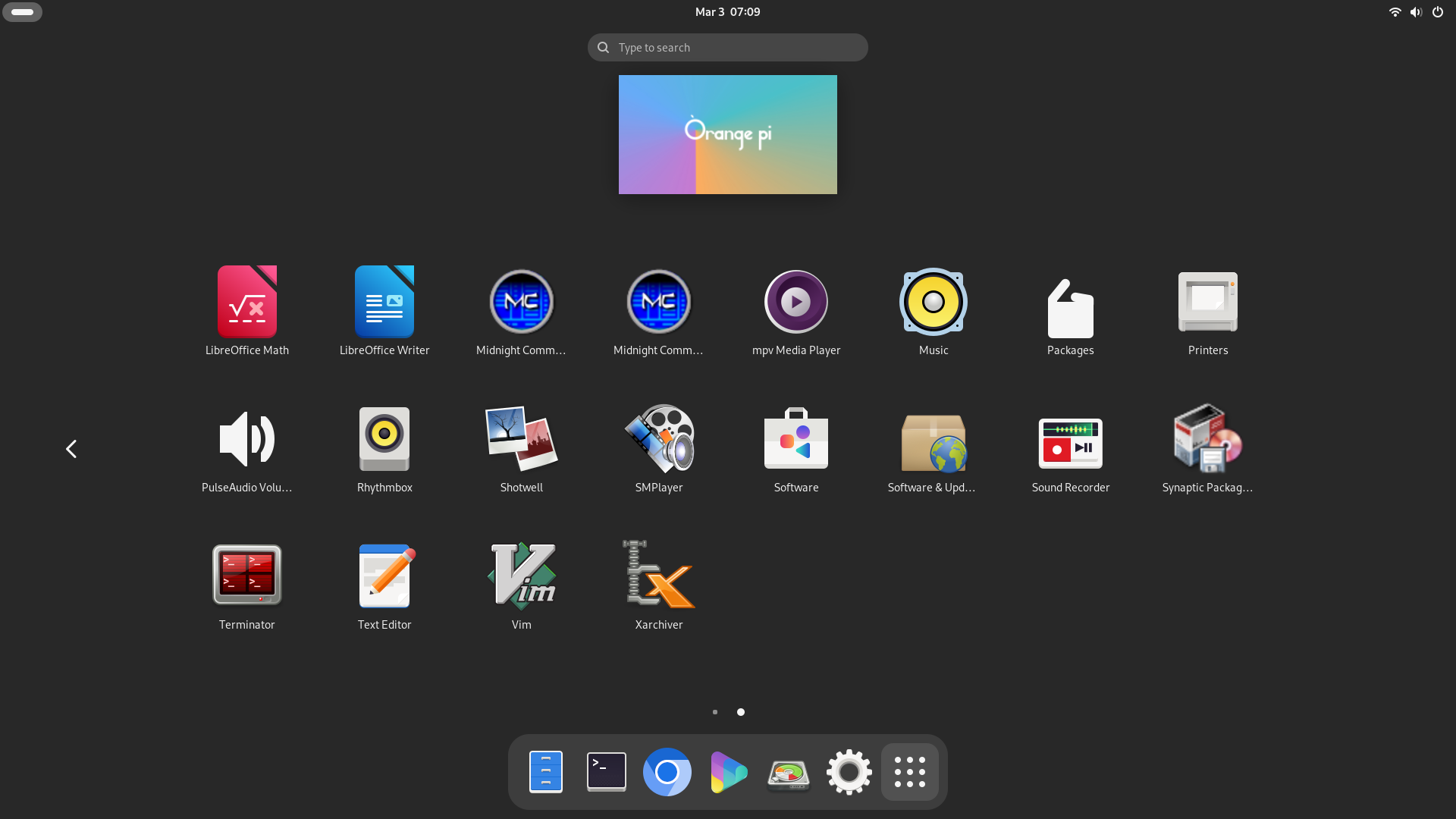
よくわからんチョイスのプリインストールアプリ。
コードネームはPhecda(おおぐま座γ星)らしい。
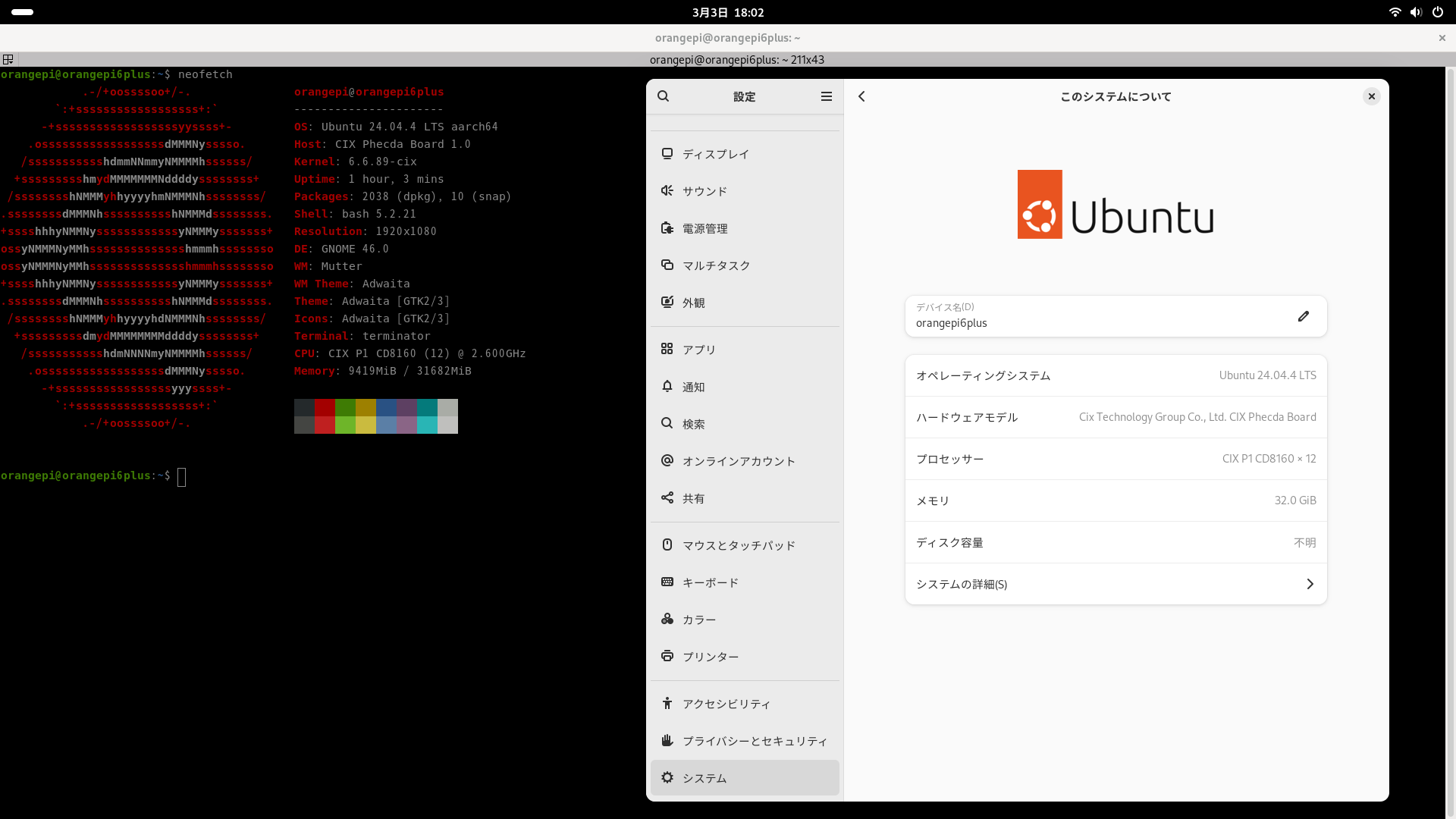
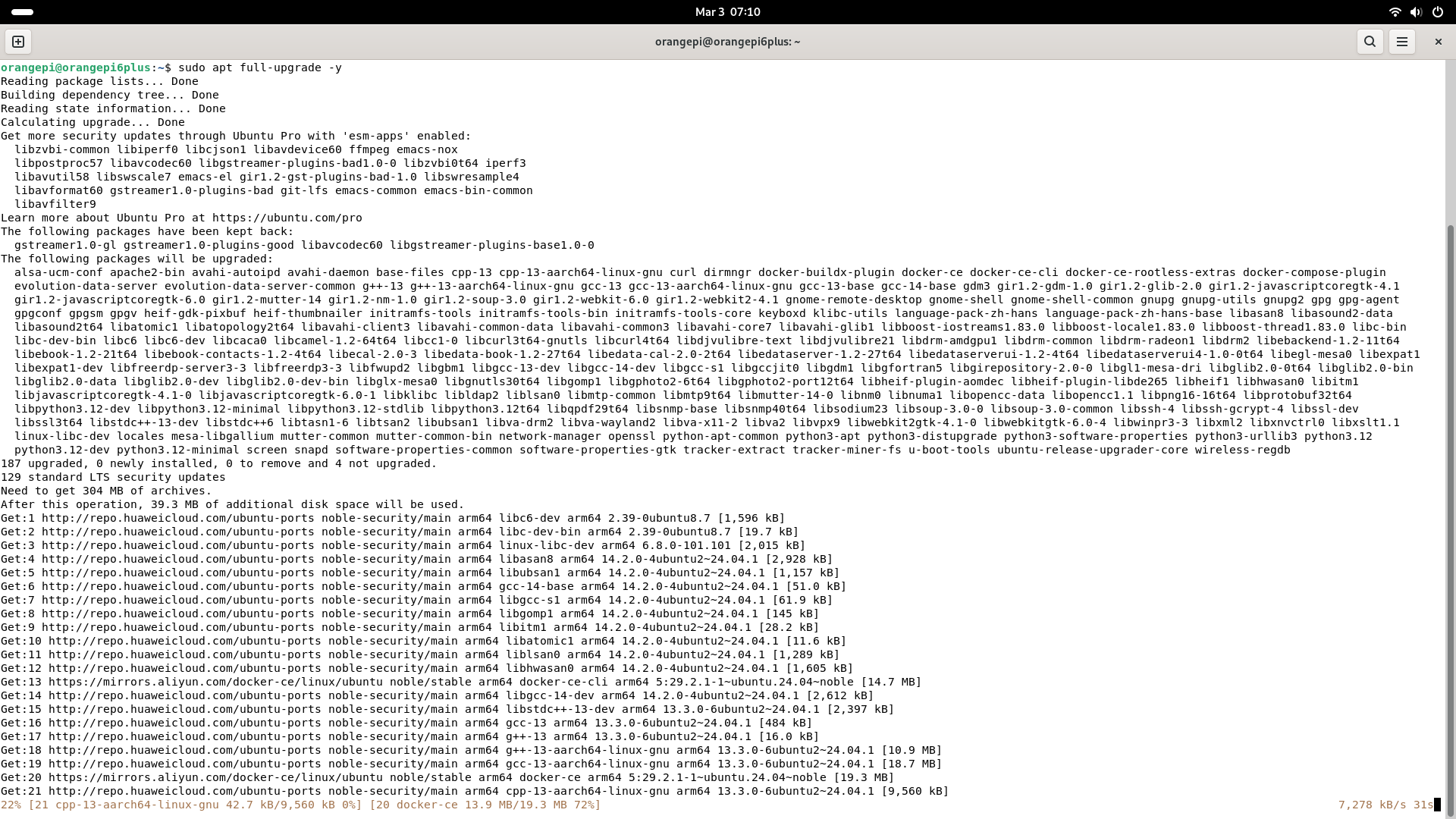
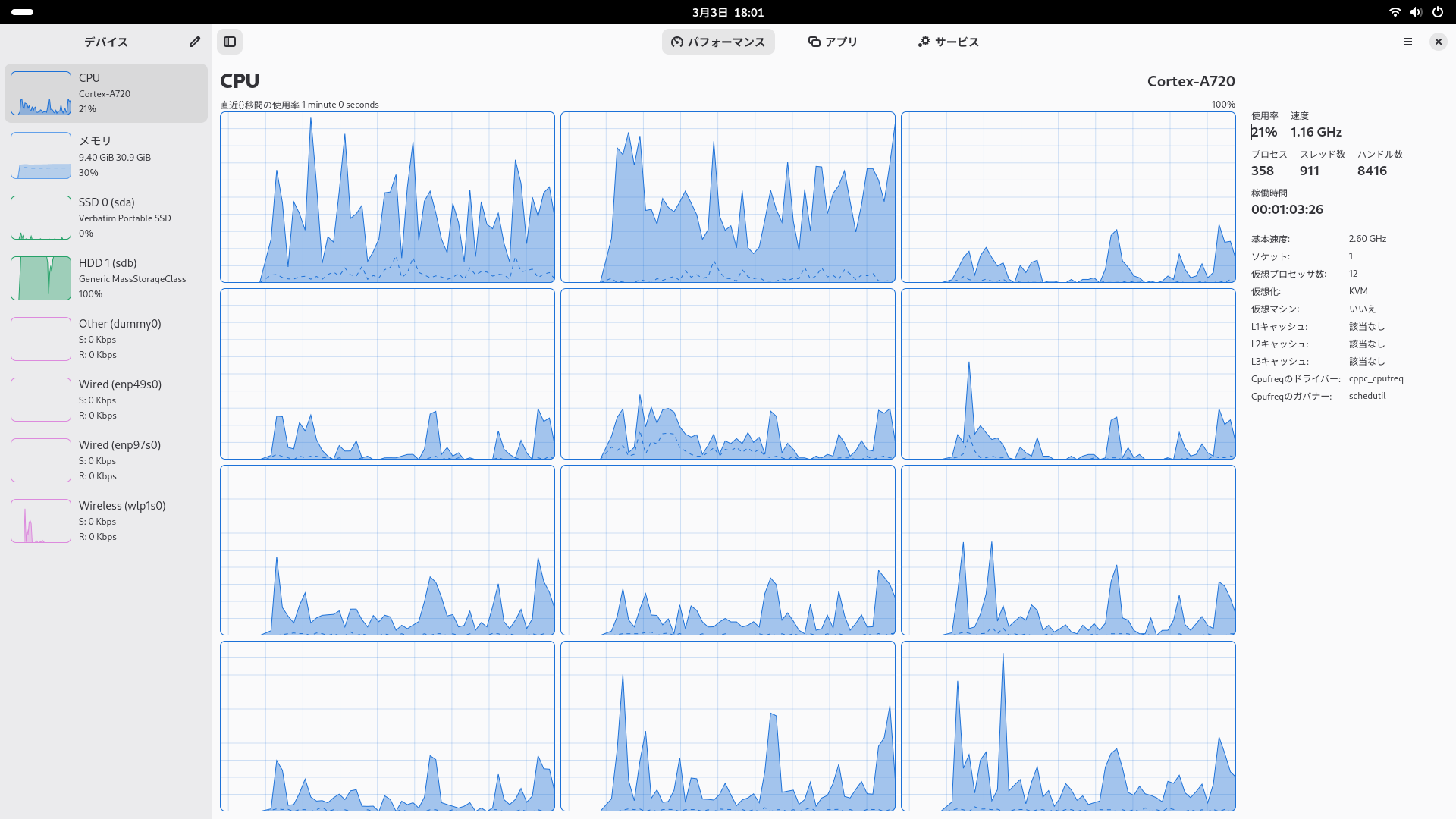
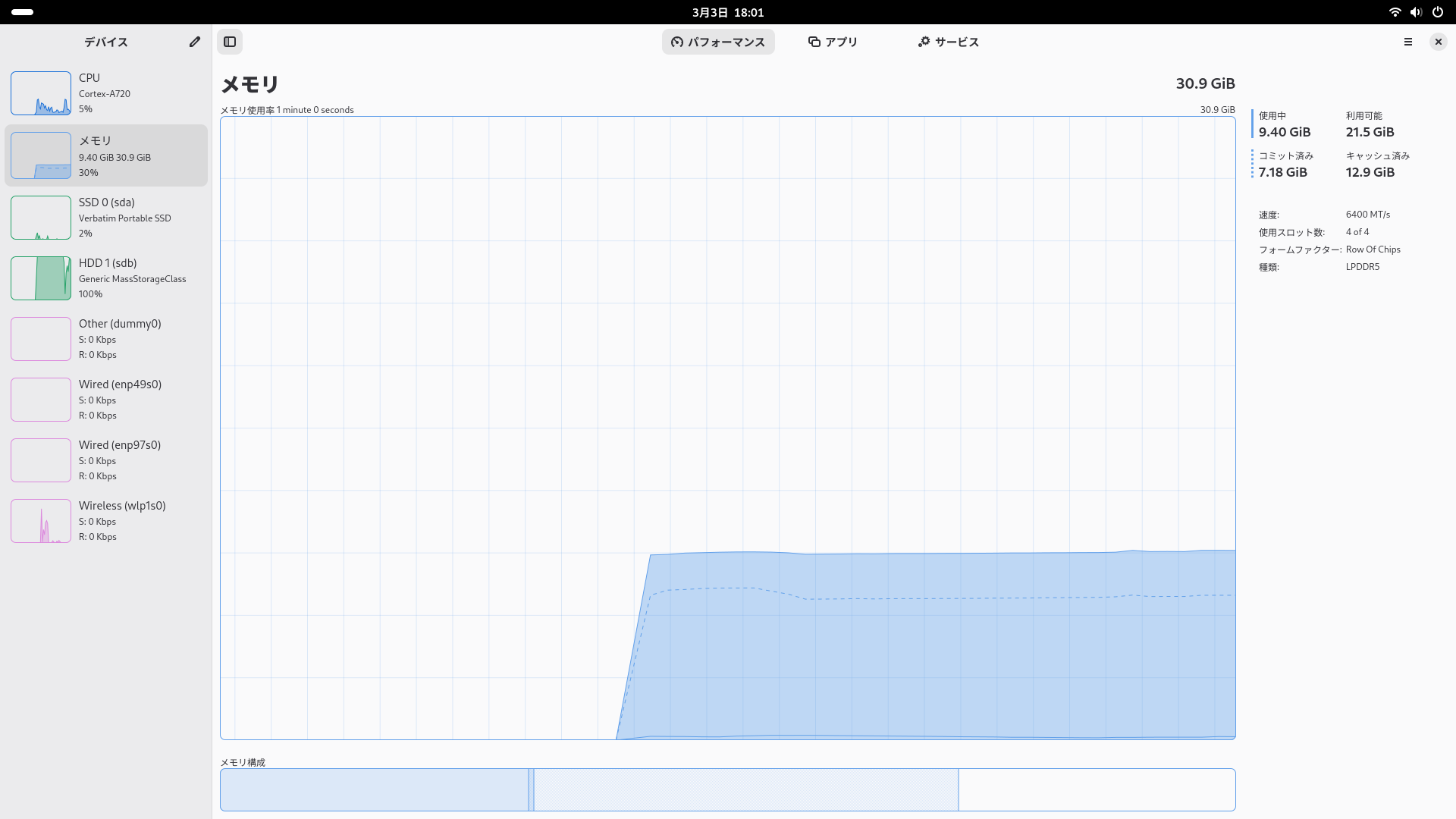
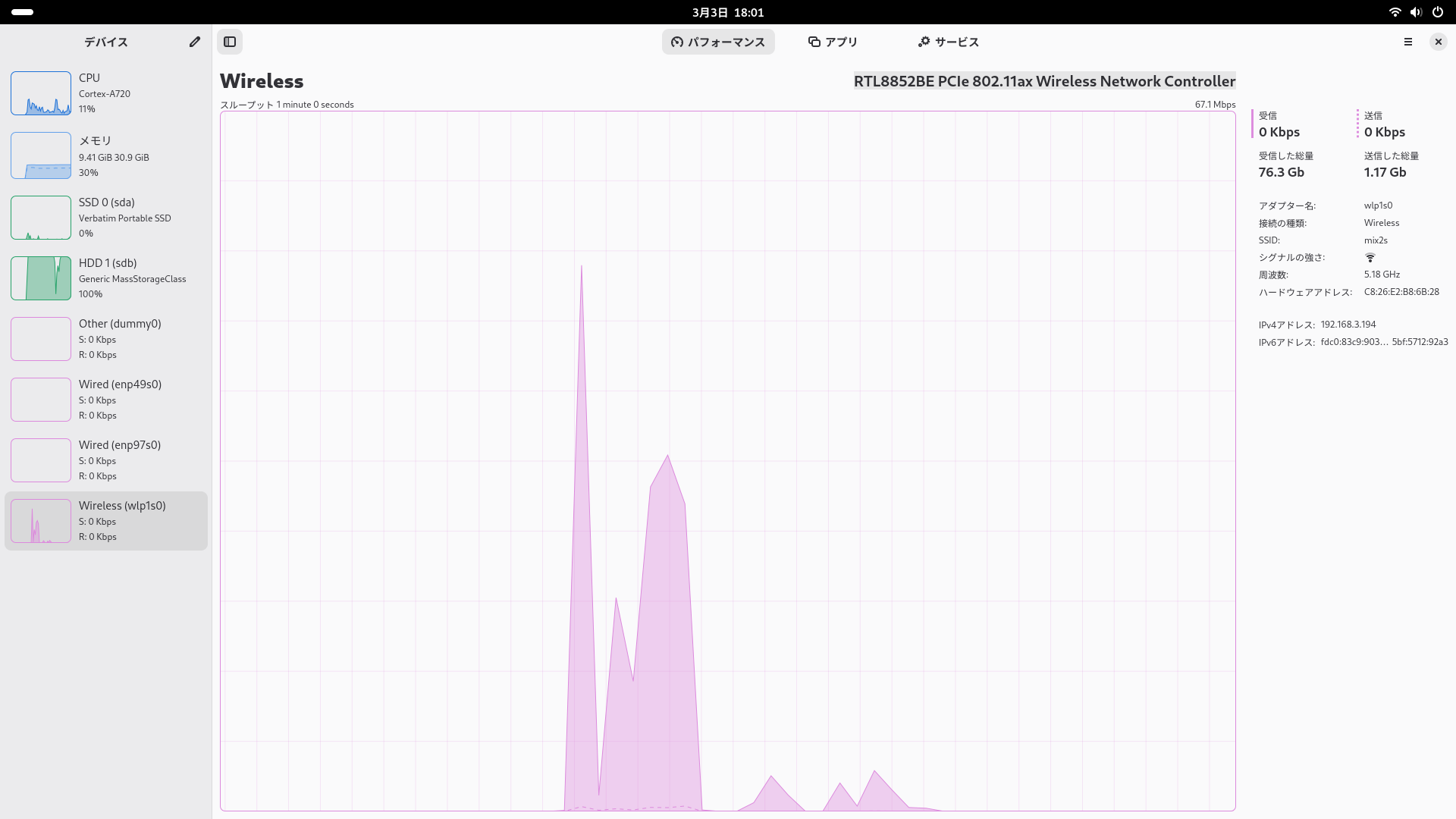
基本的には問題なく動作しますが、ところどころ気持ち悪い部分、依存関係が壊れている部分があり、気に入らないです。特にGUIだけで日本語化できないのがつらいです。
Passmarkスコア
BaselineInfo:
  WebDBID: -1
  TimeStamp: 20260223180437
Version:
  Major: 11
  Minor: 0
  Build: 1004
  SpecialBuildName: ""
  ptArchitecture: aarch64_linux
Results:
  Results Complete: true
  NumTestProcesses: 12
  CPU_INTEGER_MATH: 45479.688999999998
  CPU_FLOATINGPOINT_MATH: 31792.587319092501
  CPU_PRIME: 61.746854868217049
  CPU_SORTING: 34658.661415586284
  CPU_ENCRYPTION: 1600.3610233968263
  CPU_COMPRESSION: 51399.06906160697
  CPU_SINGLETHREAD: 1463.4024885667552
  CPU_PHYSICS: 1627.9788013532263
  CPU_MATRIX_MULT_SSE: 5941.162116407646
  CPU_mm: 981.33605936878371
  CPU_sse: 5624.3193560732525
  CPU_fma: 6258.0048767420394
  CPU_avx: 0
  CPU_avx512: 0
  m_CPU_enc_SHA: 2510794736.4168768
  m_CPU_enc_AES: 916077545.64887607
  m_CPU_enc_ECDSA: 1607428199.3422978
  ME_ALLOC_S: 6252.238400617498
  ME_READ_S: 18854.553906249999
  ME_READ_L: 18836.498046875
  ME_WRITE: 19817.75
  ME_LARGE: 21542.583333333332
  ME_LATENCY: 91.352686252493712
  ME_THREADED: 42661.36328125
  SUMM_CPU: 7221.2794125432201
  SUMM_ME: 2052.9493079689851
SystemInformation:
  OSName: Ubuntu 25.10
  Kernel: 6.6.89-cix
  Device: ""
  Processor: ARM Cortex-A720 8 Core 2600 MHz
  NumSockets: 1
  Manufacturer: ARM
  NumCores: 8
  NumLogicals: 12
  CPUFrequency: 2600
  CPUMaxFrequency: 2600
  Memory: 31682
Checksum: BA158C7BD102B515A0EF98AB8A0F146EEEDC1715
Android
公式サイトからダウンロード。Orangepi6plus_1.0.1_android14_linux6.1.44.imgです。
問題なく起動しました。特に変わったところはない、普通のAndroid 14です。AnTuTu v11とGeekbench 6を回してみます。
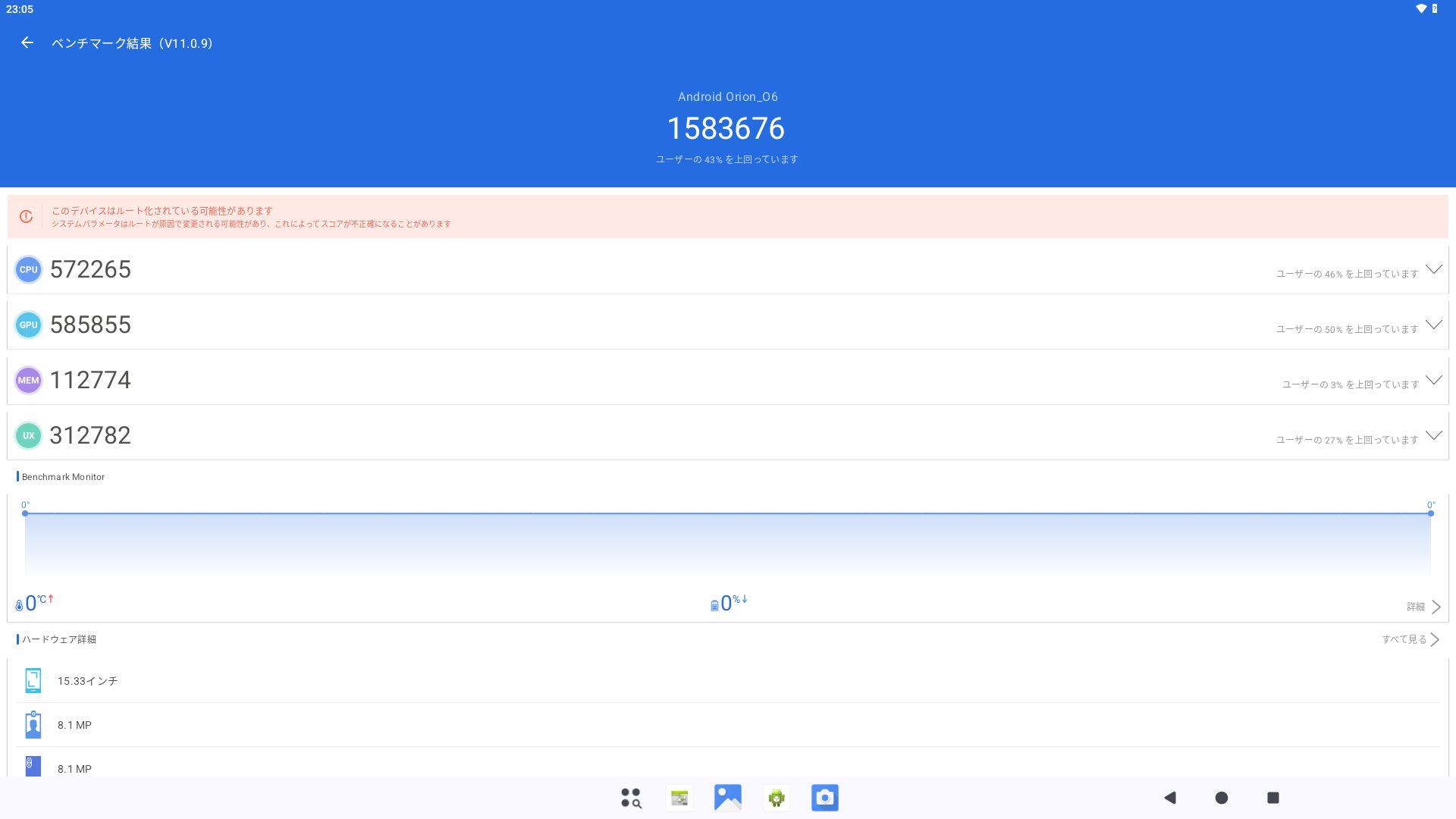
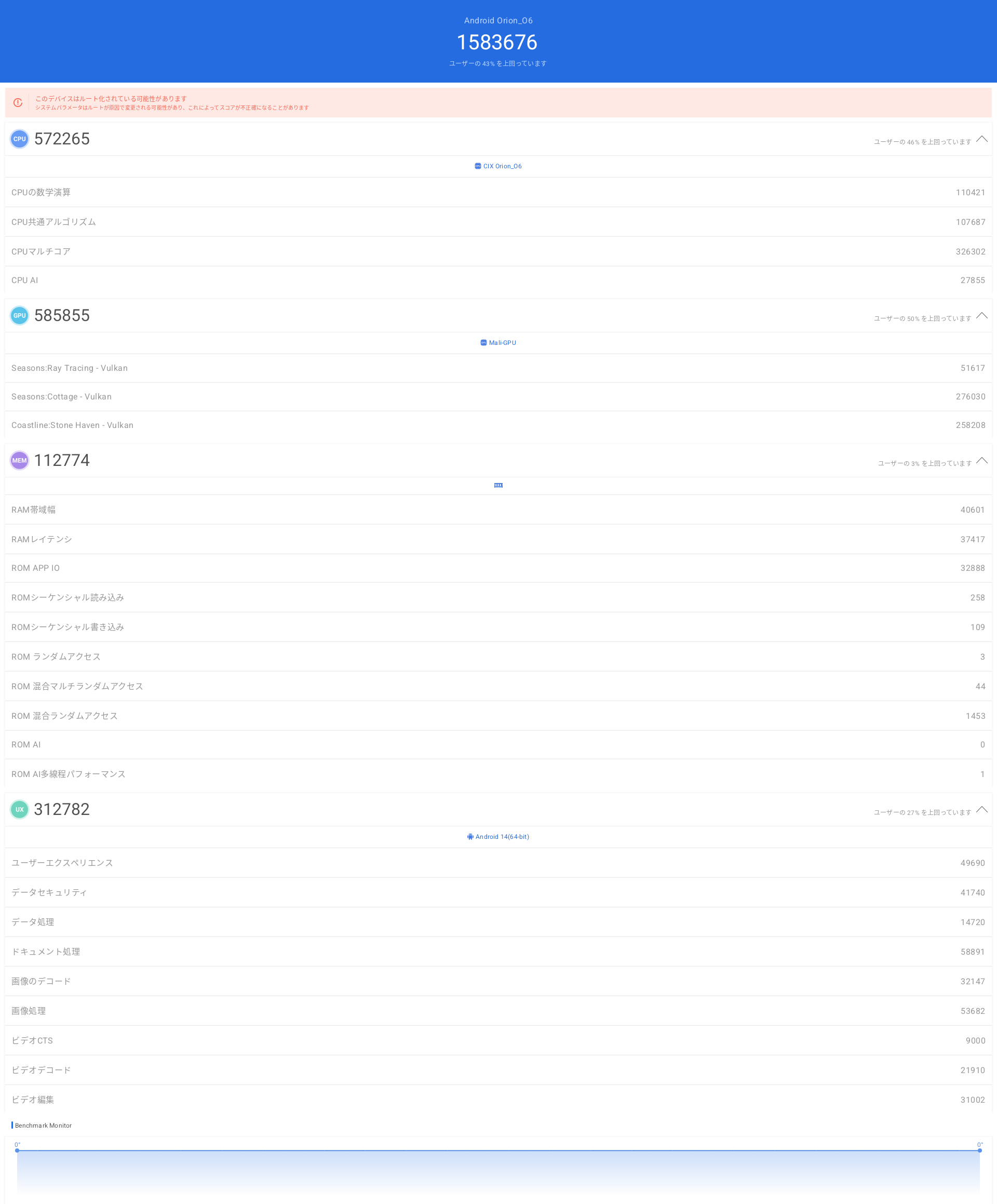
まずAnTuTuです。158万3676ポイント。CPUはSnapdragon 8Gen3に迫る、GPUは8Gen2に迫る好スコアでした。MicroSDにインストールしているため、ストレージのスコアが低く出てしまっていますが、それがなければ合計で180万以上にはにはなると思います。
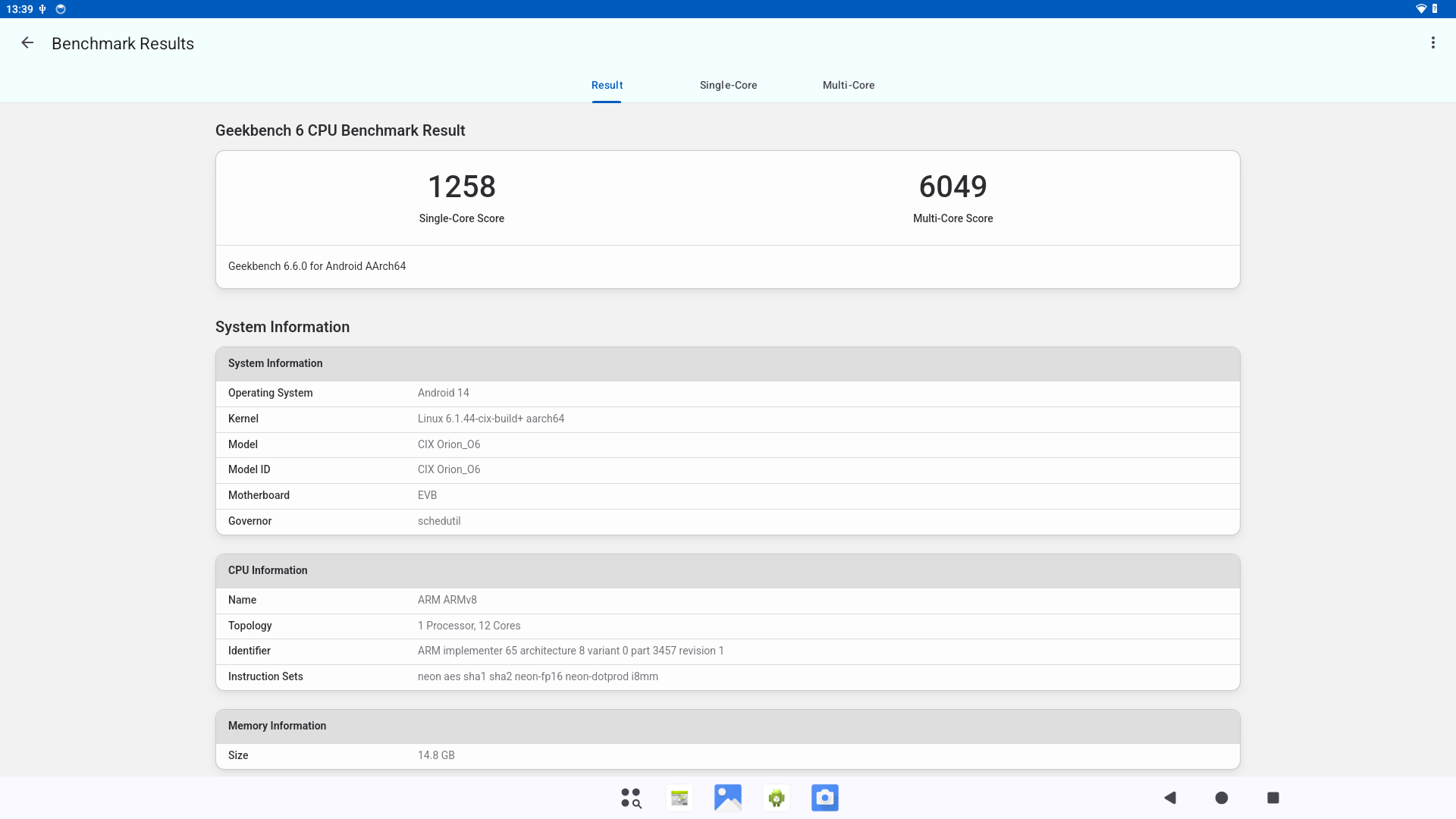
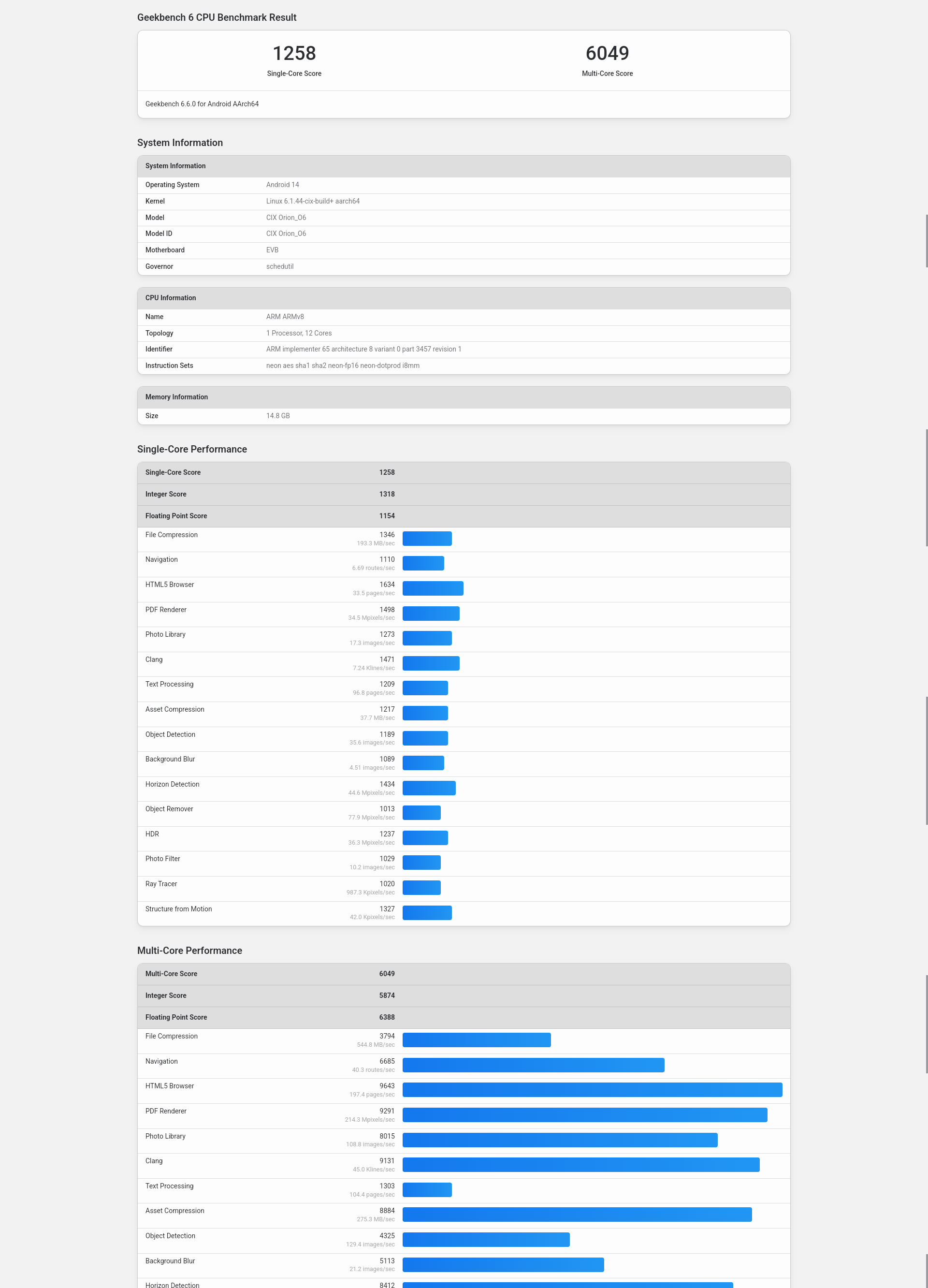
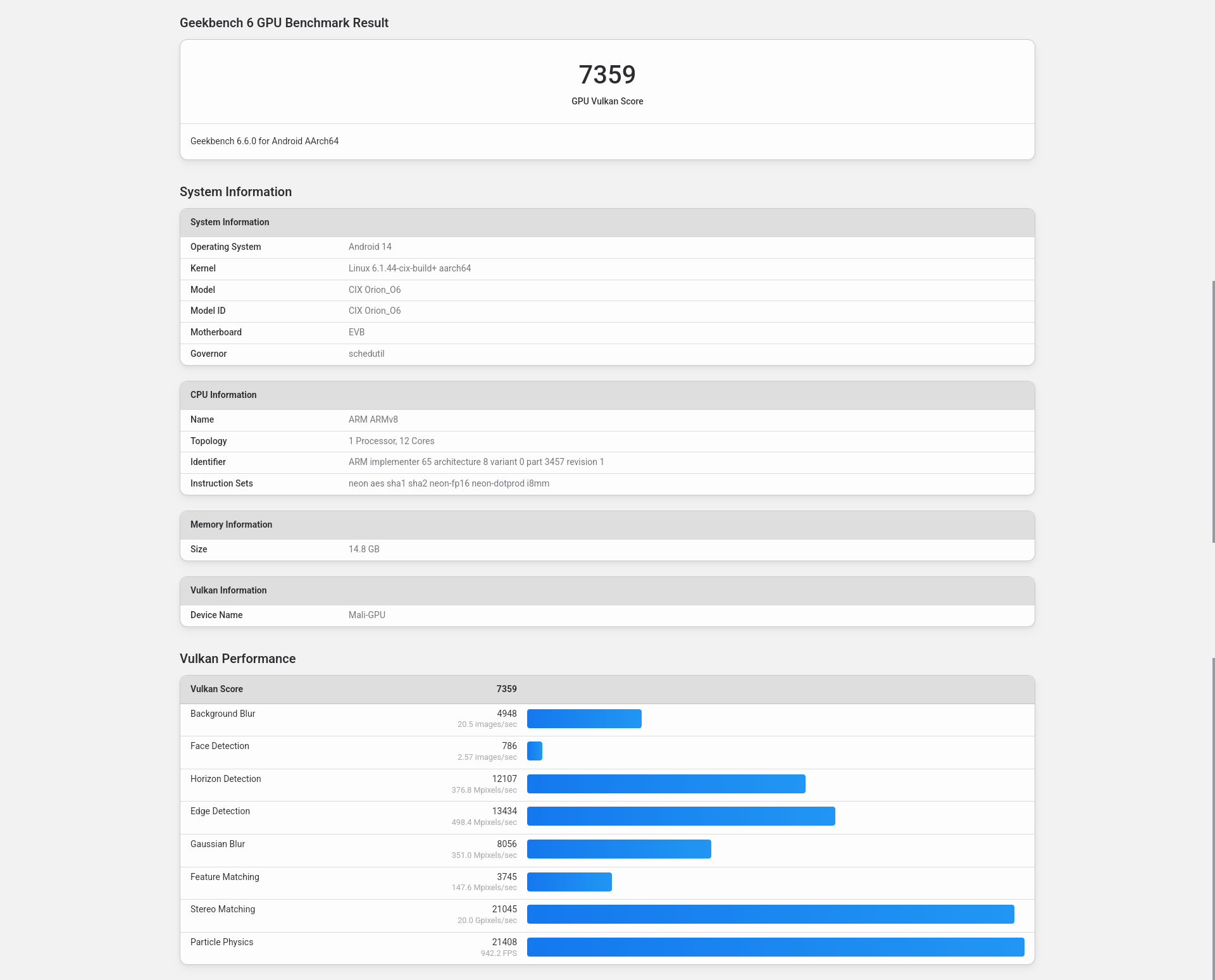
Geekbench 6でも同様の傾向です。マルチは6049で、8Gen2と8Gen3の間くらい。シングルは1258と低めです。
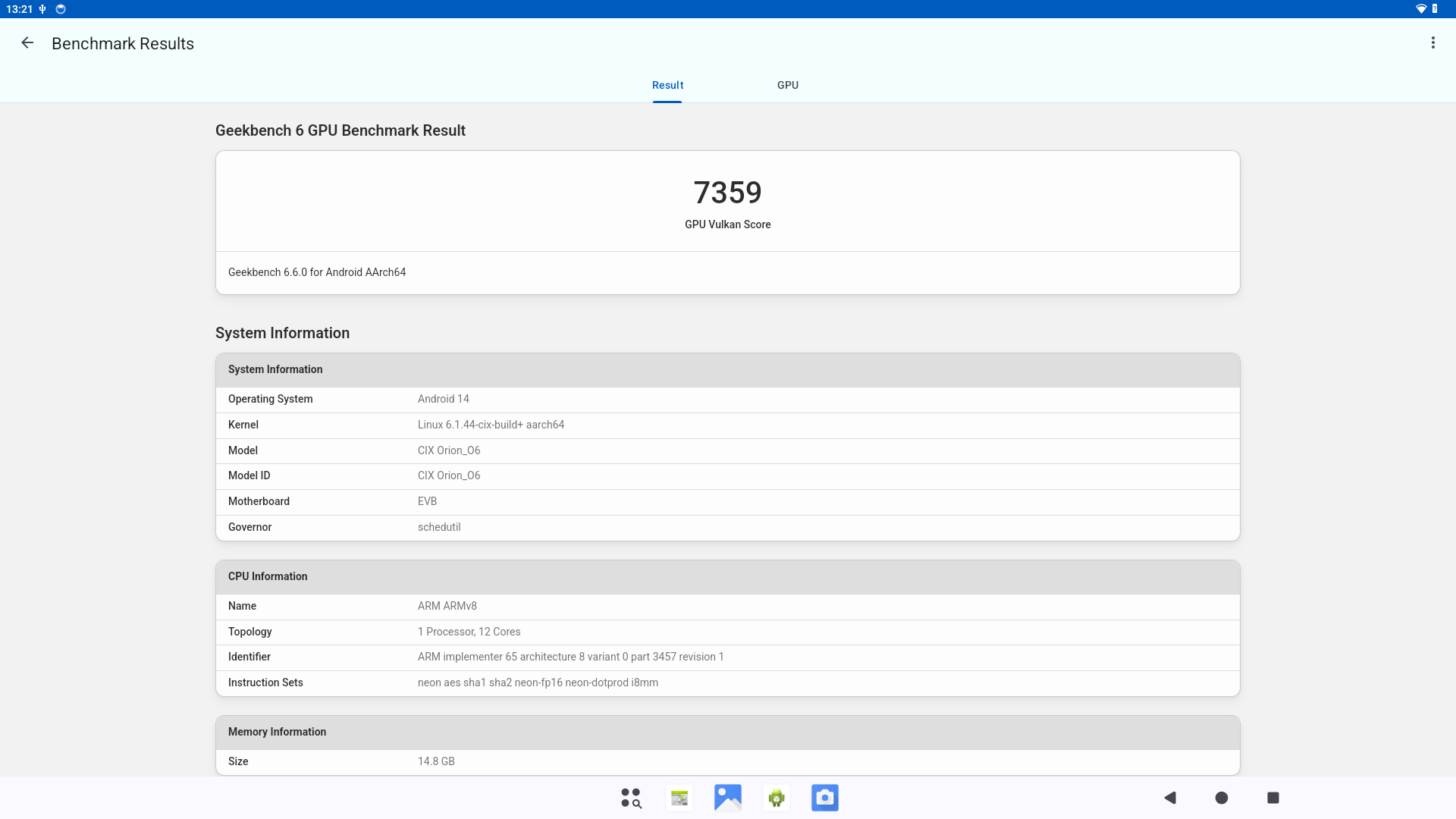
値段の割に高いスコアですが、スマホのSnapdragonと比べたら倍以上の電力を使っているので、まあこれくらい出てくれないと困ります。
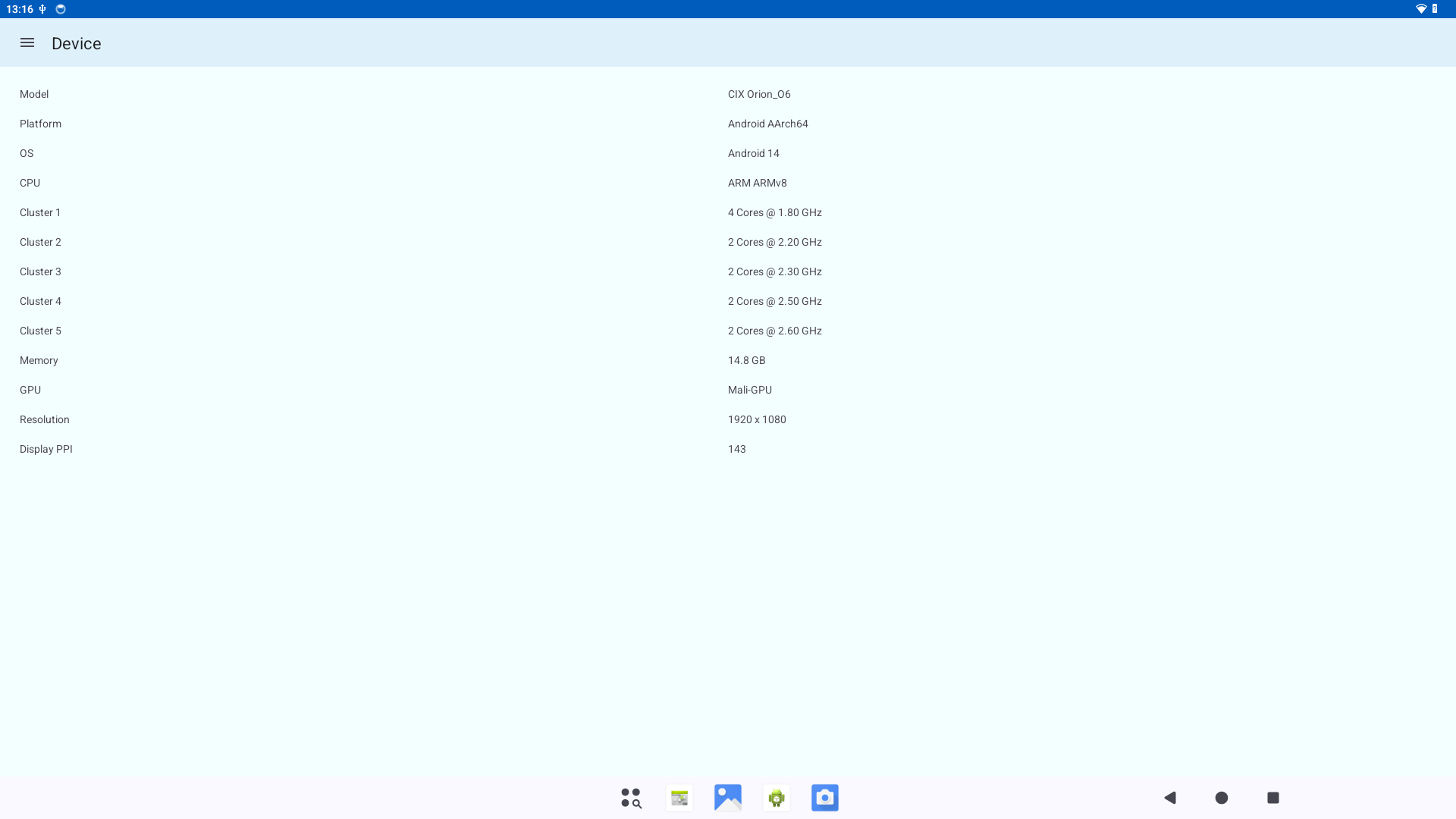
ちなみに、このAndroidは自分のことをOrion O6だと思い込んでいます。OrangePi公式のくせに適当すぎる。
動作は問題なかったので、スマホゲームのために使うのは十分アリだと思いました。
スコア詳細
Windows
公式が配布しているのは、中国語版の23H2のイメージで、SW_DVD9_Win_Pro_11_23H2.22_Arm64_ChnSimp_Pro_Ent_EDU_N_MLF_X24-14744S.ISOです。英語版のSW_DVD9_Win_Pro_11_23H2.22_Arm64_English_Pro_Ent_EDU_N_MLF_X24-14751.ISOも動作しました。25H2のWin11_25H2_Japanese_Arm64.isoも動作しました。基本的には、公式サイトからARM用のISOをダウンロードすれば動くと思います。
Windowsを動作させるためには、BIOS設定の変更が必要です。起動中にEscキーを押して設定に入ります。
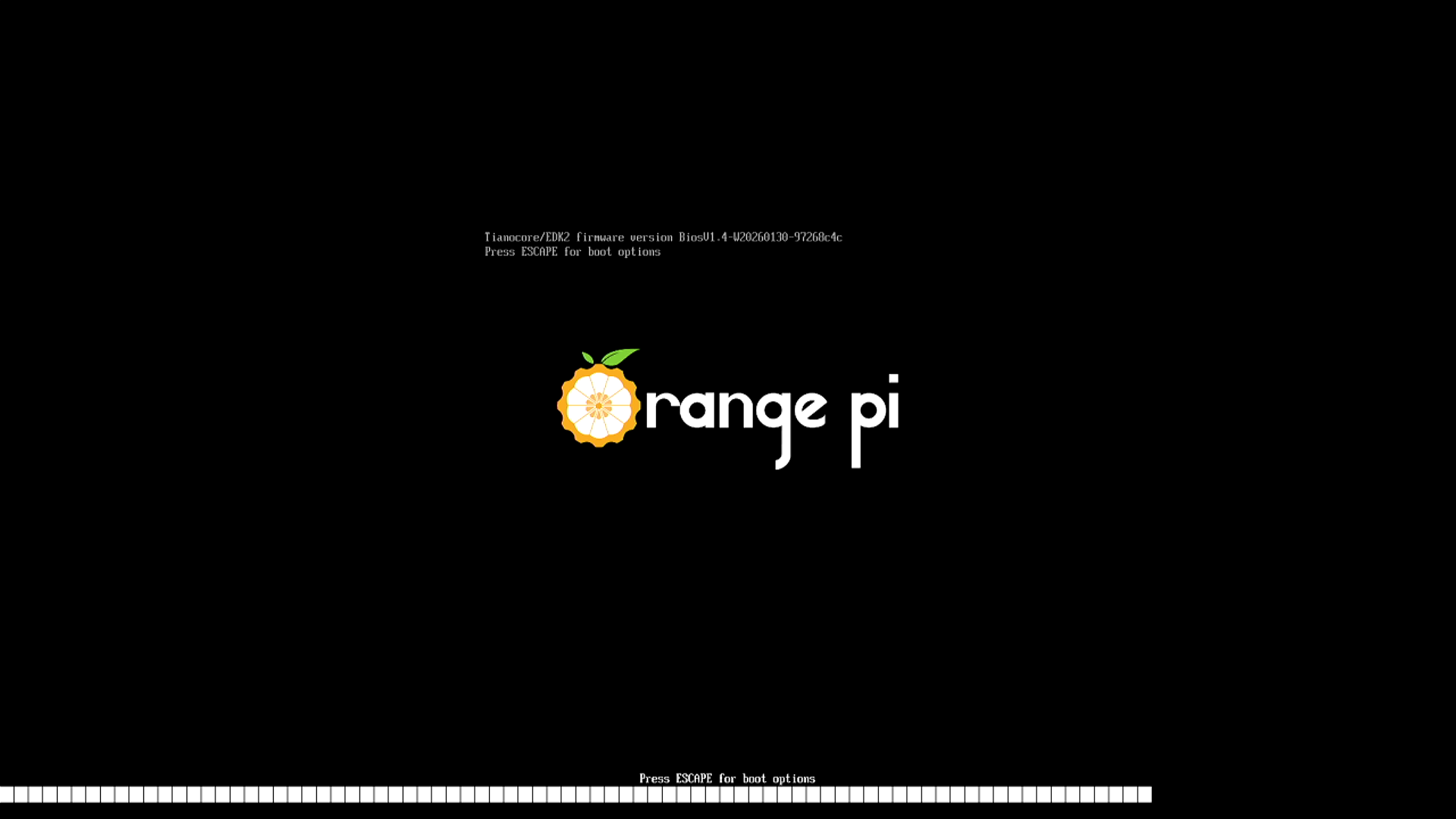
CIX Sysyrm Managementから、Soc Configurationを選択。
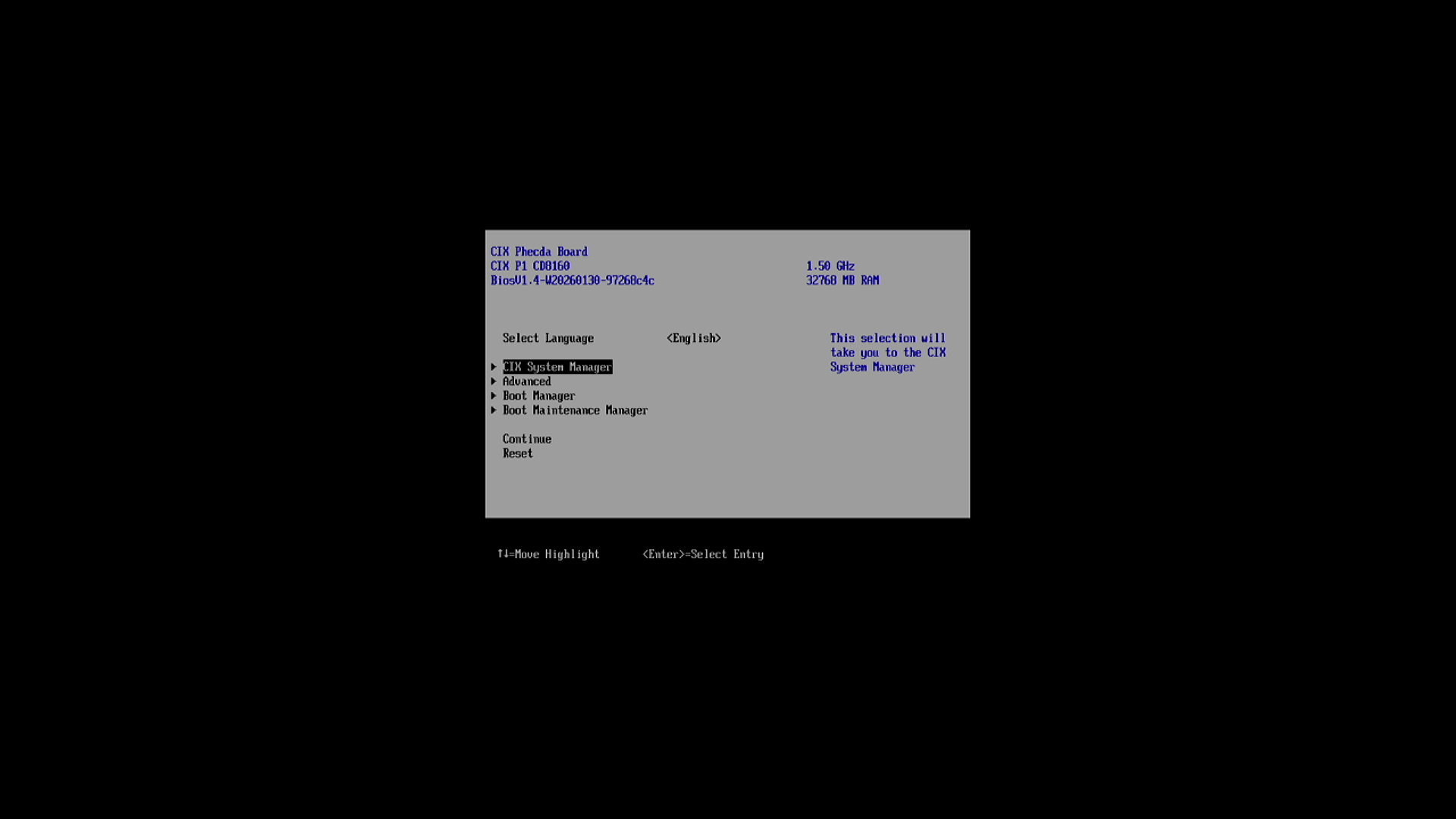
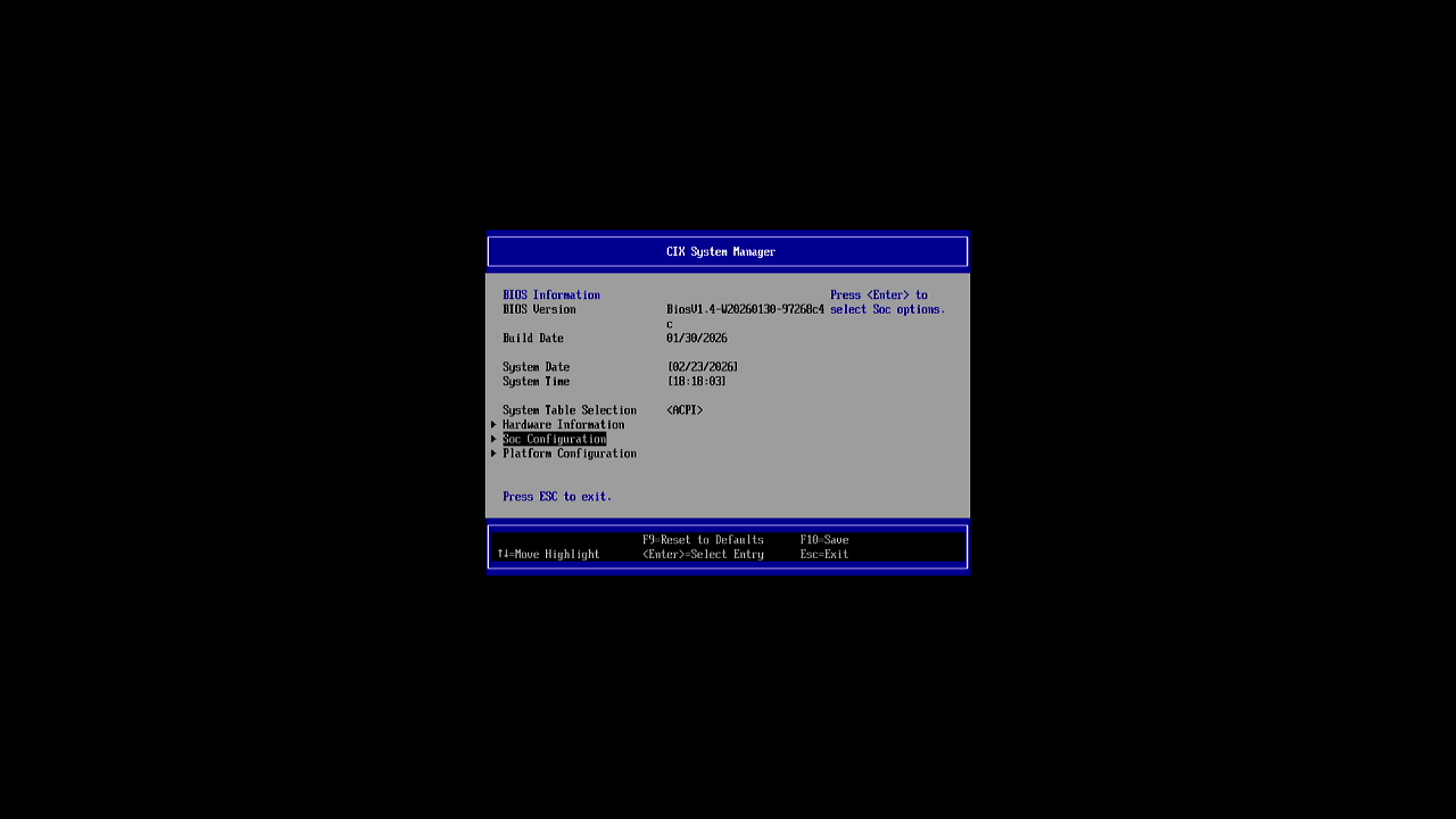
LPI Max Stateを、LPI2からLPI0に変更し、退出します。
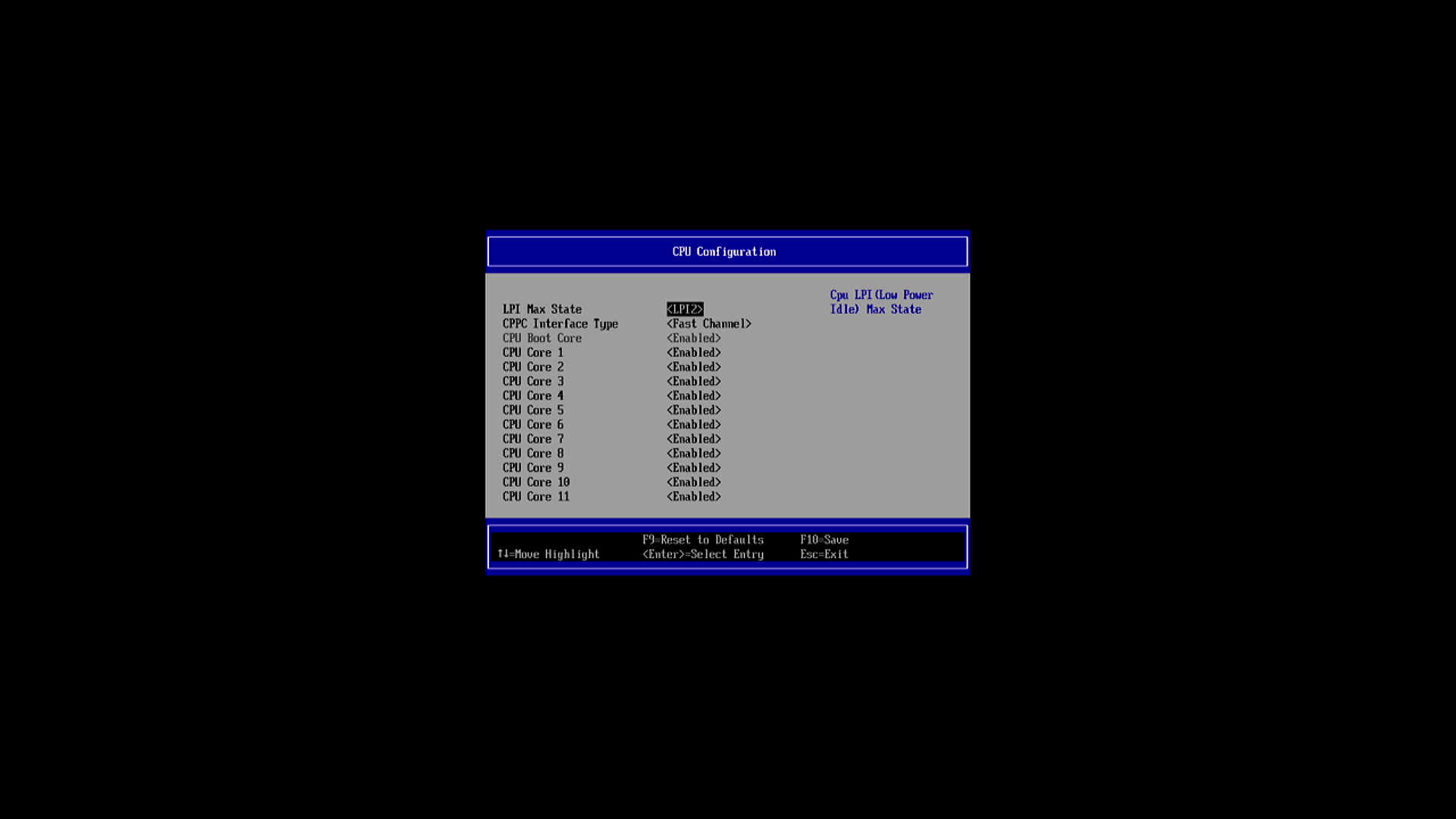
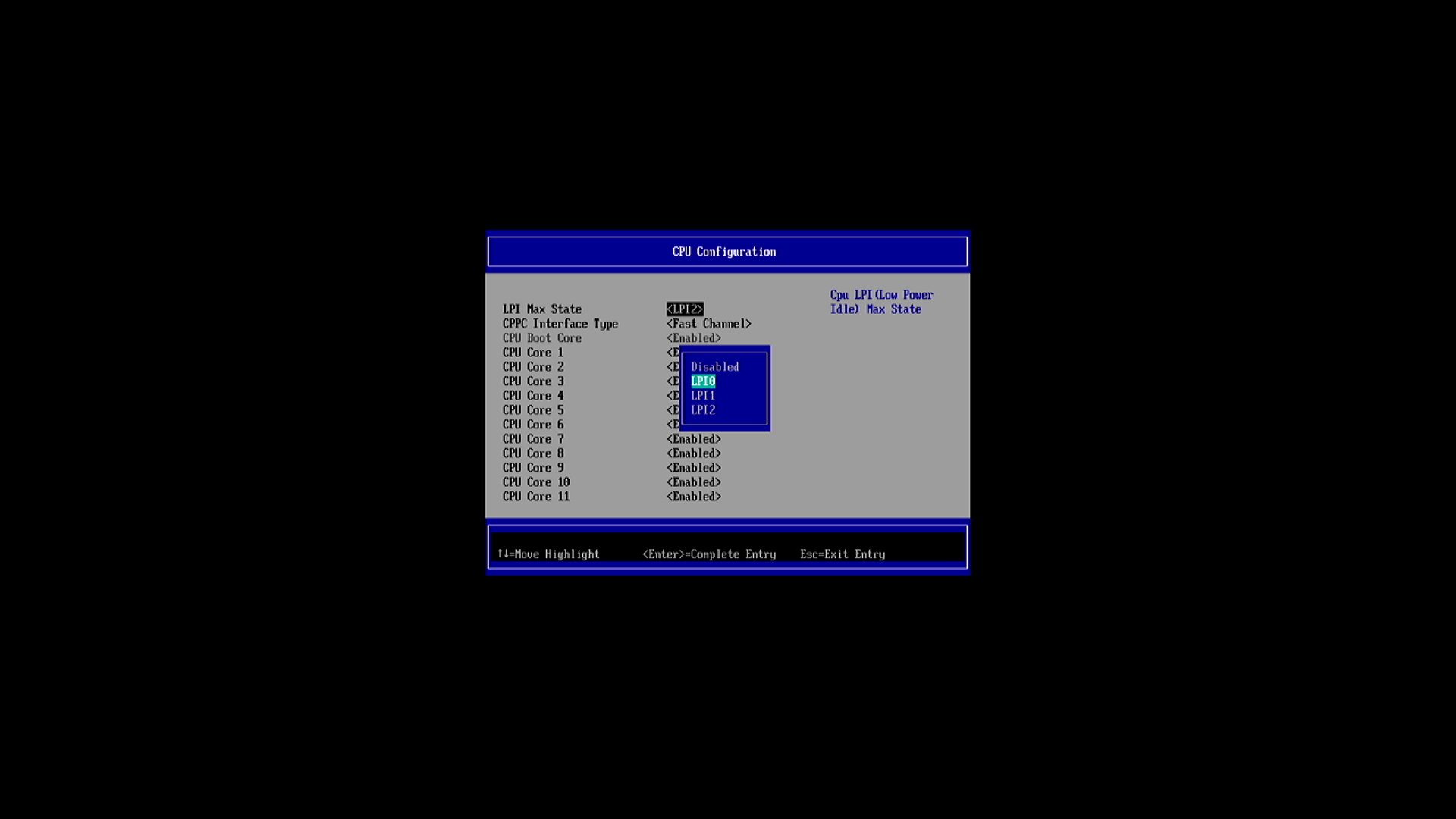
23H2の場合はこれで起動できるようになります。25H2の場合は、追加で、CPU2から5までのEコアをDisabledに変更しないとエラーになります。最大のパフォーマンスを出したければ23H2を使わないといけません。
無事設定ができていれば、あとはインストーラーを起動して、通常通りインストールを進めるだけです。
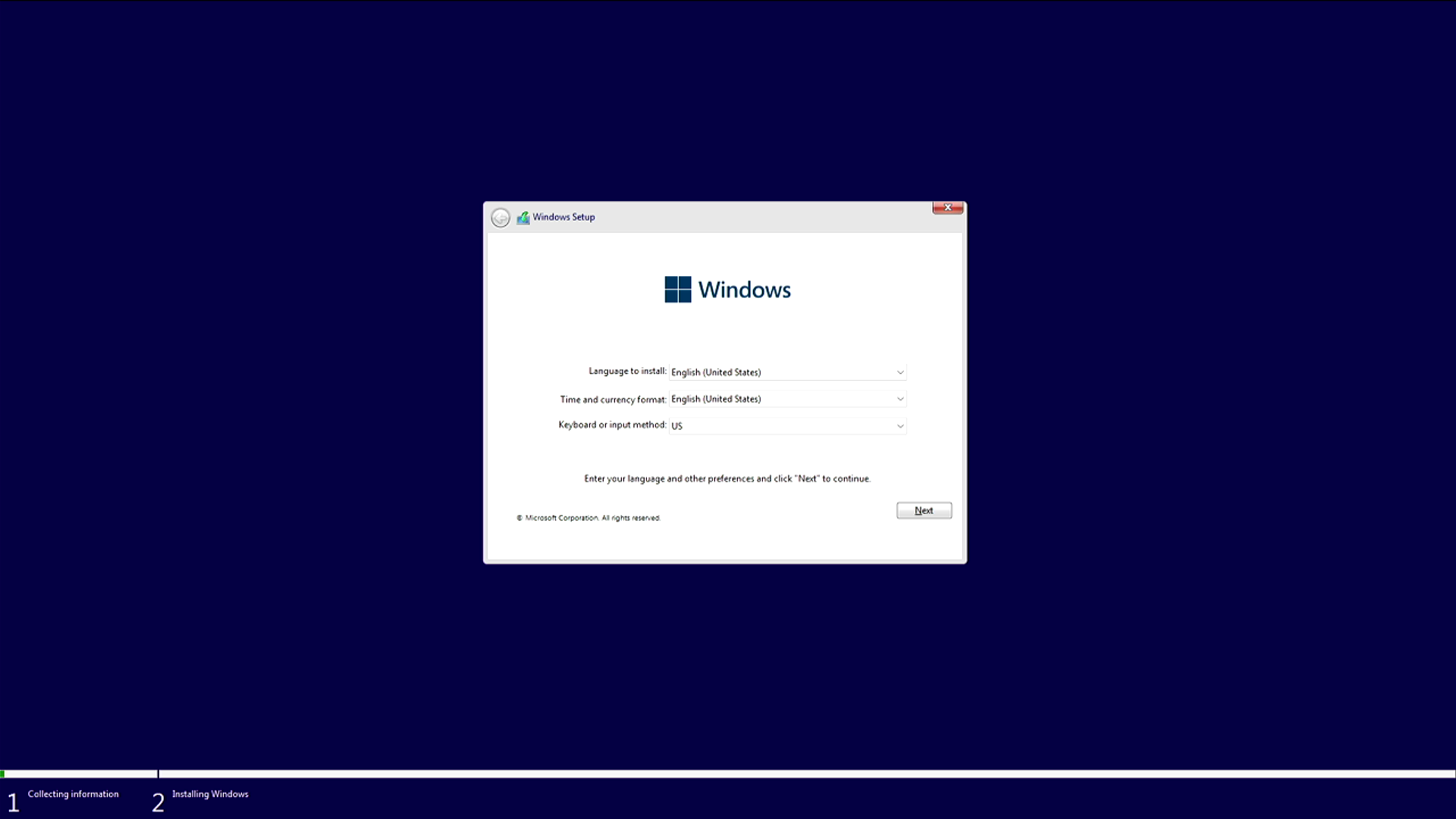
英語あるいは中国語の単一言語版ISOでインストールしているので、インストール中は日本語にできません。
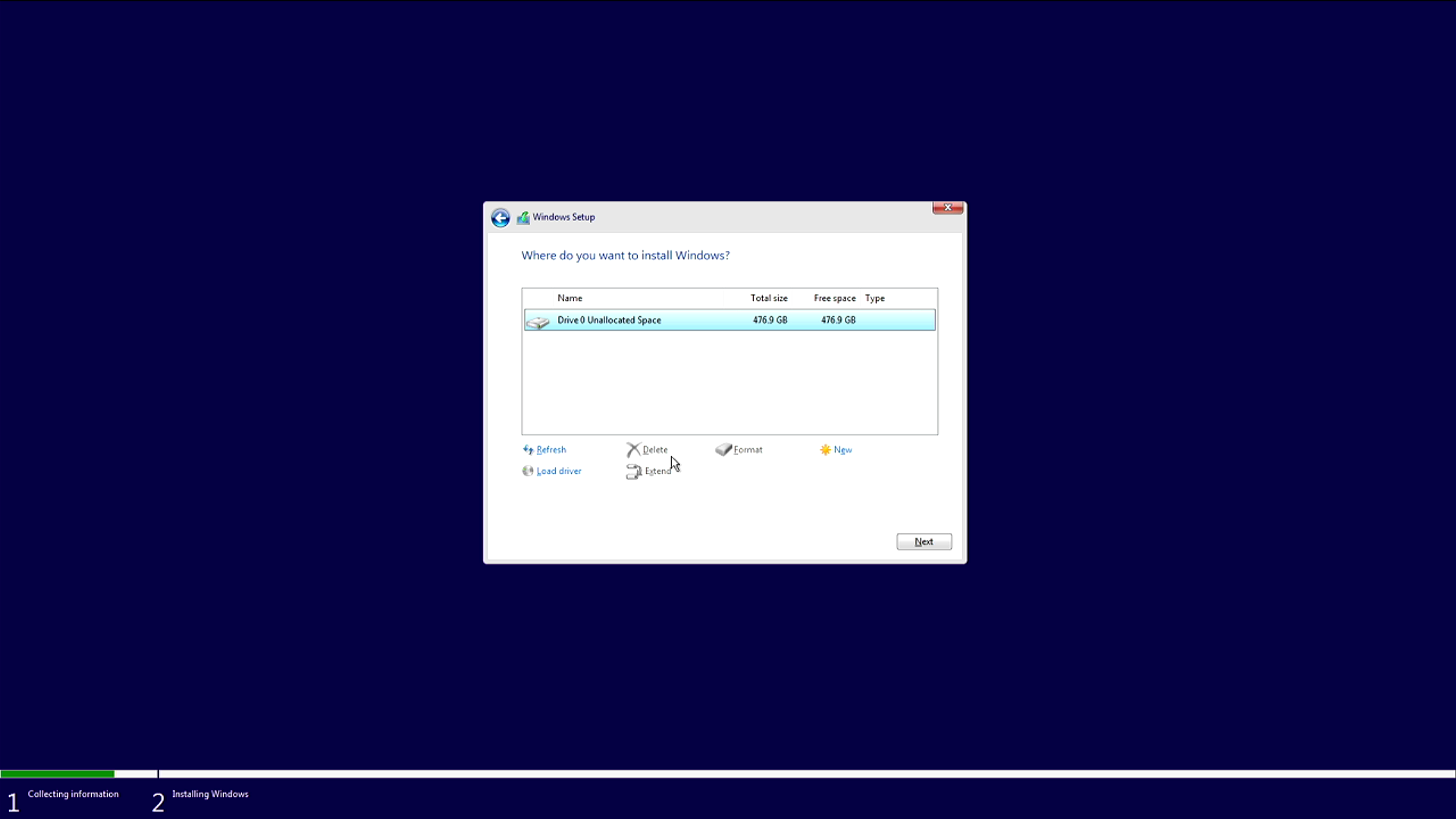
M.2スロットに入れたSSDも認識しました。
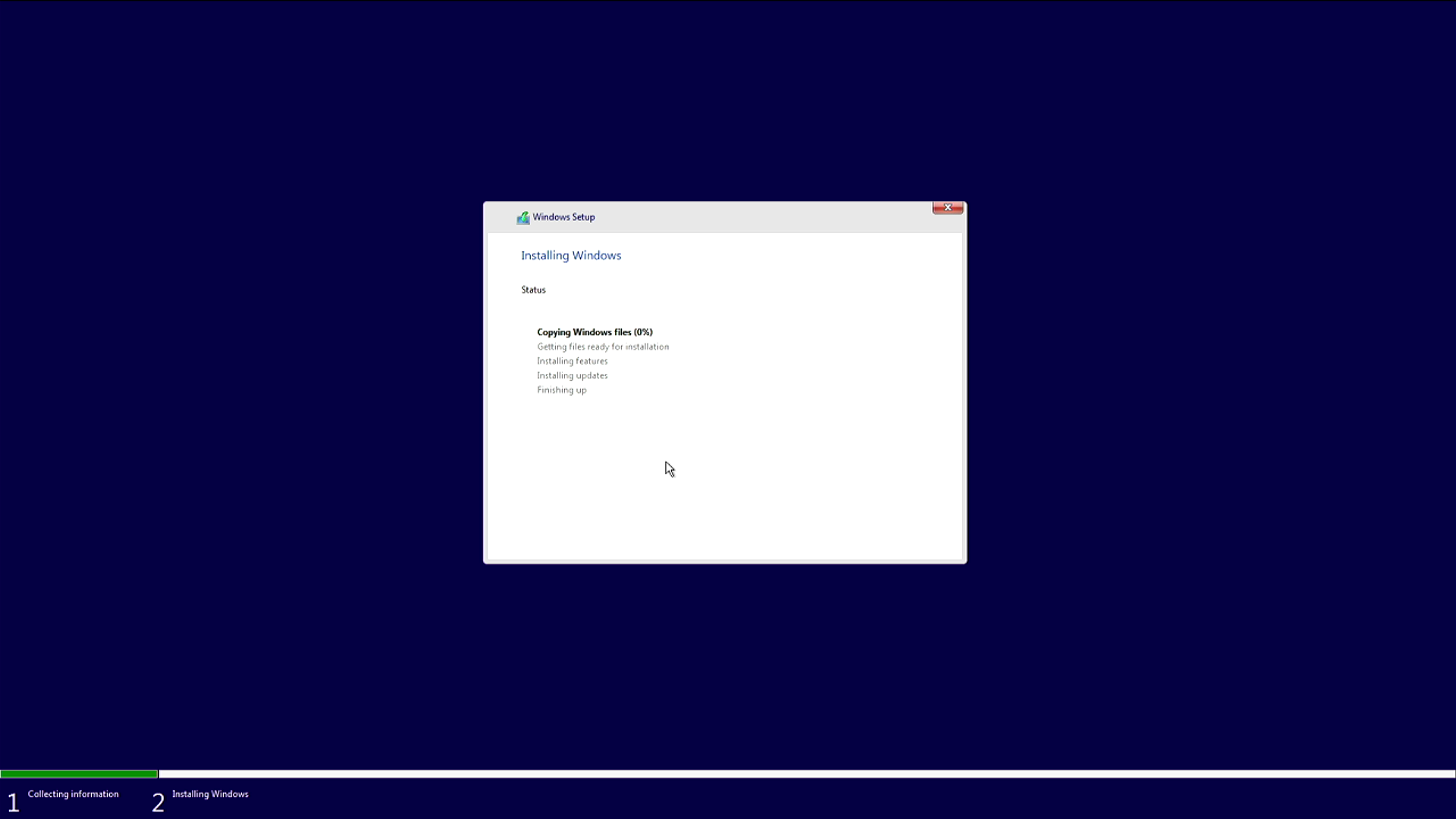
いつも通りのインストール手順で完了。
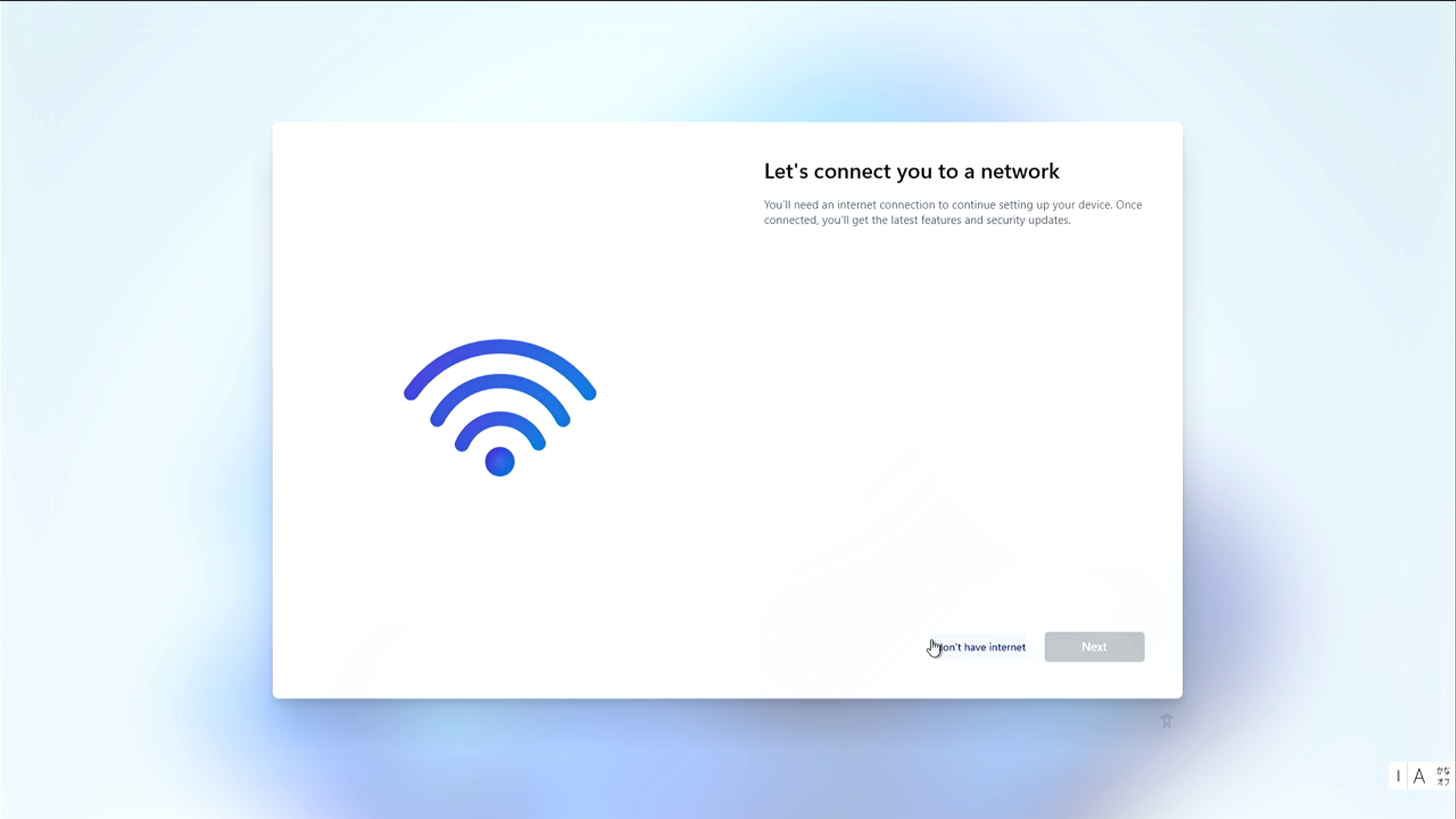
見慣れた初期設定が出てきます。ネットワークなしで続行します。
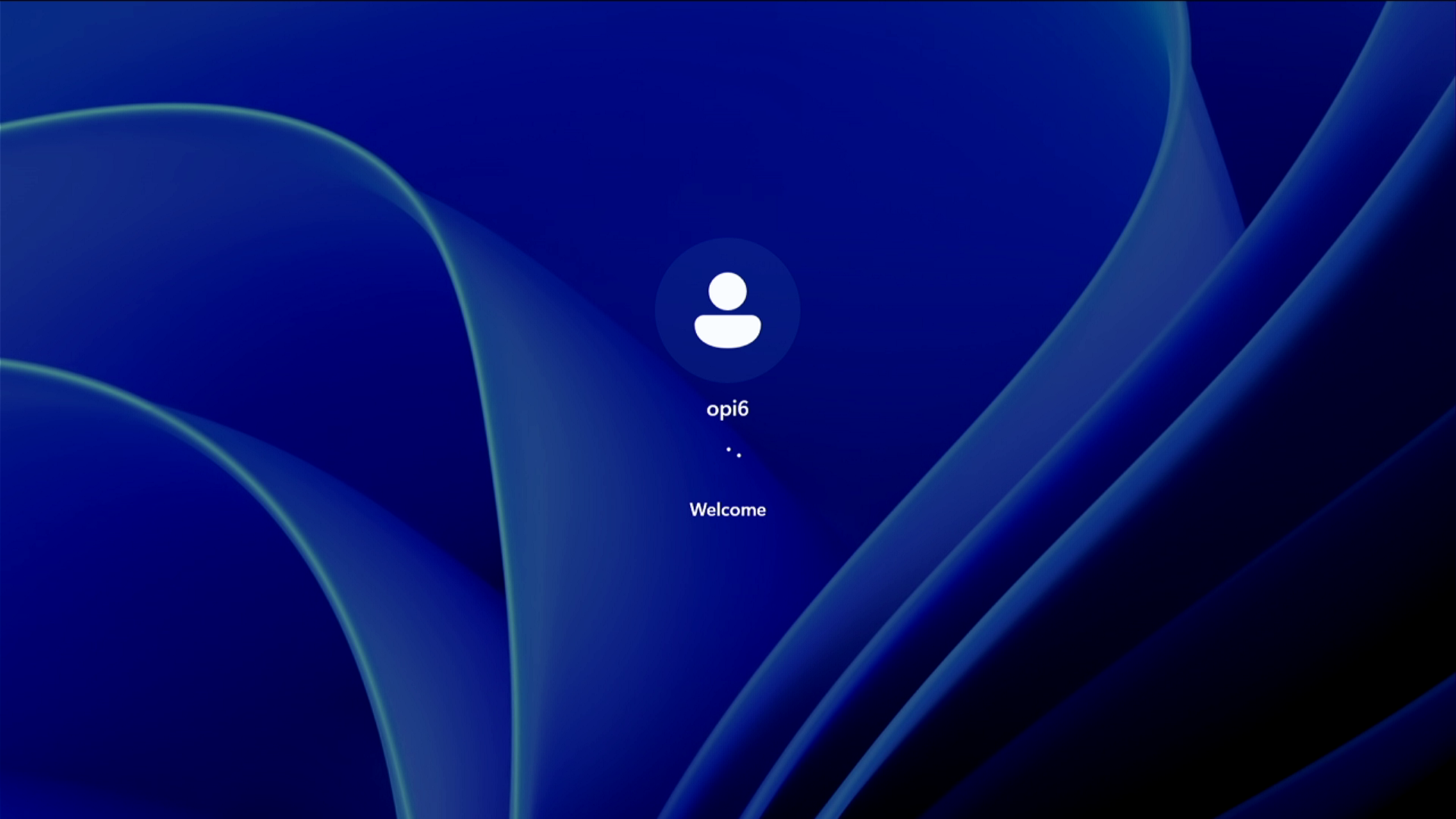
ログインも普段通り。

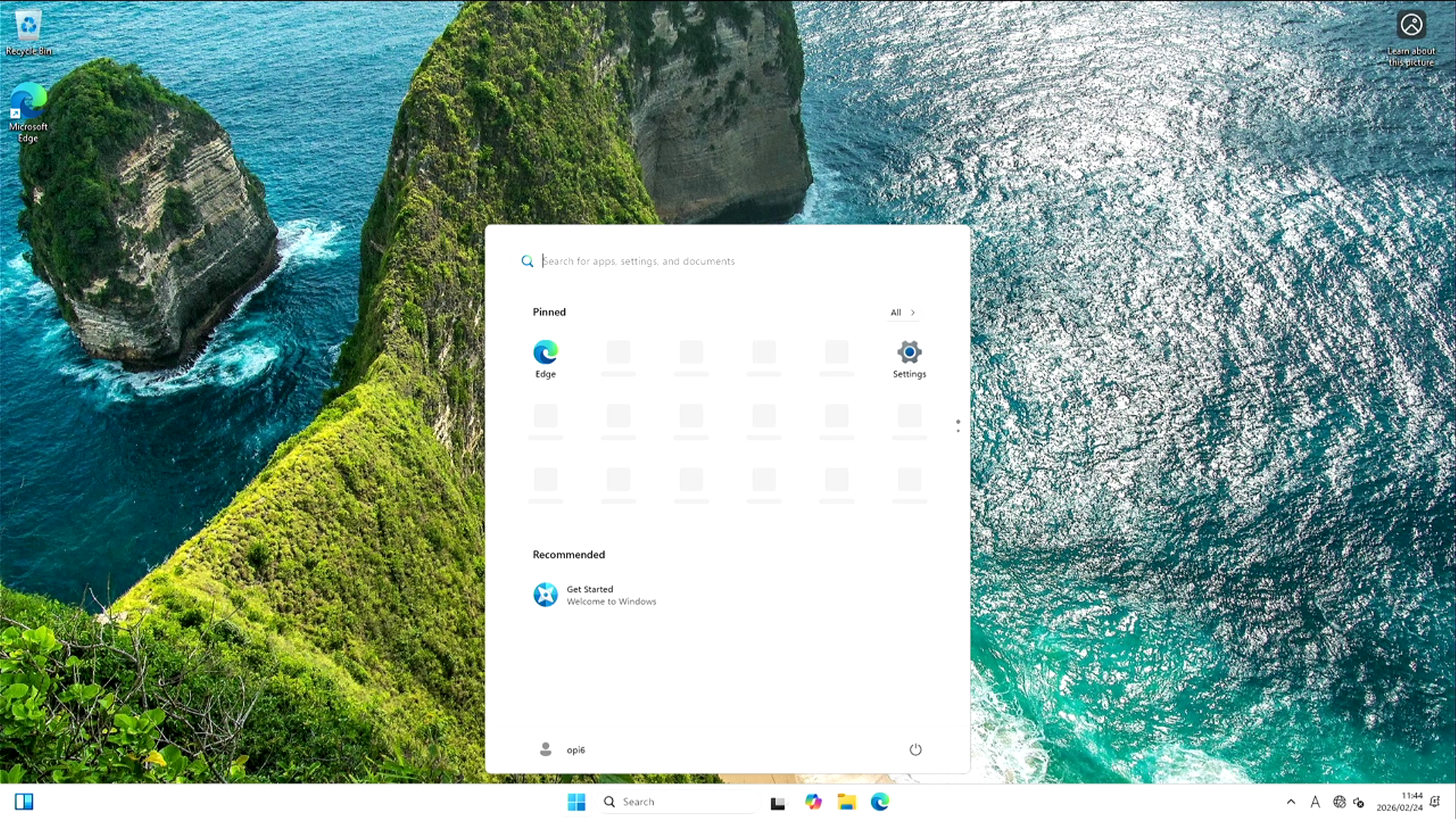
デスクトップが起動しました。あまりにもあっけなく、難しいポイントもありません。
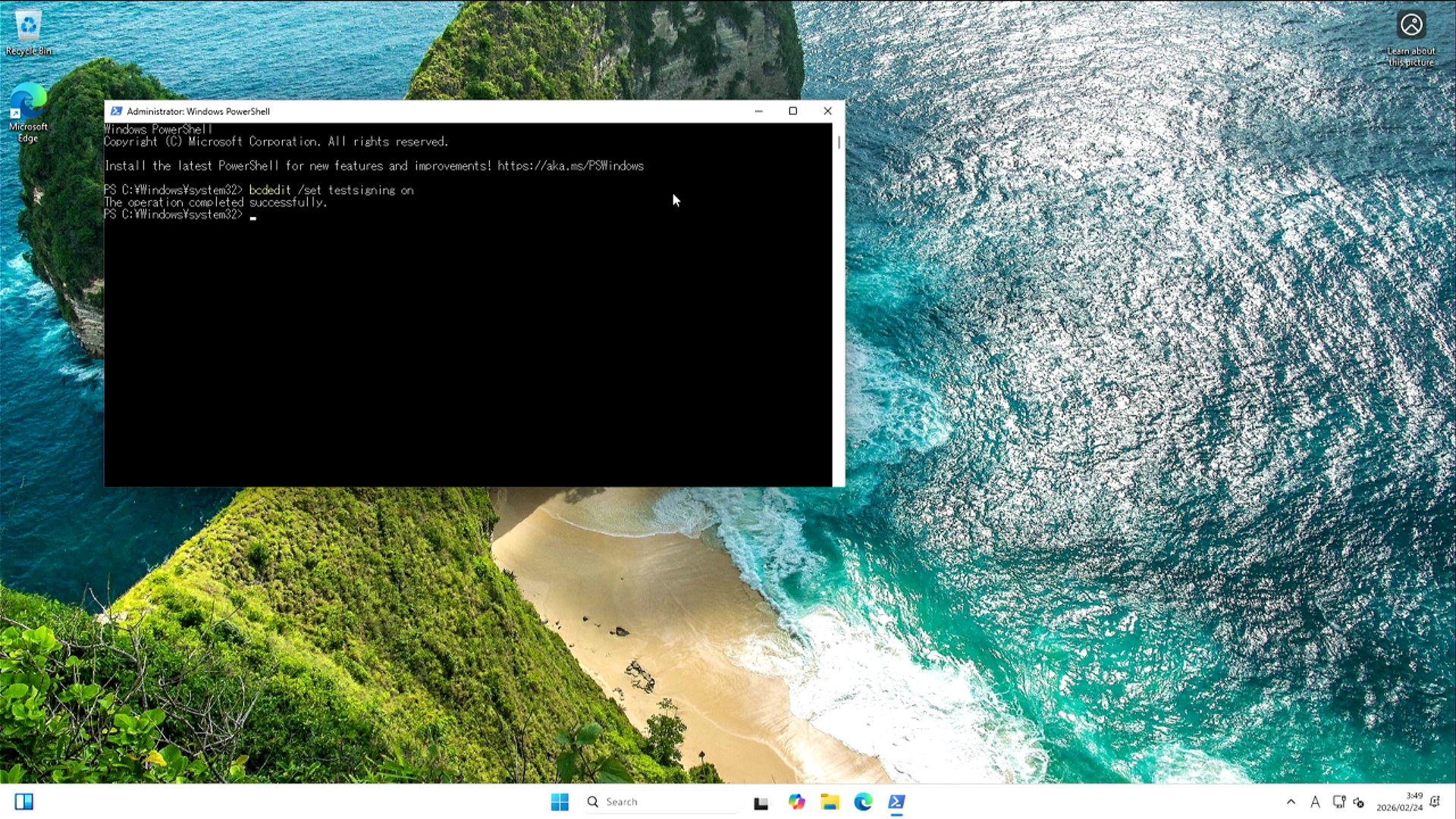
ドライバをインストールするために、署名なしのドライバを動かせるテストモードに変更する必要があります。管理者権限のターミナルで、bcdedit /set testsigning onを実行します。
いったん再起動してから、テストモードになっていることを確認。公式サイトから落としてきたドライバを、USBメモリなどに入れて読み込ませます。物々しい警告が出ますが、インストールを選んで実行。
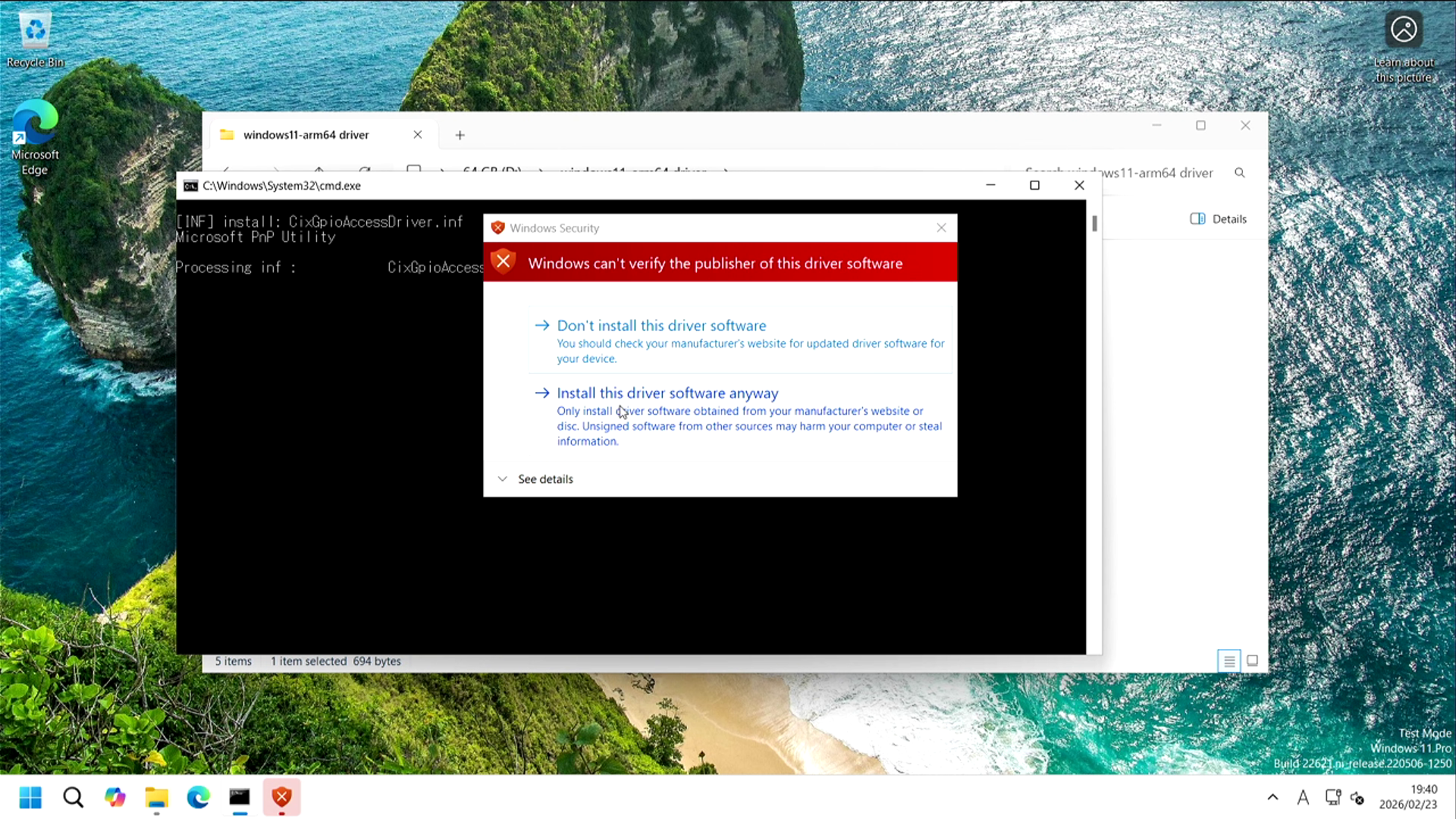
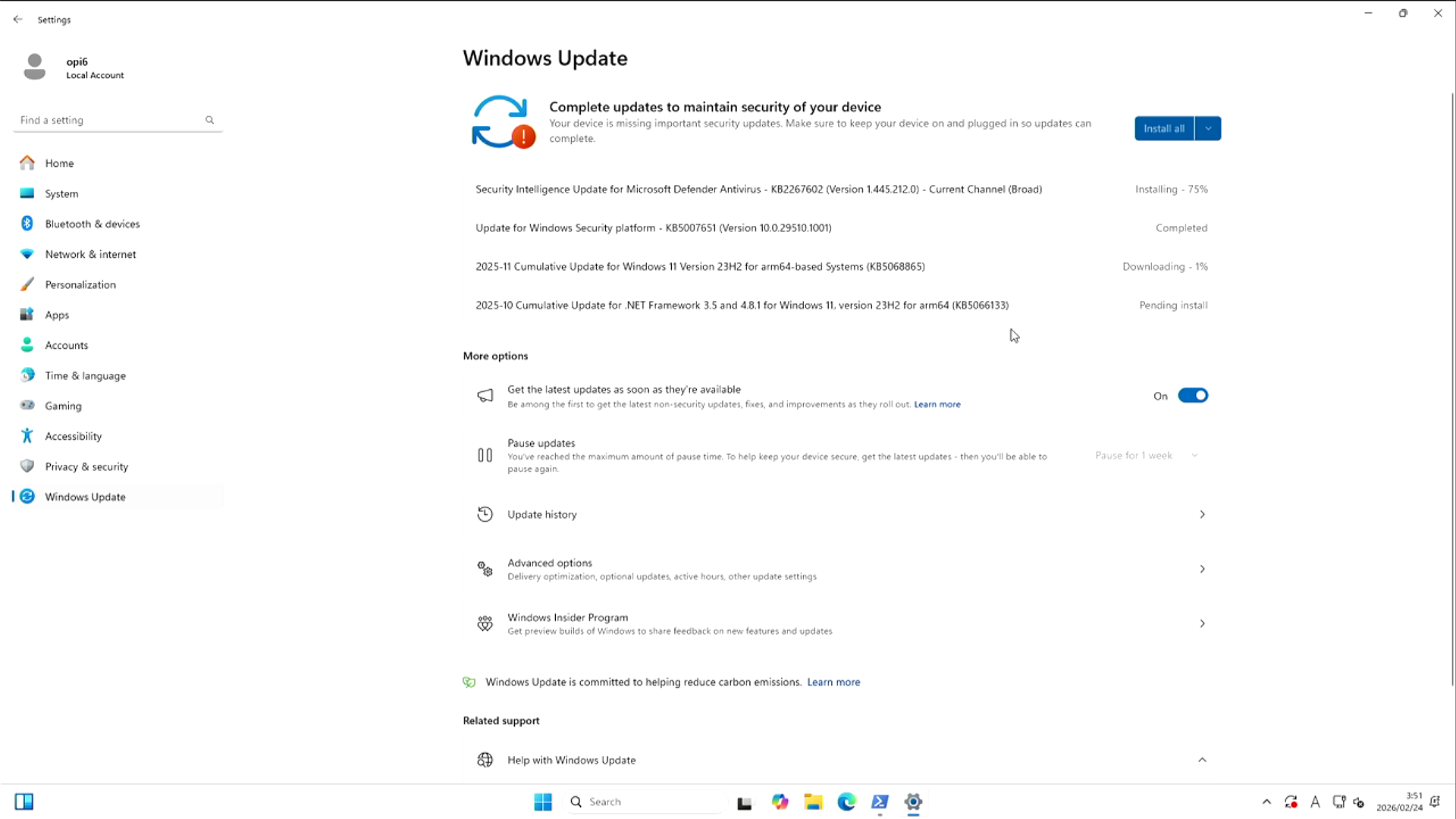
あとはアップデートを適用すれば完了です。言語設定から日本語を選んで言語パックをダウンロードしておきましょう。
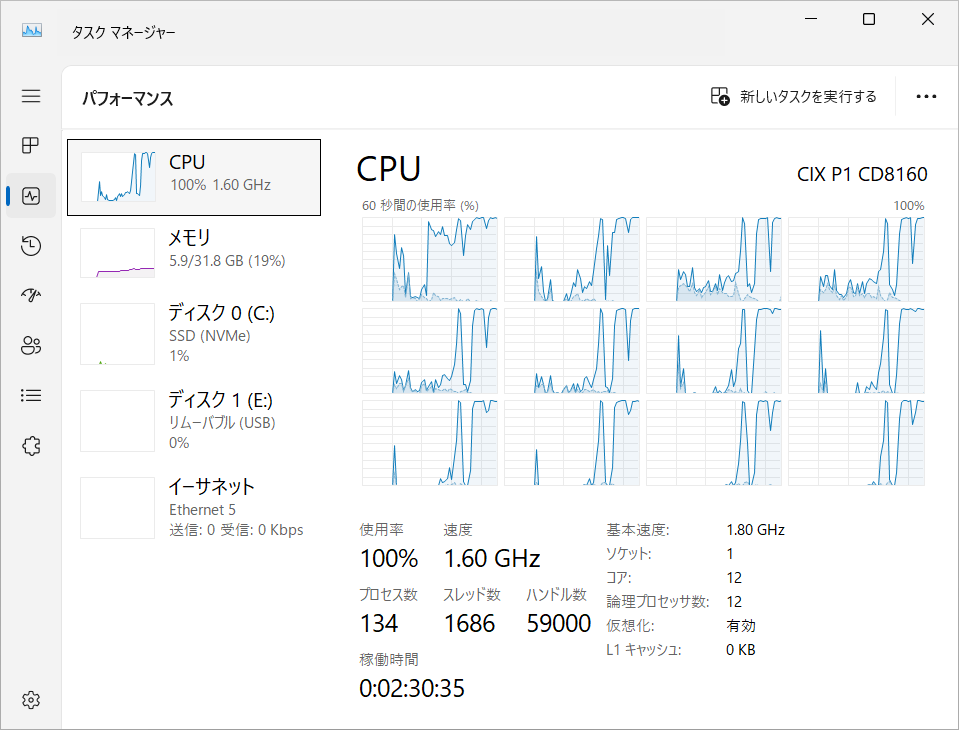
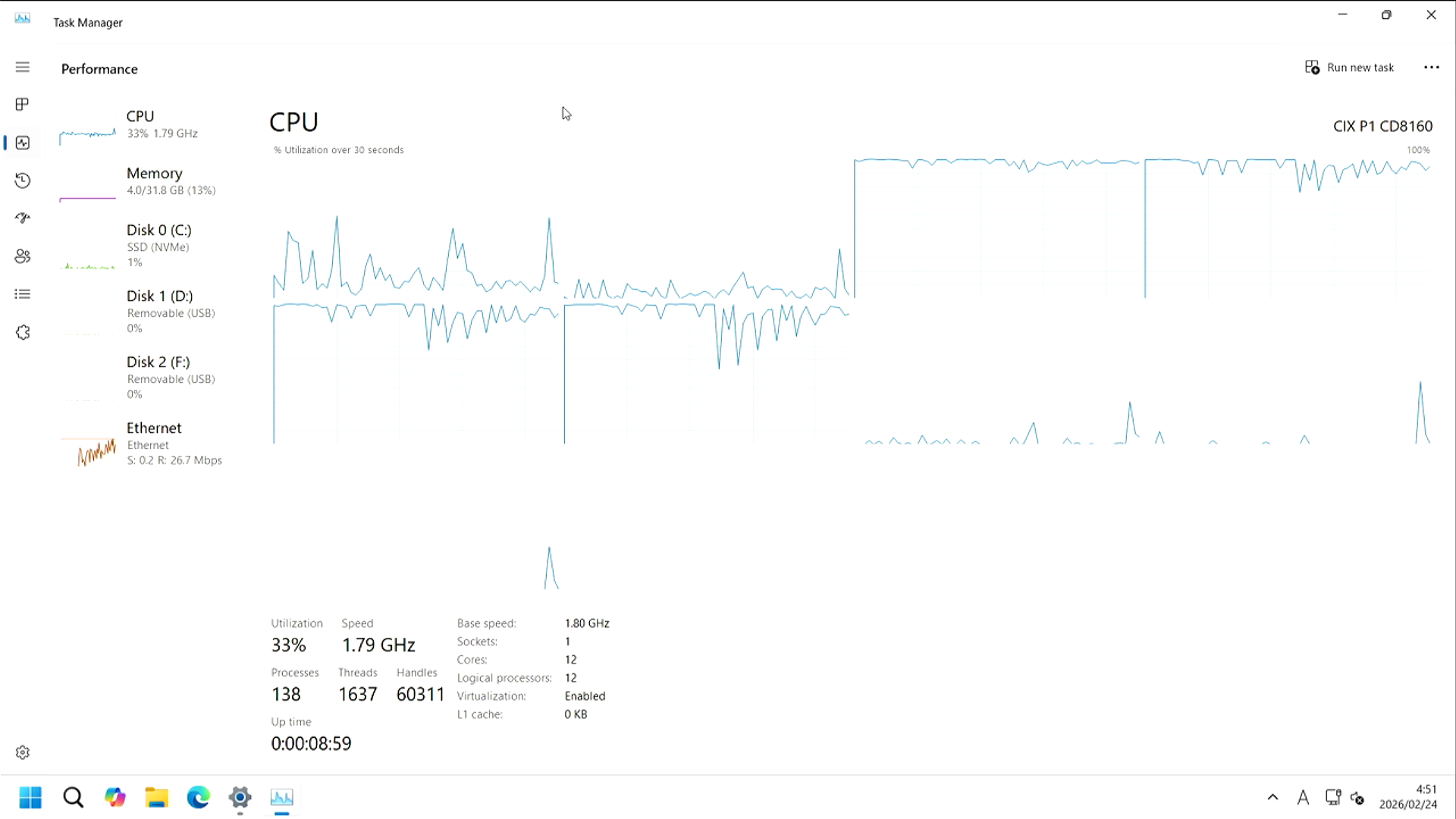
タスクマネージャーです。CPUはCIX P1 CD8160と表示されました。
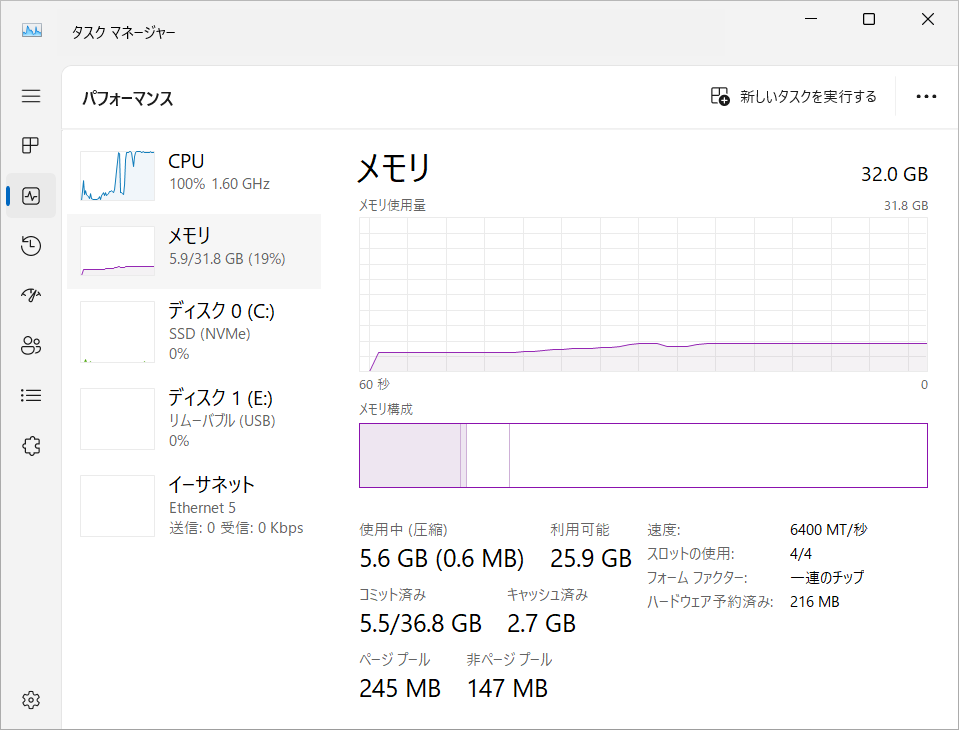
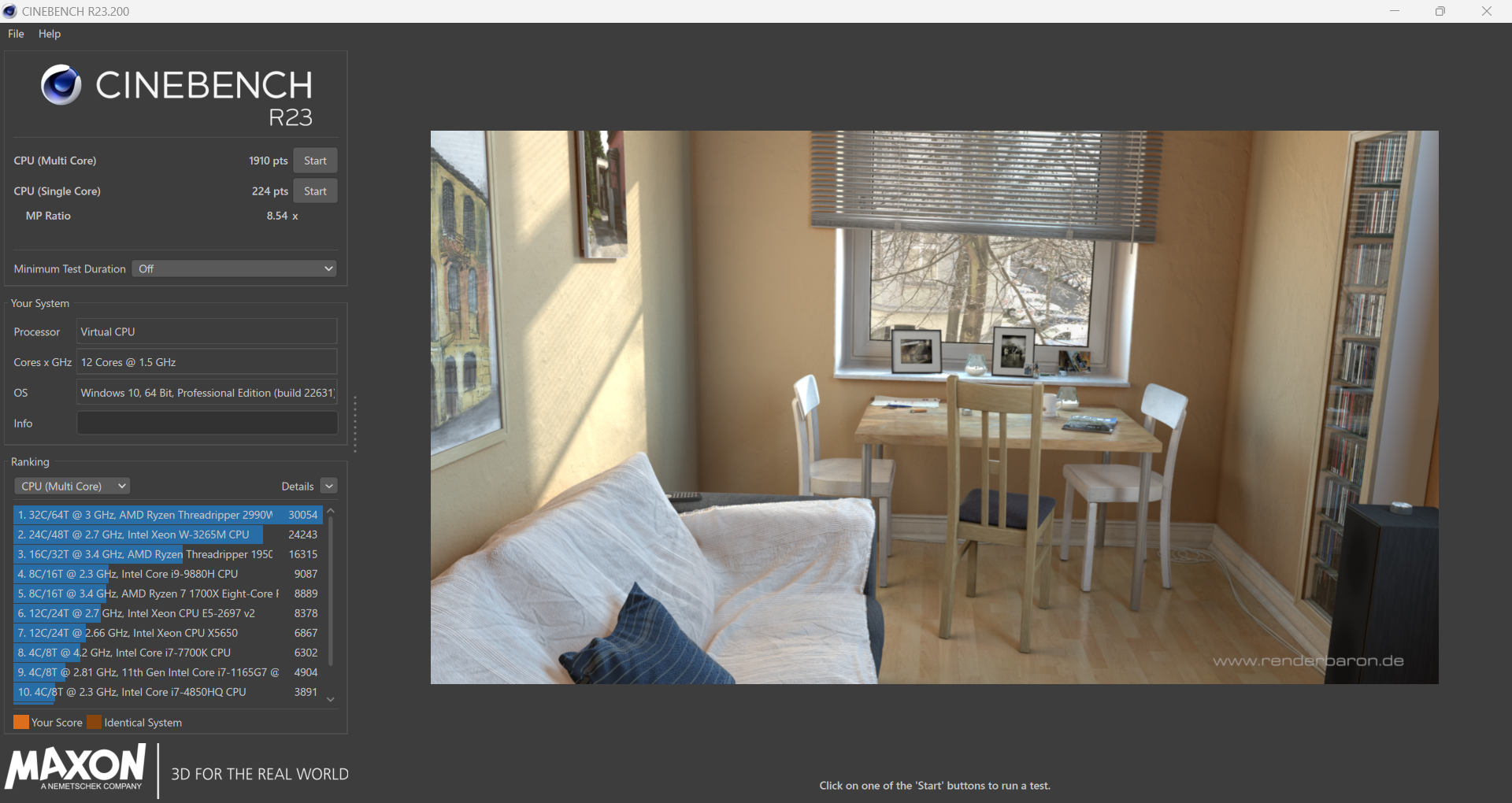
ベンチマーク。まずはCinebench R23ですが、これはARM版が存在していません。x86のエミュレーションで動作するので、スコアが低く出ます。1910pt、N100未満!使うならARMネイティブのソフトじゃないと厳しそう。
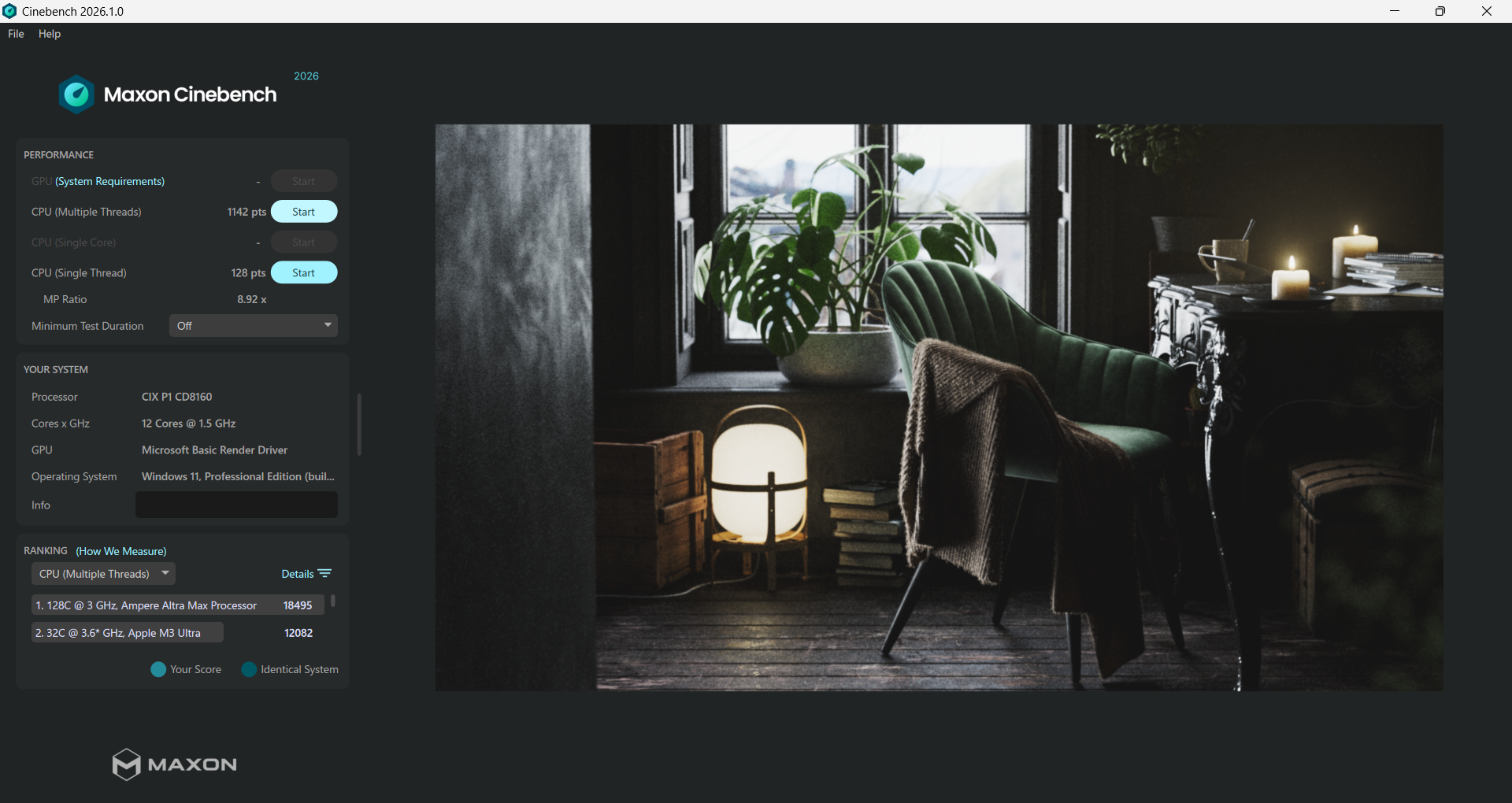
Cinebench 2026はARM版があったので試しましたが、これもなんだか低い気がします。
GPUが使えないのでゲームとかは無理です。M.2スロットからPCIeなりOcuLinkに変換して、外付けGPUを繋ぐという手もありますが……

HWiNFOでは、表示がスッカスカで何もわかりません。
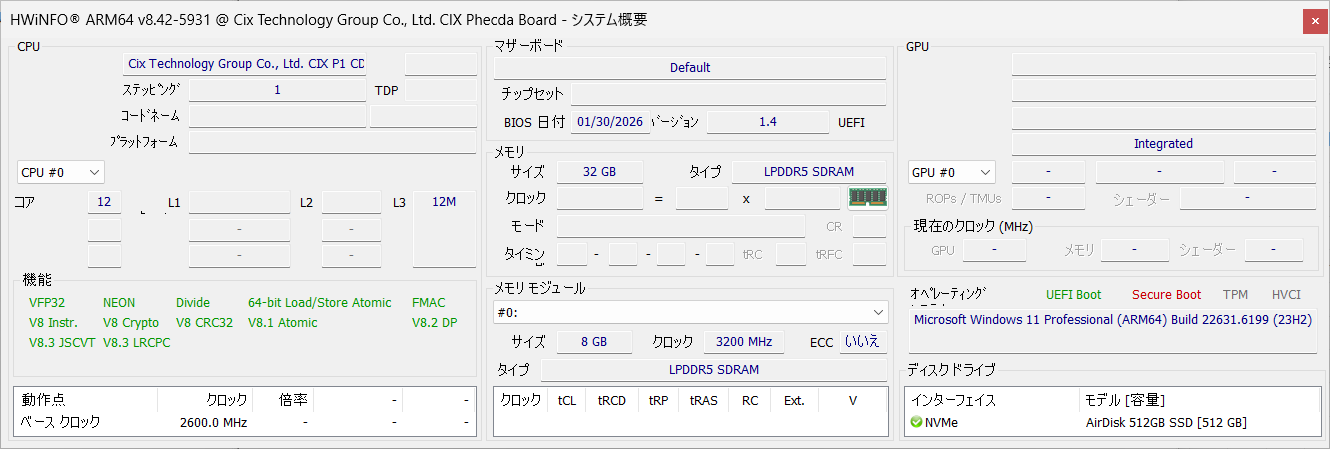
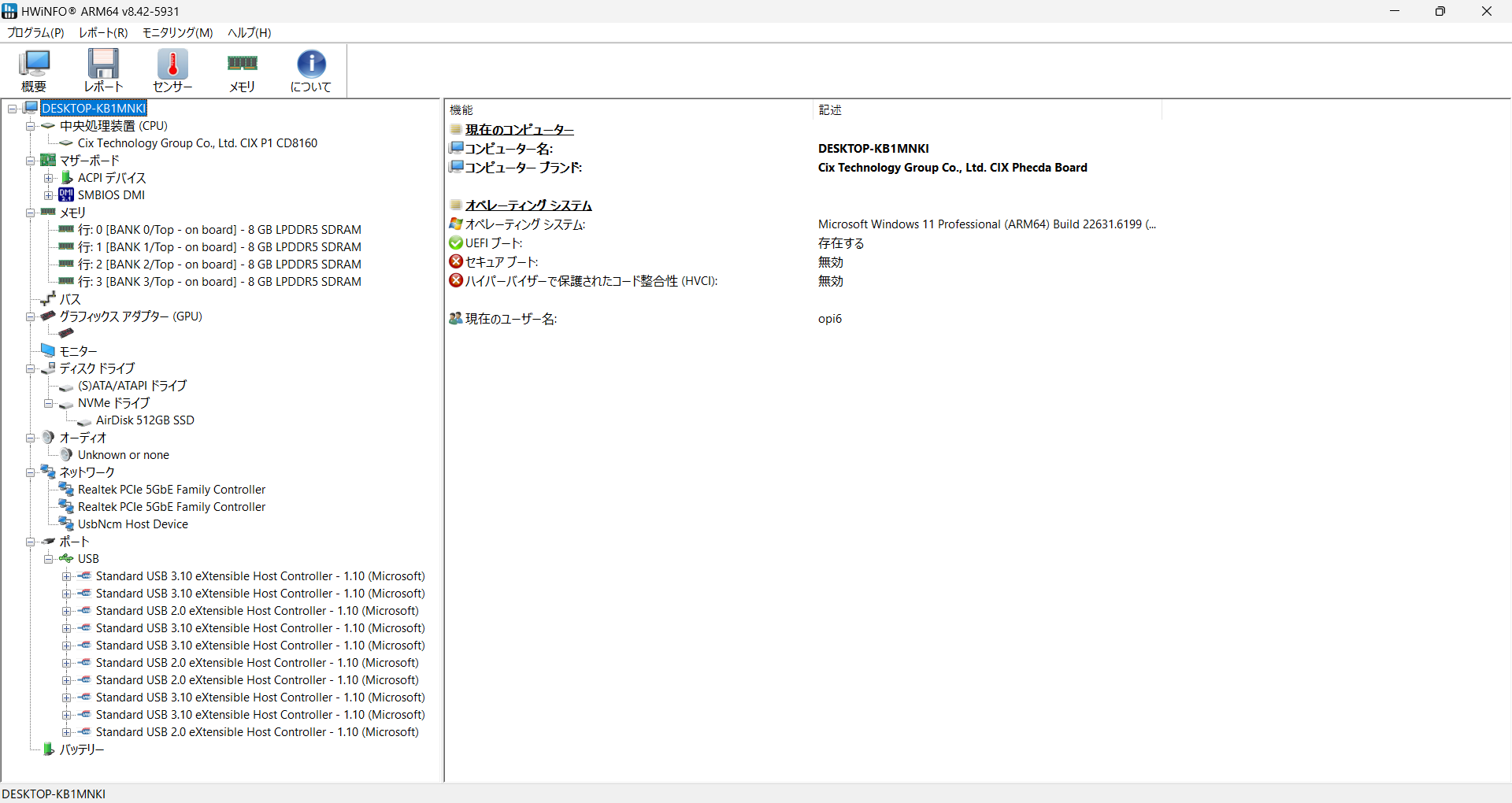
ARM版Windowsを試してみたかったし、変な表示がたくさん見られて楽しいのでヨシとします。26H1や26H2が出たらまたインストールしてみようと思いますが、これを実用はしません。というかできません。
OpenHarmony
公式サイトからダウンロードできる、Orange Pi OS(OH)です。Orangepi6plus_openharmony_5.0.3v1.0.0_linux6.6.imgが最新でした。
OpenHarmonyは、SSD1のスロットに挿したNVMe SSDからしか起動できません。もう1つのスロットや、MicroSDでは起動中にフリーズします。これのせいで3日悩みました。ドキュメントに書いてあるので、ちゃんと読もうな!
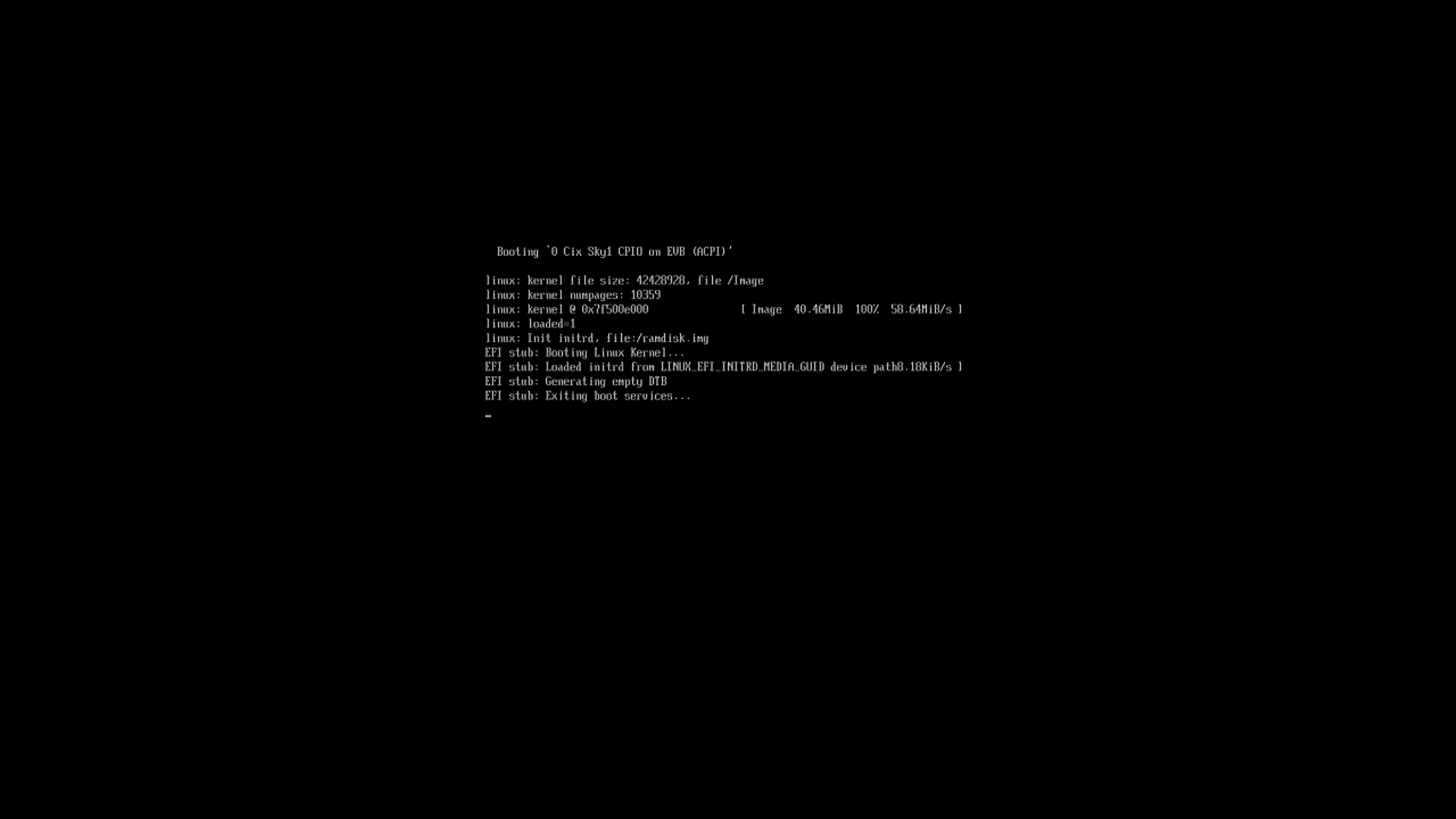
そんなトラブルを華麗に切り抜けて、起動していきます。

OpenHarmony、かっこいい。
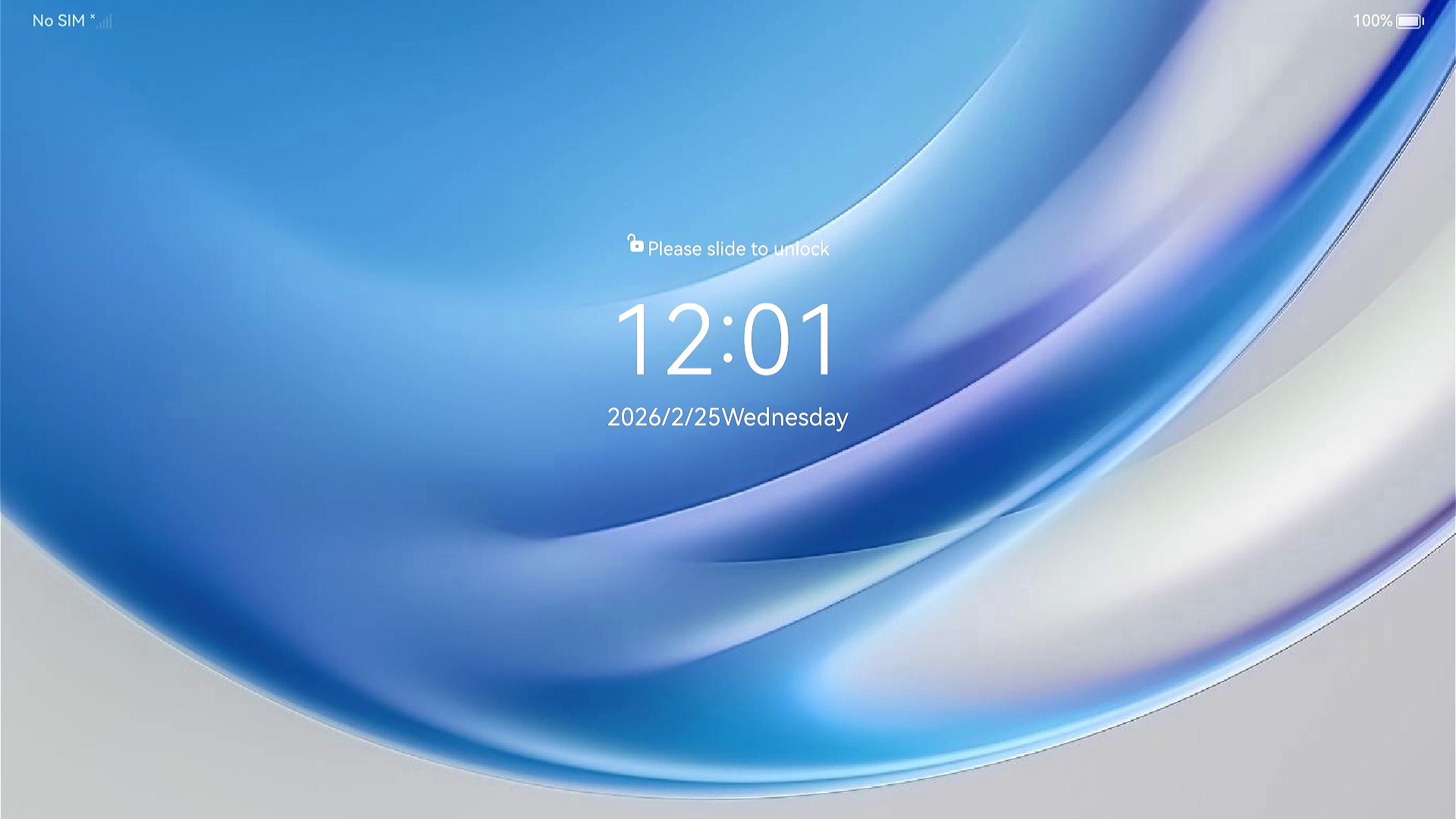
あまりにもスマホなロック画面が出てきました。スワイプして開く。
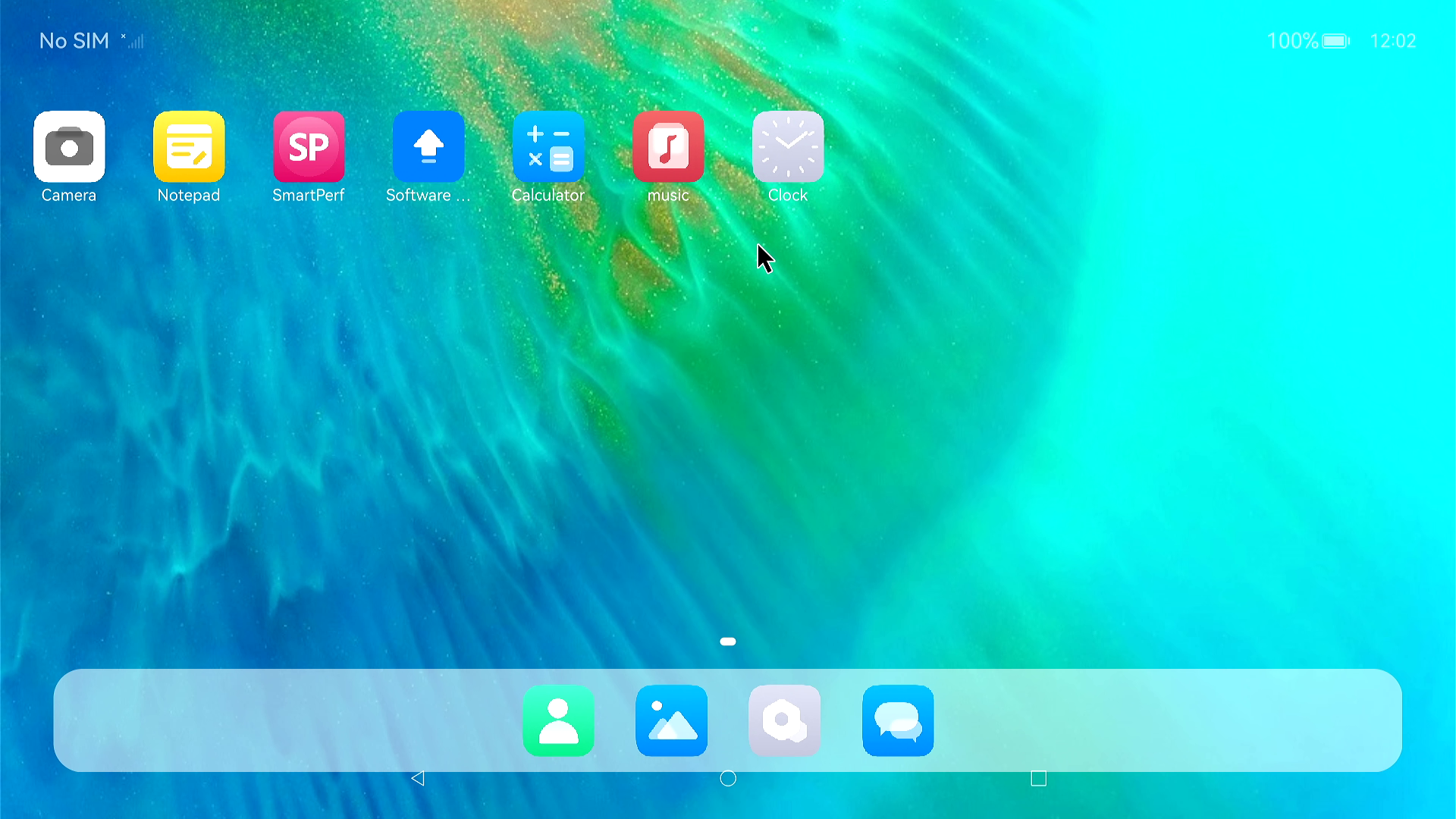
ホーム画面です。スマホそのものという感じです。
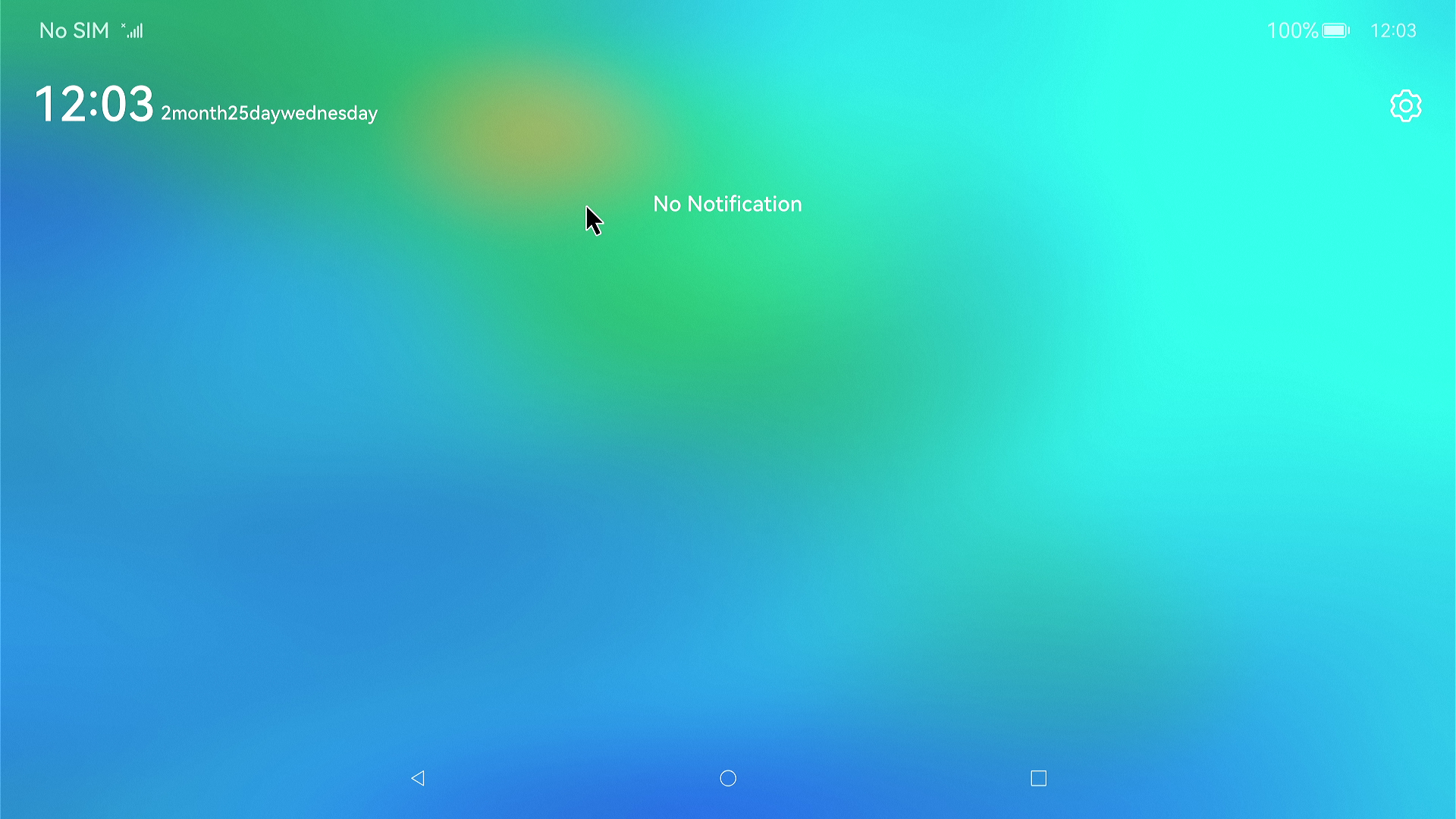
横画面なせいでクイック設定パネルは表示が崩れていましたが、通知のほうは見られそうです。
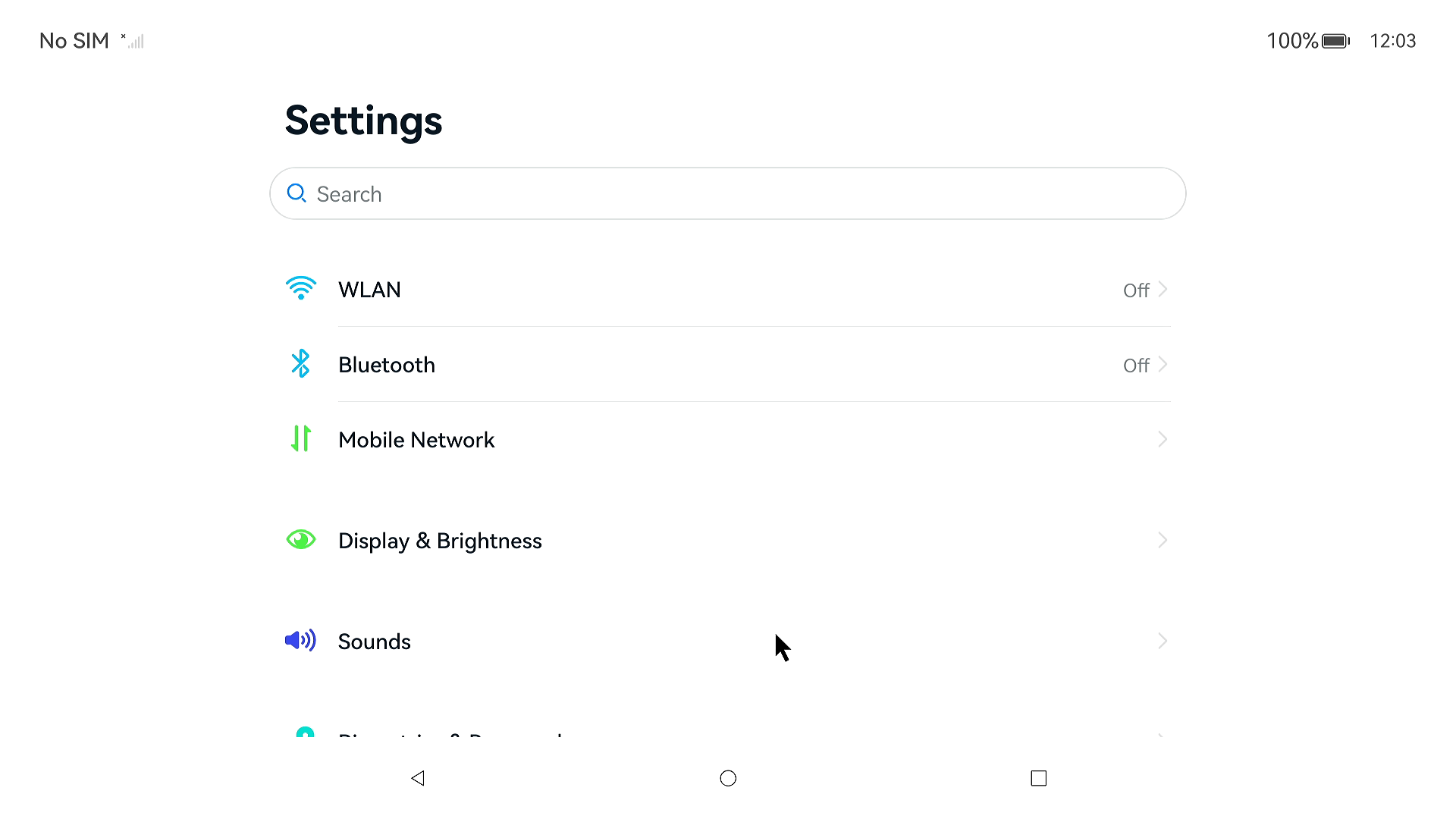
設定画面。
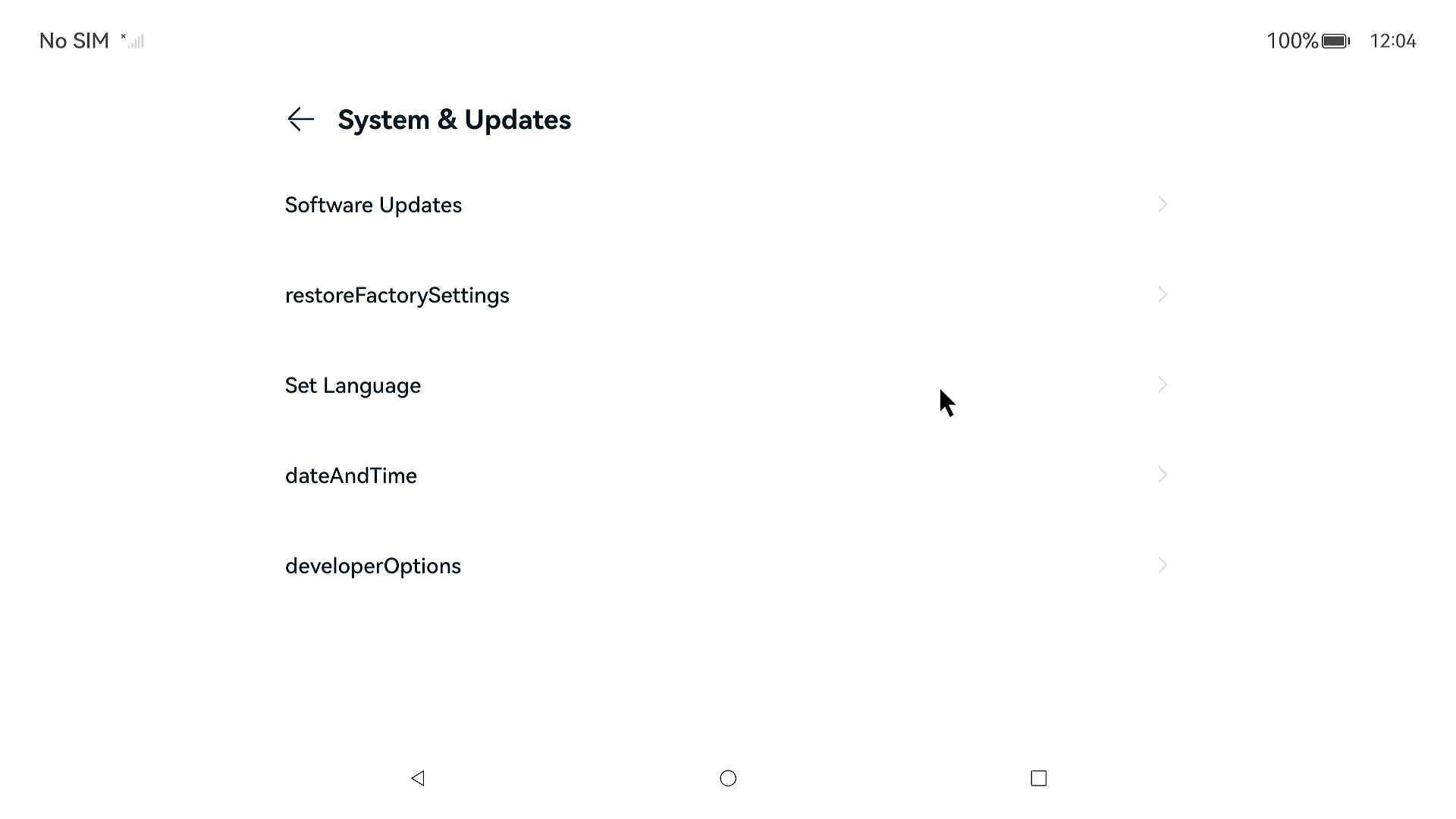
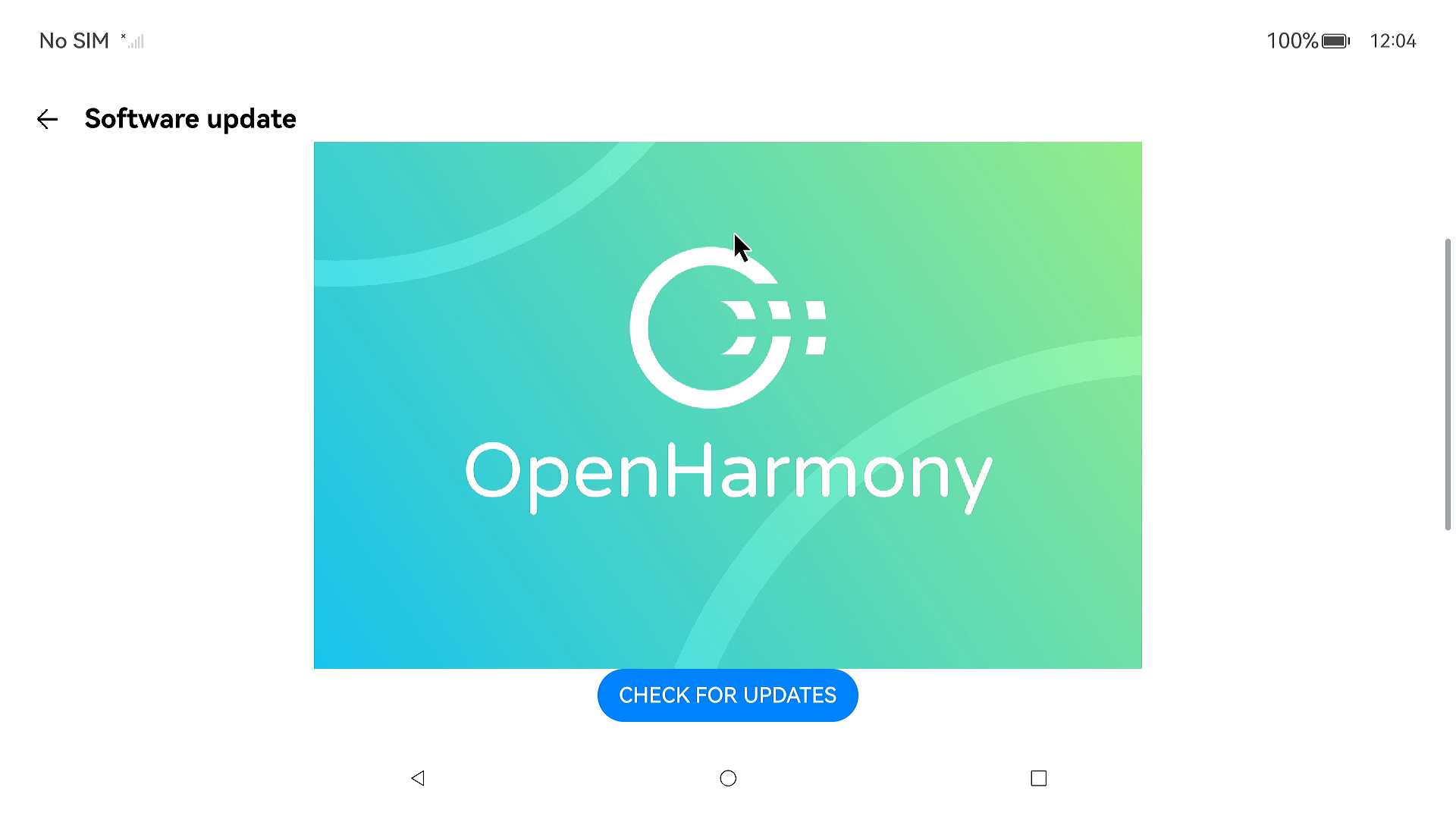
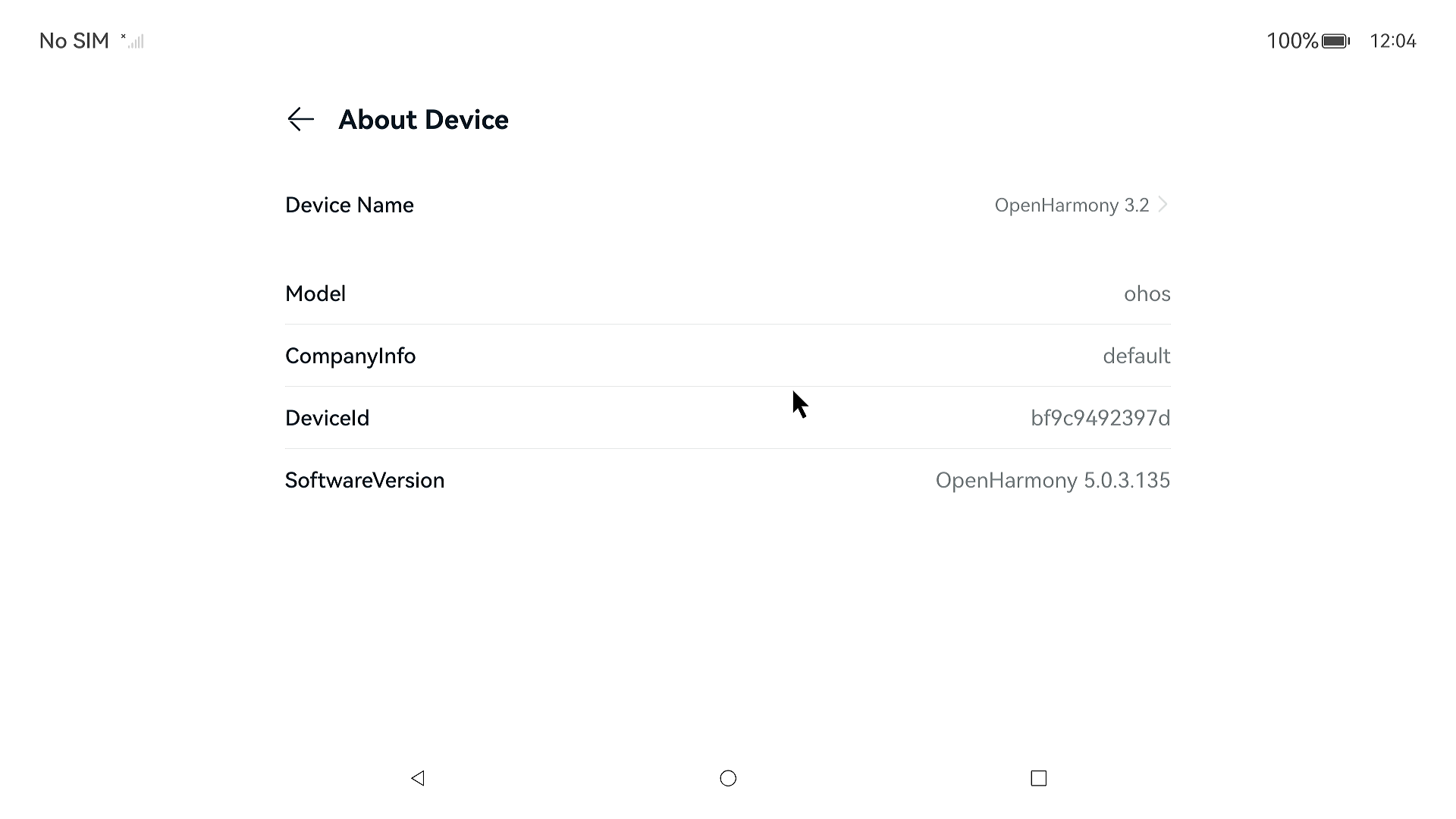
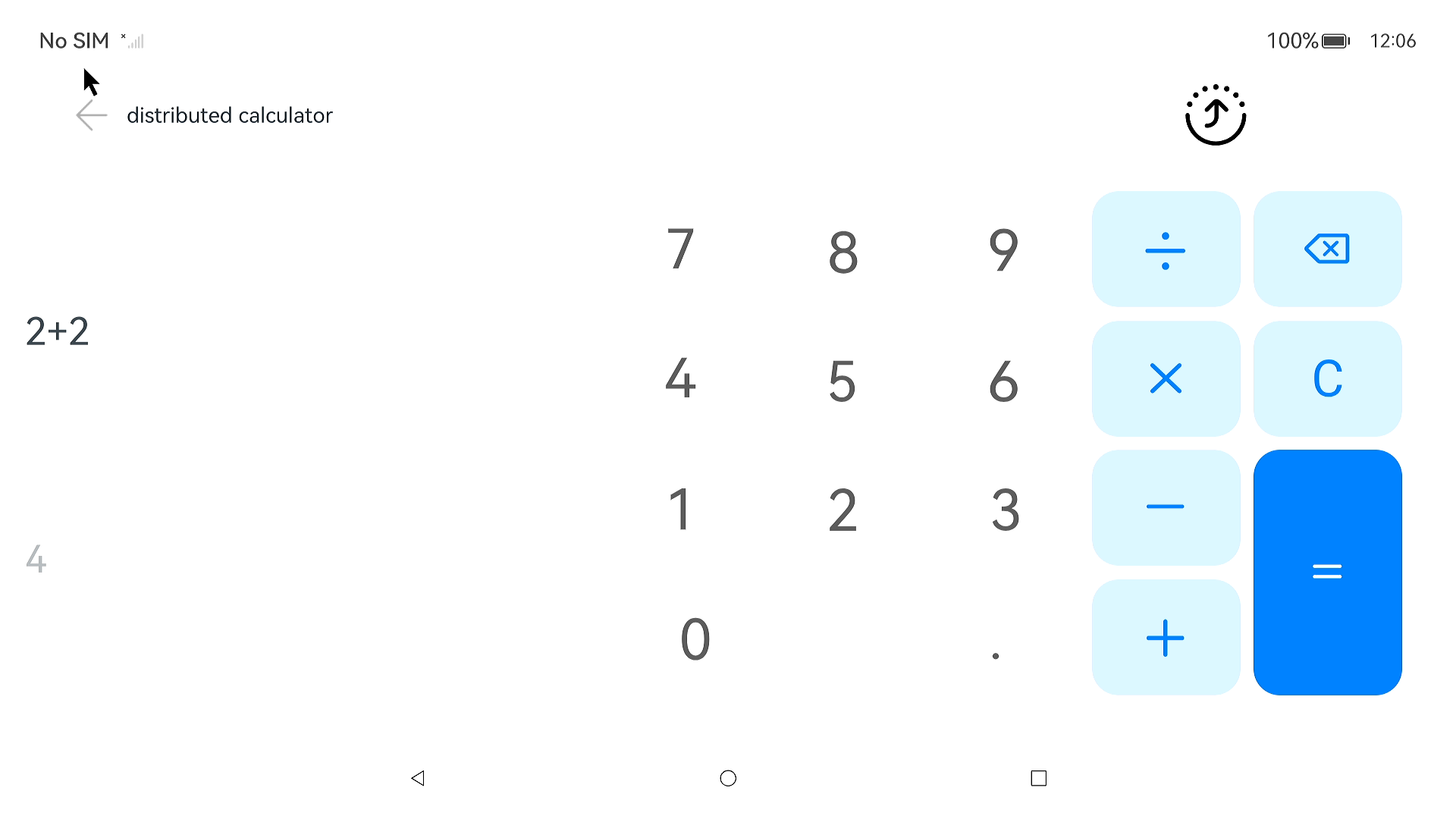
プリインストールアプリもスマホと同じです。
メモは横画面でも正しくタブレット風に展開されていい感じ。
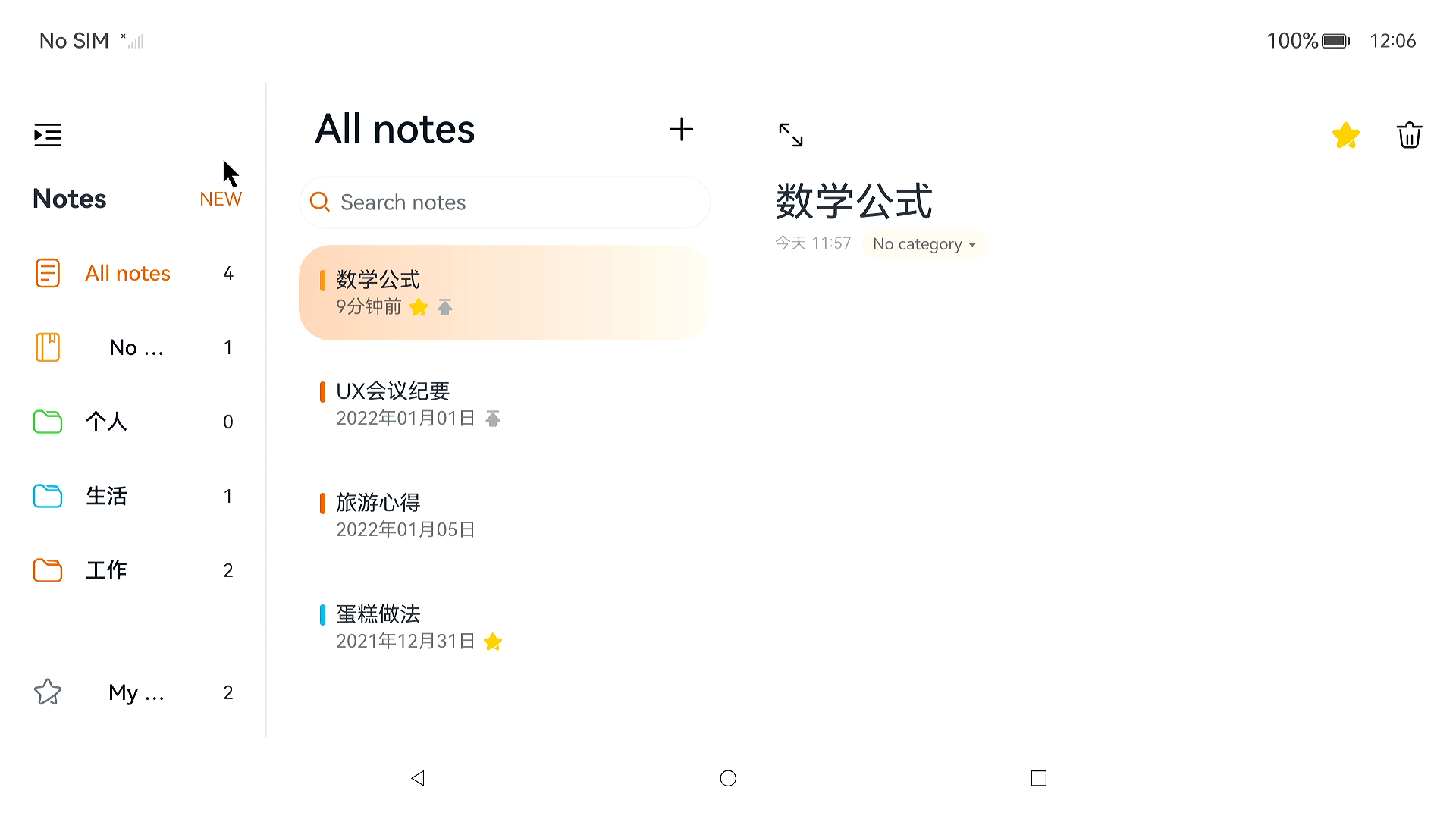
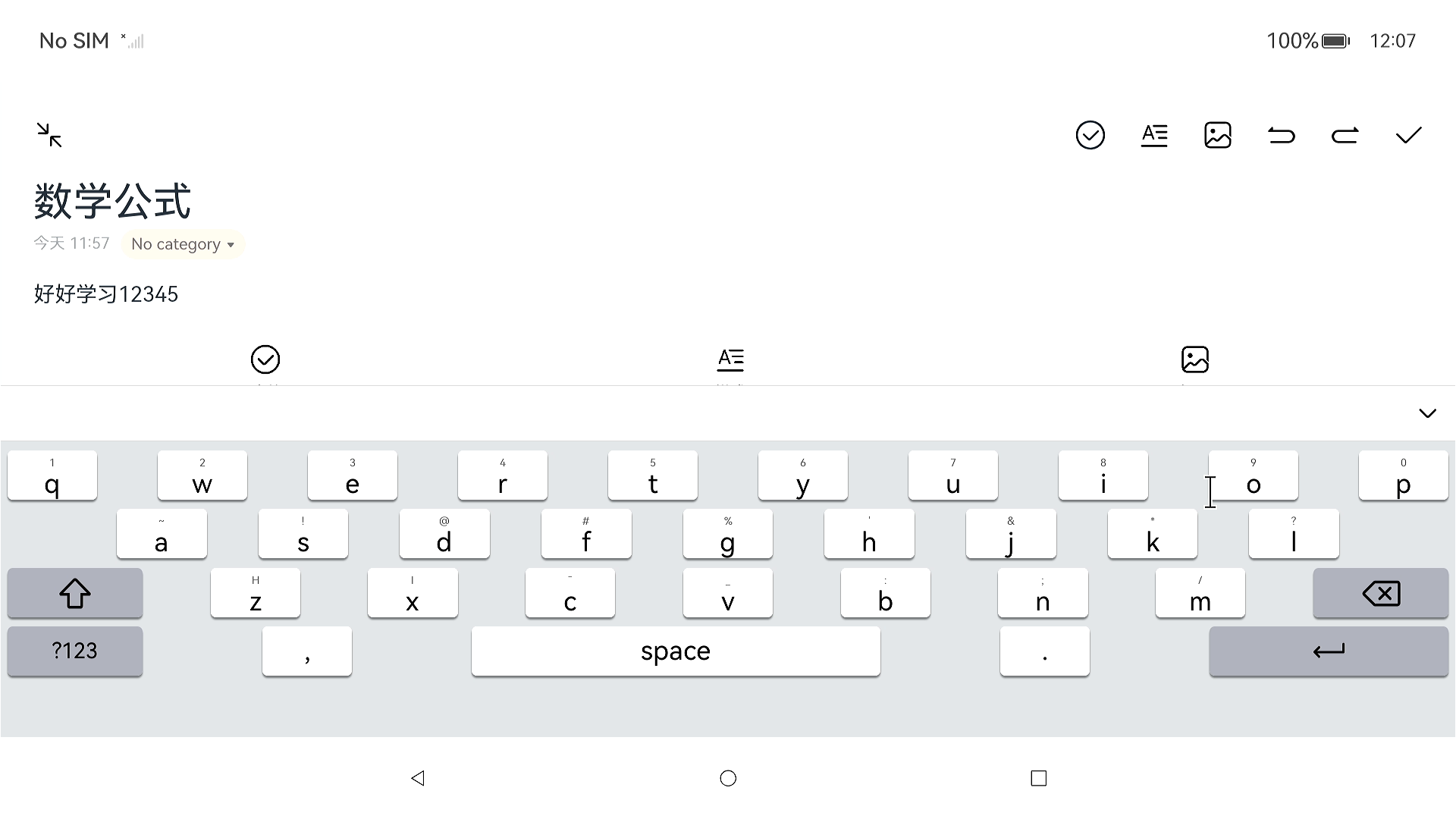
スクリーンキーボードと物理キーボードの両方が使えました。
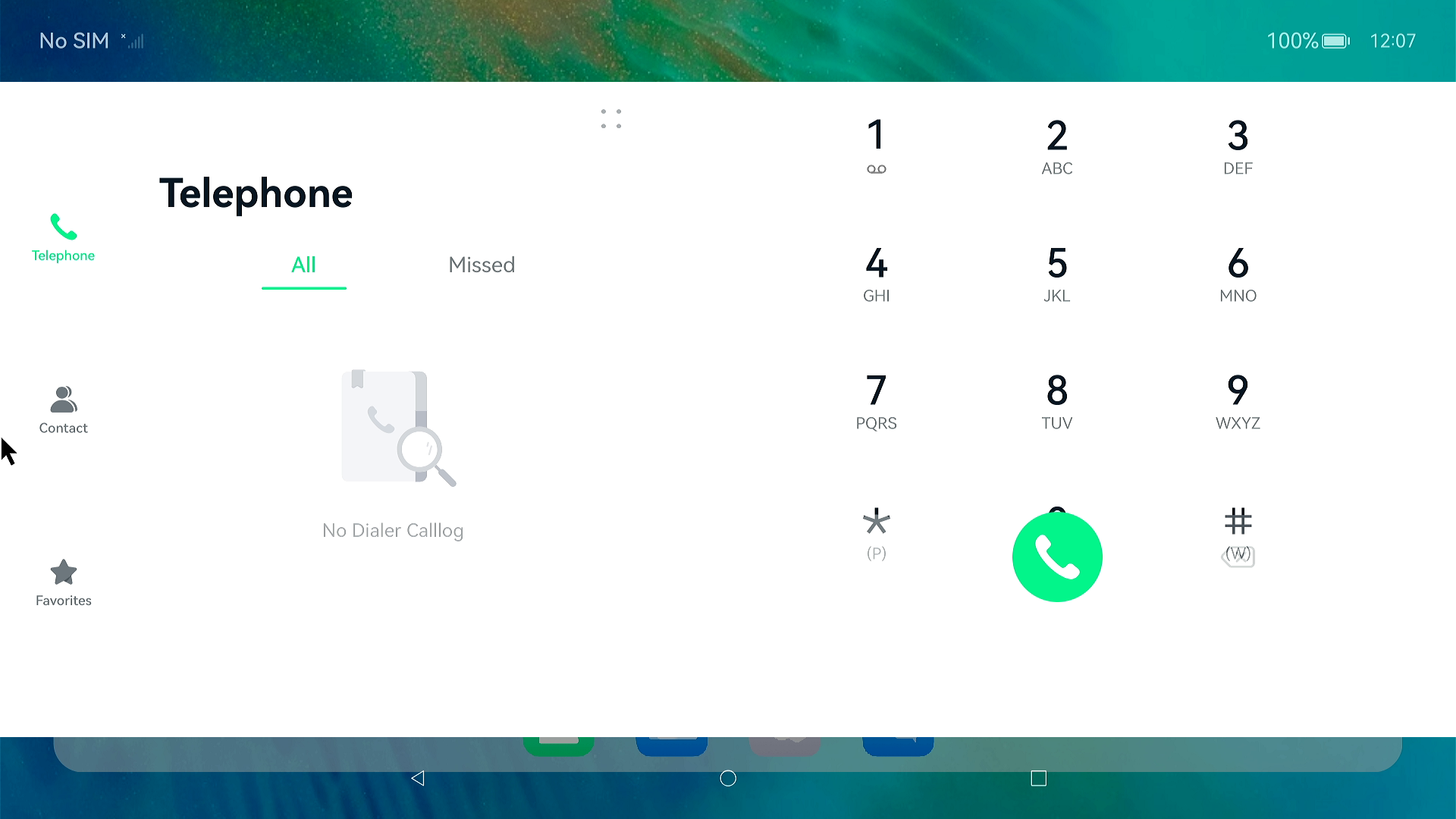
電話なんてできないのに電話アプリもあり。
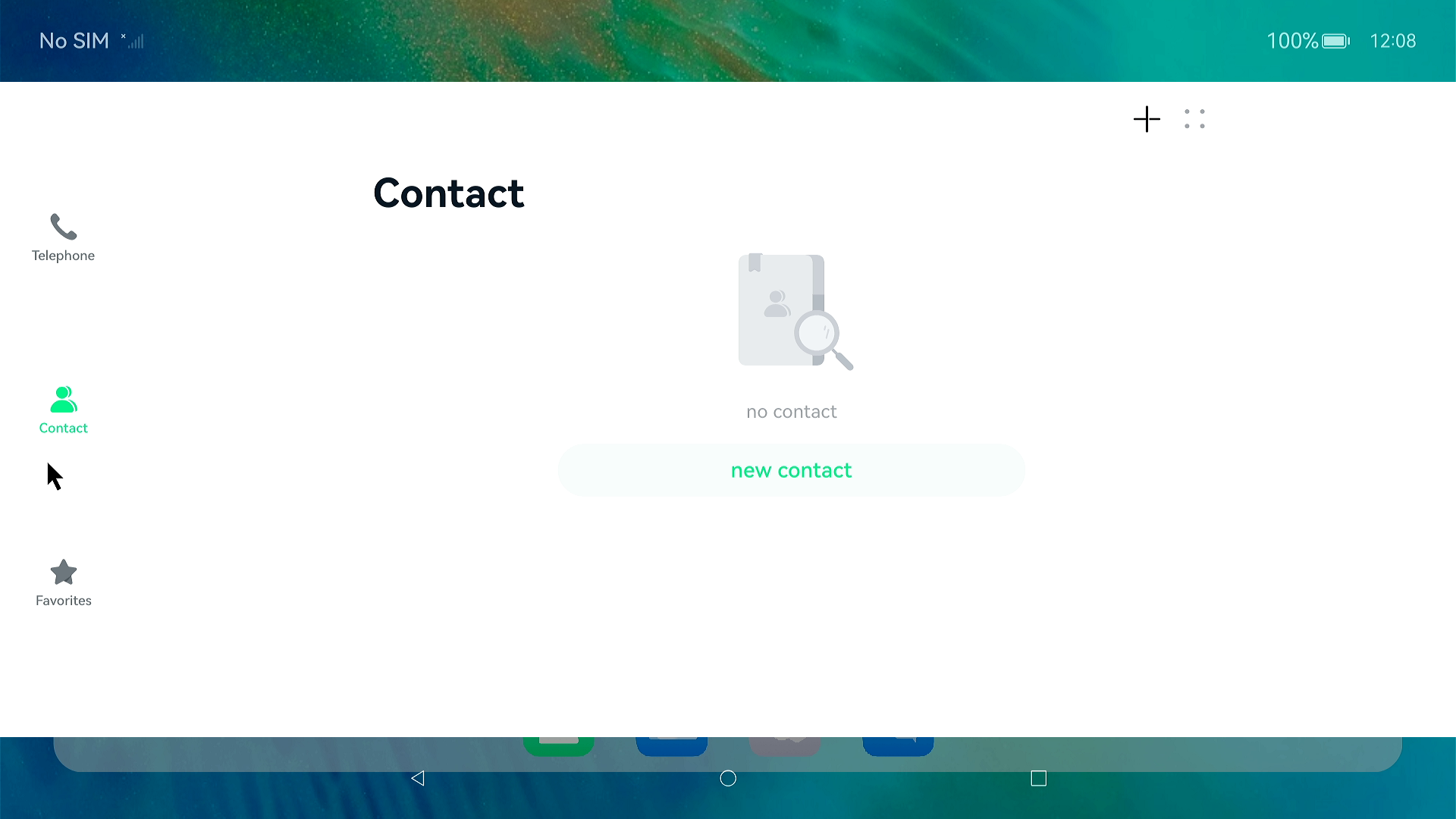
ギャラリーもあり。
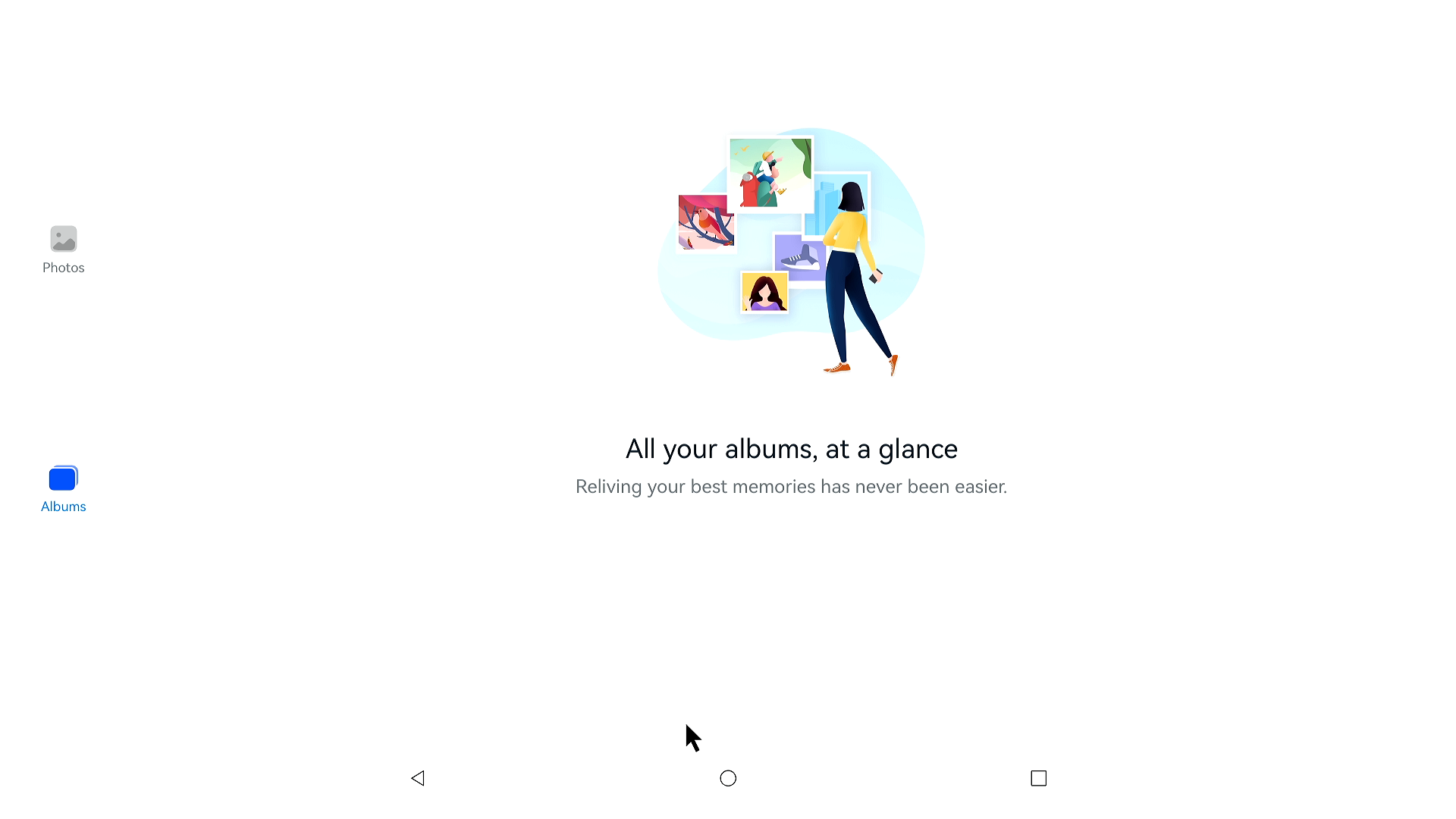
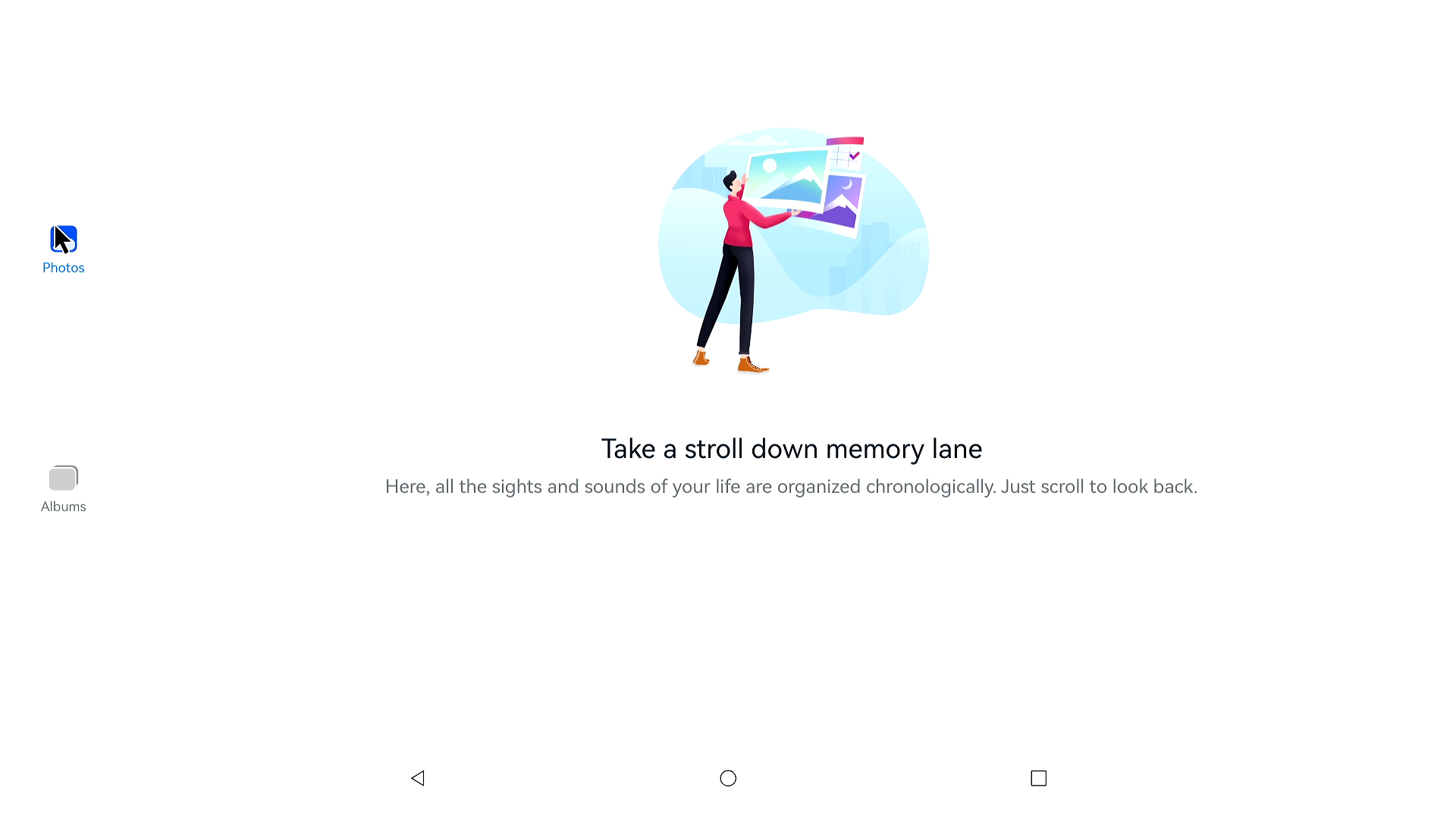
スマホっぽいシステムアプリは一通り揃っていましたが、ターミナルもブラウザもファイルエクスプローラーもないので、このまま実用するのは絶対に無理です。PCと接続し、開発ツールを使って、アプリのテストをするのがせいぜいといった感じですね。
HarmonyOS5というだけあって、Pura80UltraをレビューしたときのHarmonyOS Nextとほぼ同じものです。
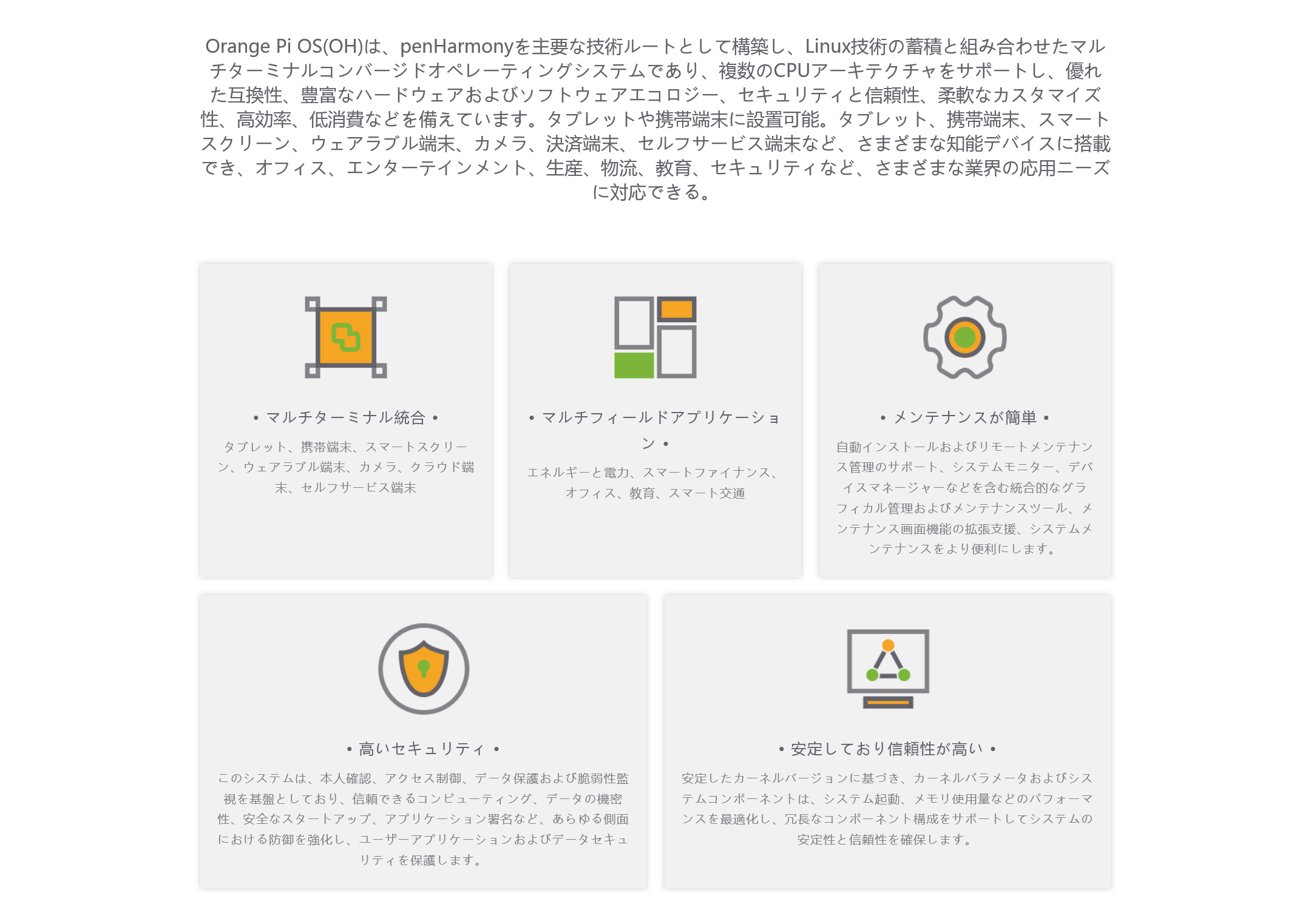
公式サイトになんかいろいろ書いてありますが、たしかにキオスク端末的な使い方なら実用可能かもしれません。
NixOS
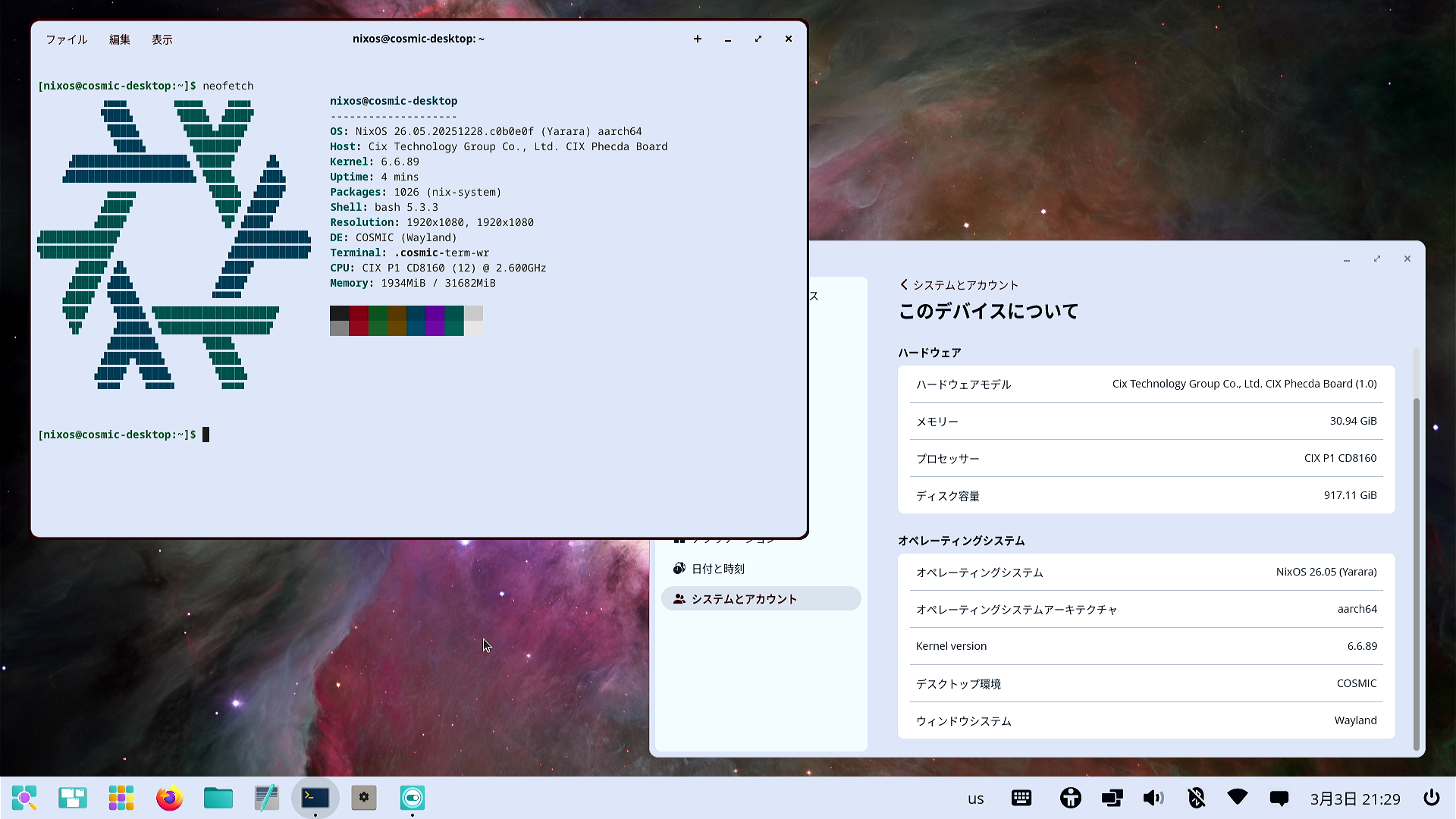
OrangePi 6 Plus向けのNixOSを公開している人がいたので、試しました。
NixOSだけあってセットアップが非常に面倒ではありますが、ちゃんと仕上げればこれが一番安定して使いやすい気がしています。
とりあえずCosmic Desktopをインストールしてみました。
Fedora
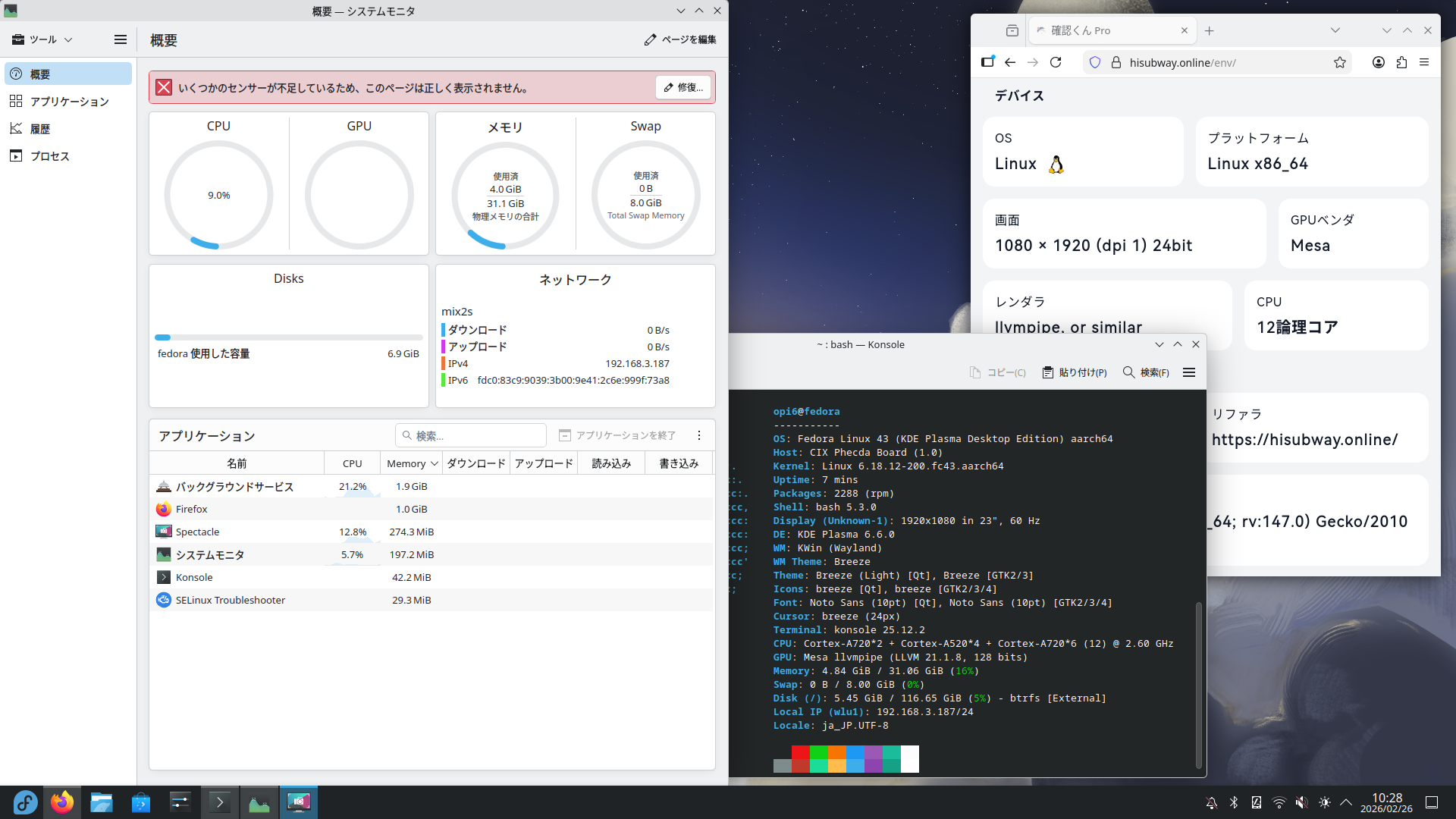
動作報告のあったFedora-KDE-Desktop-Live-43-1.6.aarch64.isoをインストールしました。汎用のイメージなので、CIX P1固有の機能は使えませんが、動作は普通です。
CIX P1はUEFIに対応しているため、OrangePi6Plus向けにカスタムされていなくても、ある程度動くわけです。
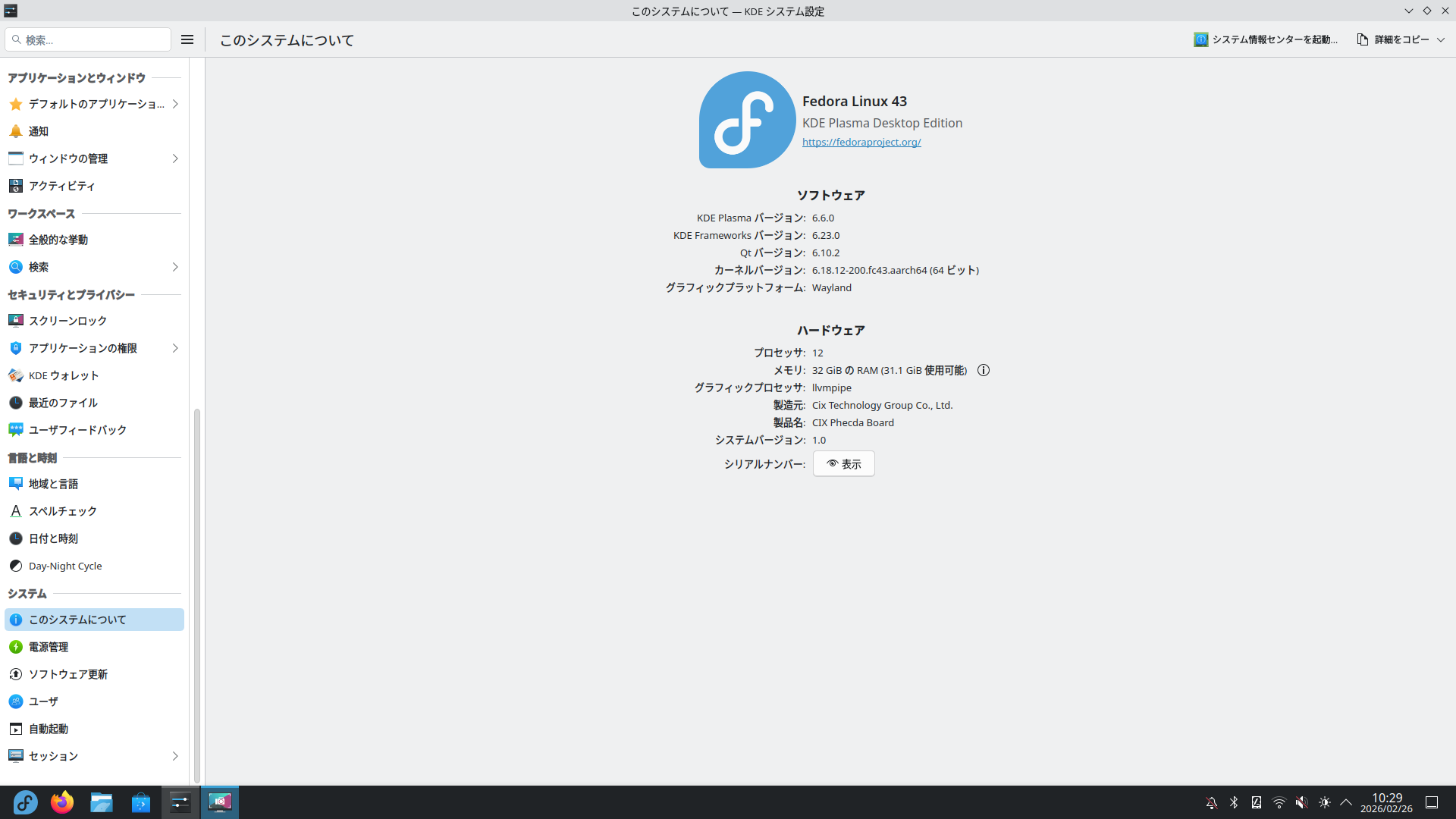
動くとはいえGPUが機能していないので、動画再生やゲームはできません。
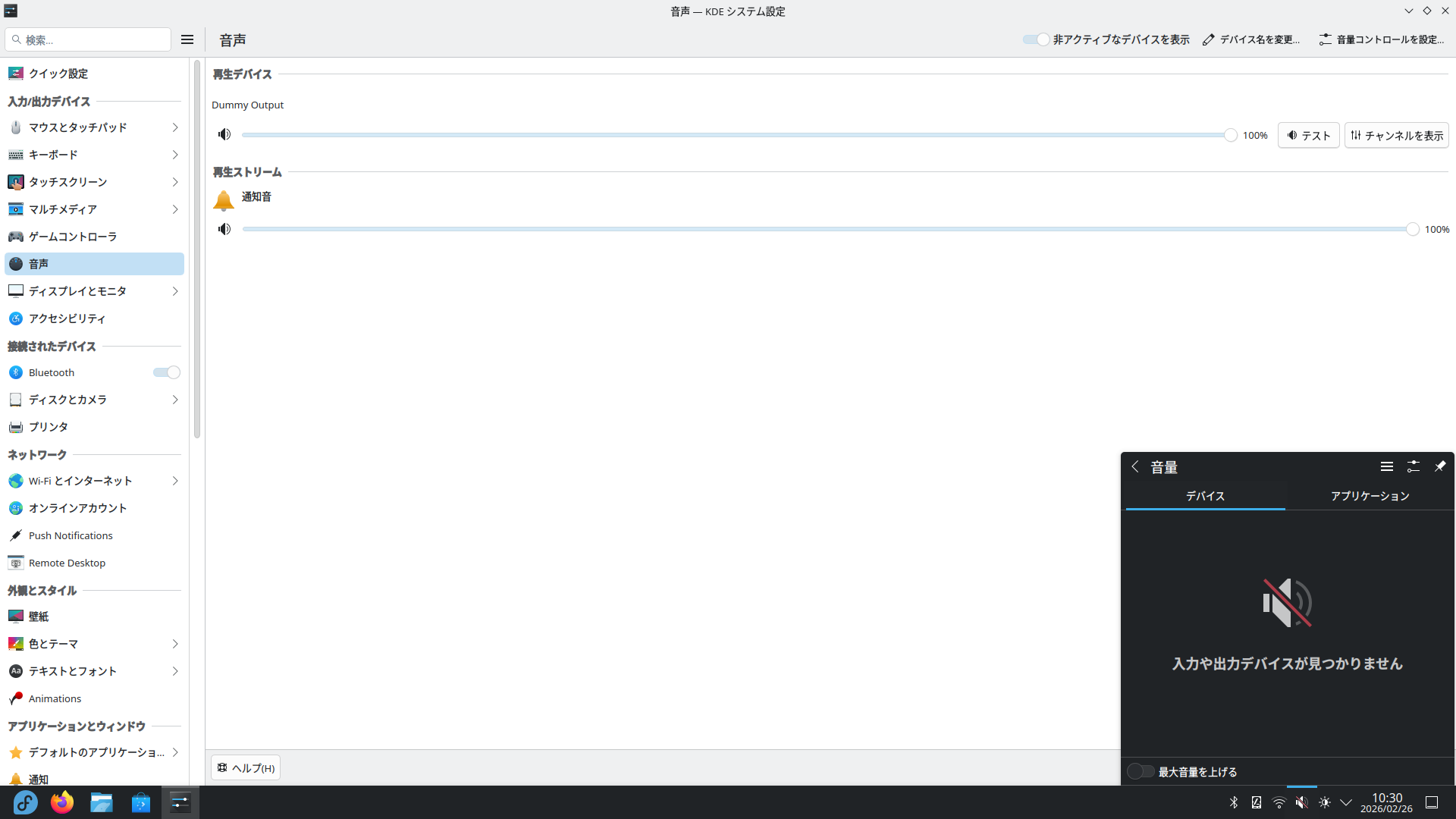
音も出ないです。
その他気づいたこと
Type-Cの電力が弱い?
Type-Cケーブル1本で接続するタイプのディスプレイを使おうとすると、表示されなかったり、画面が乱れたりします。一方で、電源を外部から取るモニターや、バッテリー内蔵のモバイルモニター、あるいはHDMI接続では問題なく動作しています。どうもType-Cポートから出力できる電力が弱すぎるようです。
スマホではよくある挙動ですが、ミニPC的に使いたいときには非常に不便。おそらくハードウェア的な制約で、アップデートや設定変更でどうにかなるものではなさそうなので、諦めるしかないみたいです。
余談
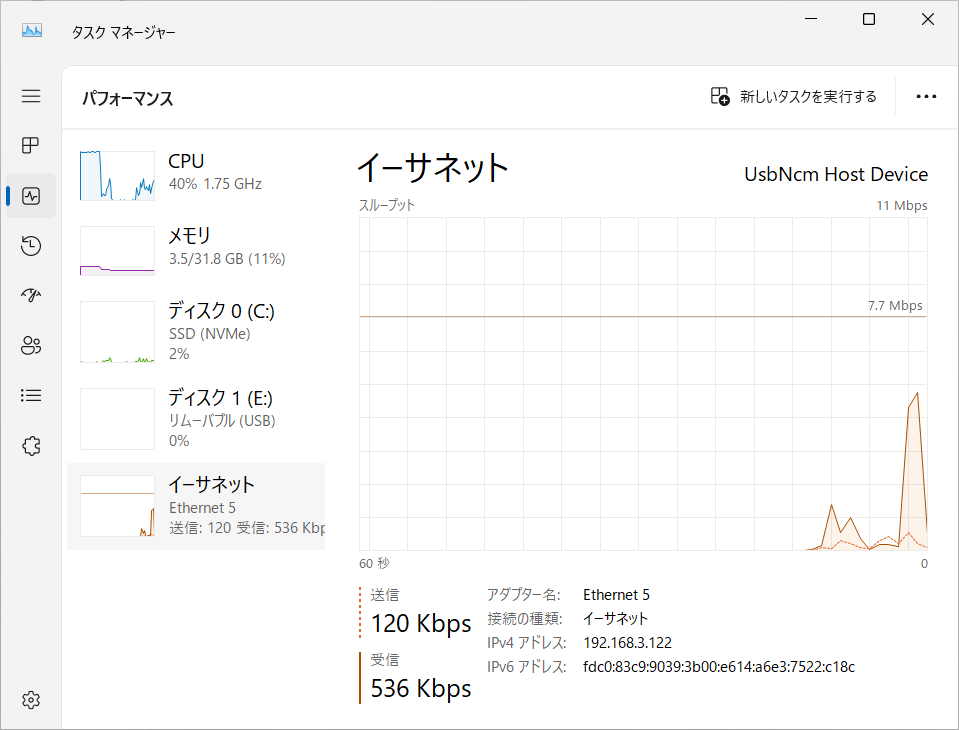
ドライバの足りていないPCで、とりあえずネットワークに接続したい場合、AndroidスマホでUSBテザリングするのが簡単です。しかし、これにはマイナスポイントが3つあります。いちいち手動でオンにしないといけないこと、接続中にスマホを使いづらいこと、テザリングしたPCに対してSSHができないことです。
ESP32をUSB NCMデバイスとして動作させることで、一気に解決できます。公式のサンプルにあるプログラムを、接続先のSSIDとパスワードだけ変更して書き込めば、あとは挿し込むだけでWiFiに繋がる便利デバイスになってしまいます。
このESP32-S3は600円程度で買えました。多少速度は遅いですが、ドライバを入れるまでの応急処置には十分です。
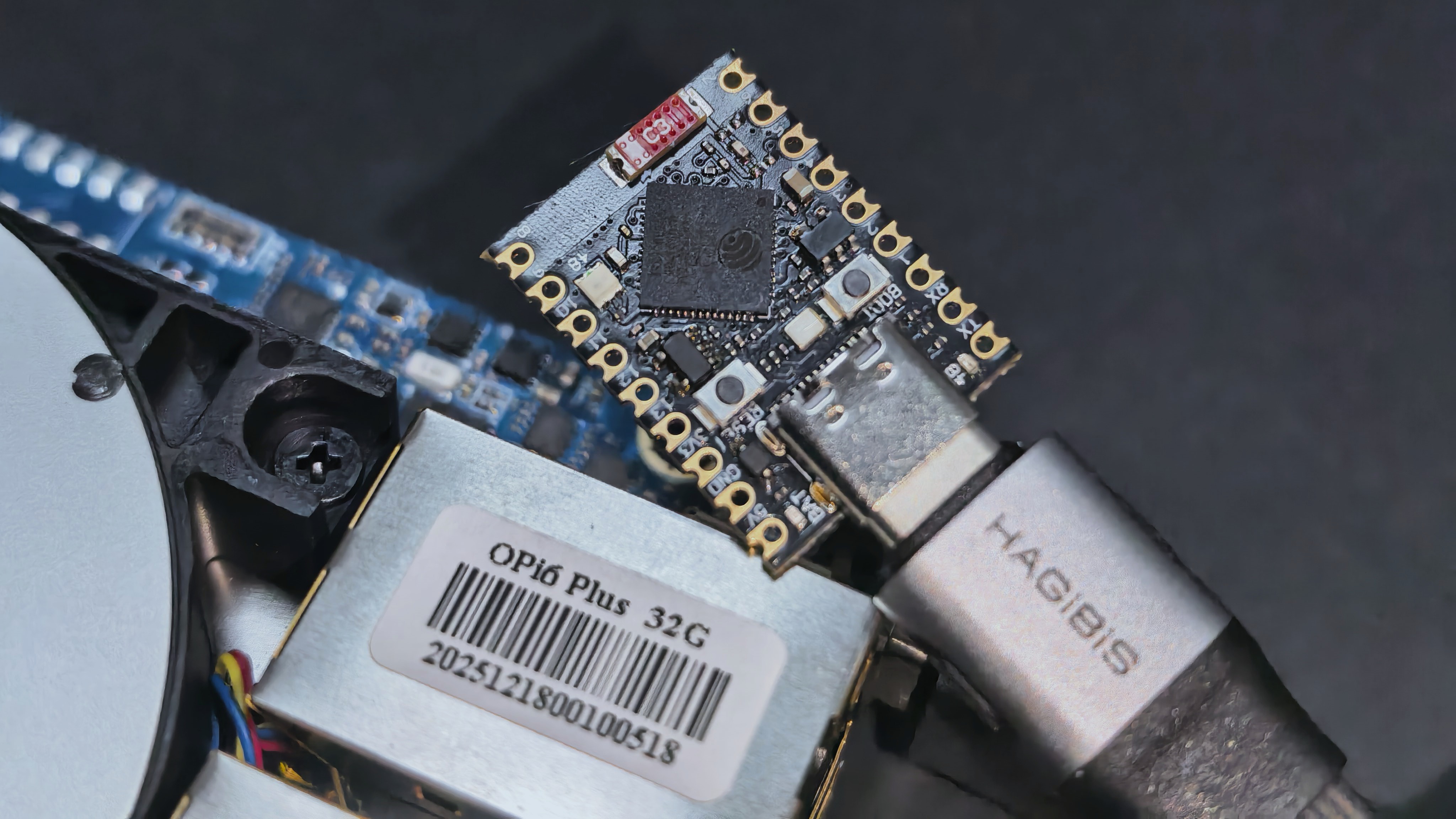
ドライバを入れる前のWindowsでも使えます。
まとめ
あちらを立てればこちらが立たず、どうやって使っていくか悩ましいと思いました。
GPIOやNPUは要らないとして、GPUドライバだけが問題です。それ以外の部分については、十分安定していると思います。
適当なディストリビューションのARM向けのISOを持ってきて、サーバーにするのは結構アリです。
個人的には、映画観賞用のミニPCとして使おうと思っていましたが、Type-Cからの電力が足りないのと、DRMが動かないので、今のところ無理という結論になりました。
CIX P1が気になった方は、売り切れているOrangePiではなく、売れ残っているMS-R1を選ぶのがよいと思います。64GBで10万円切りなので、扱いをちゃんとわかっていれば割安感のある価格です。
今後の課題
- Deepin、openKylinはCIX P1への対応を明言しているのに、公開されているISOでは起動しなかった。どこかにカスタム版があるのか、設定をいじれば起動するのか不明。
- BreadOSは対応しているはずだが動作させられなかった。
- Armbianは動きそうなのに、なぜか動かない。