目次
DVDの字幕を複数表示したい
DVDを再生するときに、英語の勉強に使うとか、原語を確認しながら視聴したいとか、そういった理由で字幕を2つ表示したい場合があります。これについて調べても、VLCで複雑なショートカットキーを打てとか、有料ソフトを入れろだとか、役に立たない情報ばかり出てきます。
でも、簡単に実現する方法があります。SMPlayerです。
手順
何はともあれSMPlayerをインストールしましょう。公式サイトかGitHubからもダウンロードできますが、Microsoft Storeで入手するのが簡単です。
[開く]を選択して、ディスクやISOファイルなど、複数字幕で再生したいメディアを開いてください。
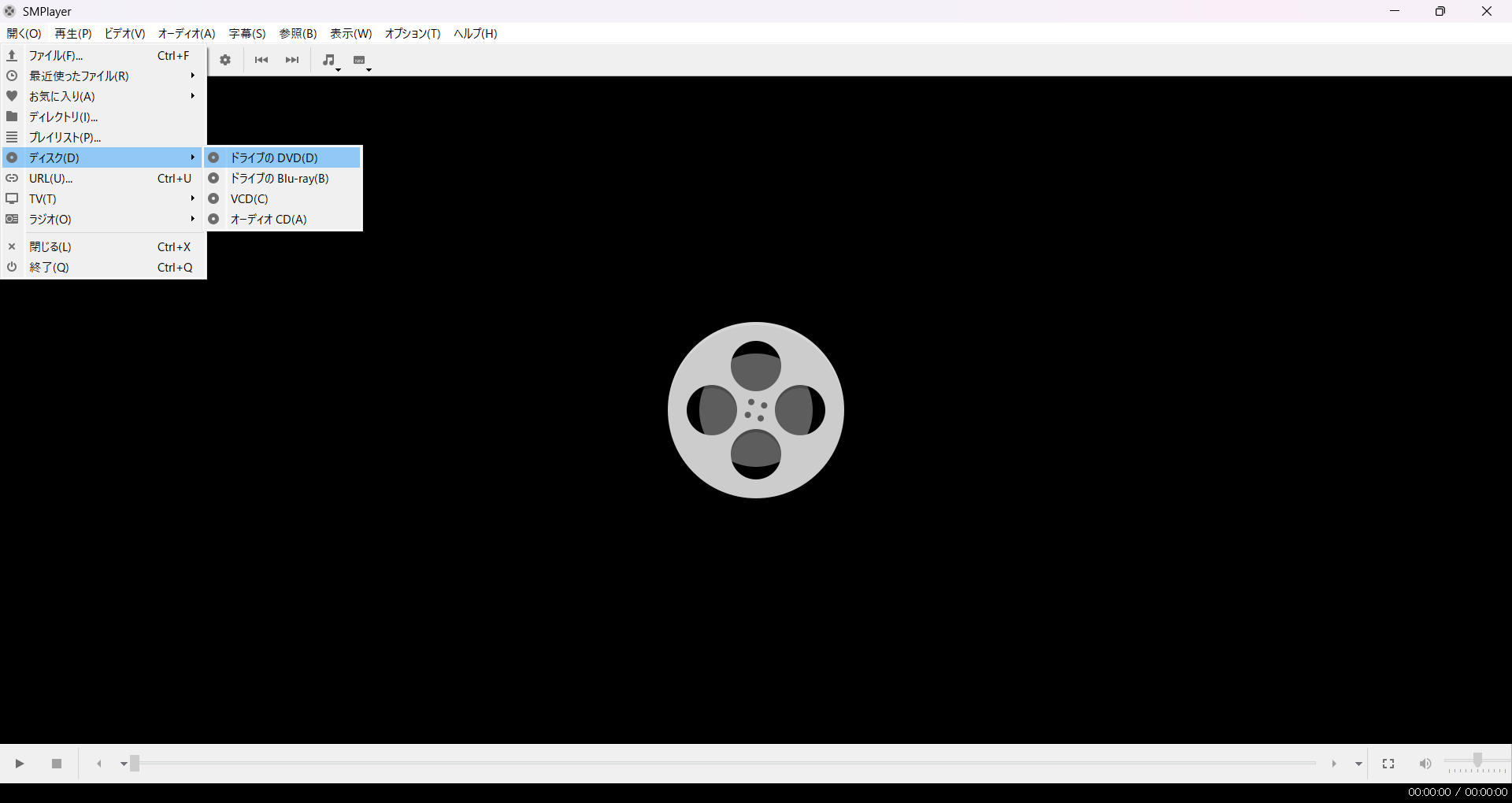
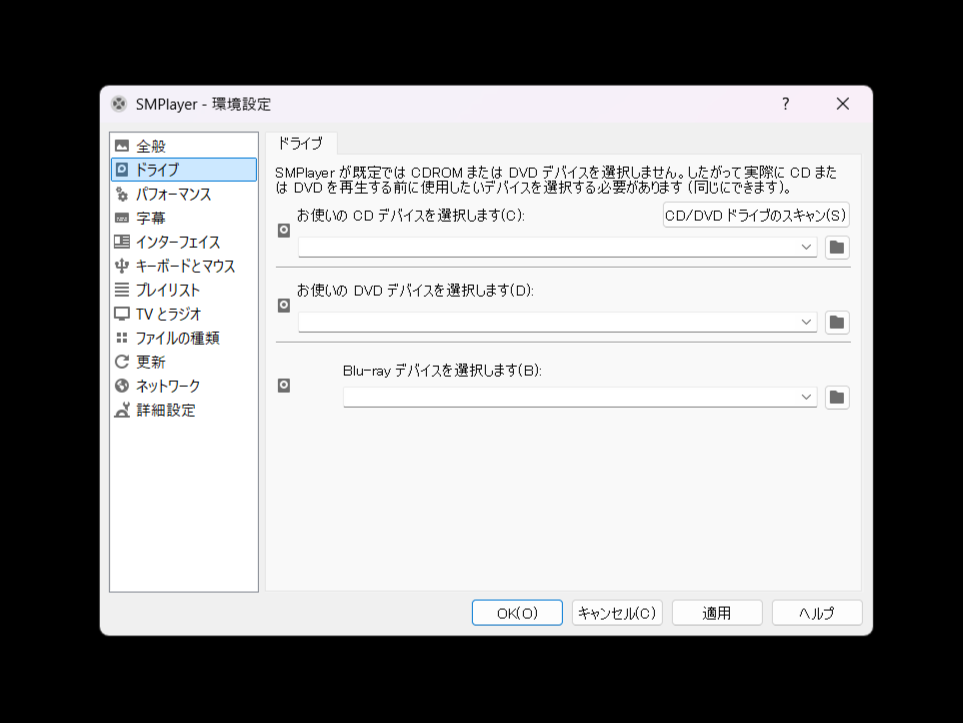
DVDの場合は、先に場所を設定することを促されるので、設定してください。ついでに、デフォルトのスキンは前時代的クソダサなのでお好みのテーマに変更するのがおすすめです。
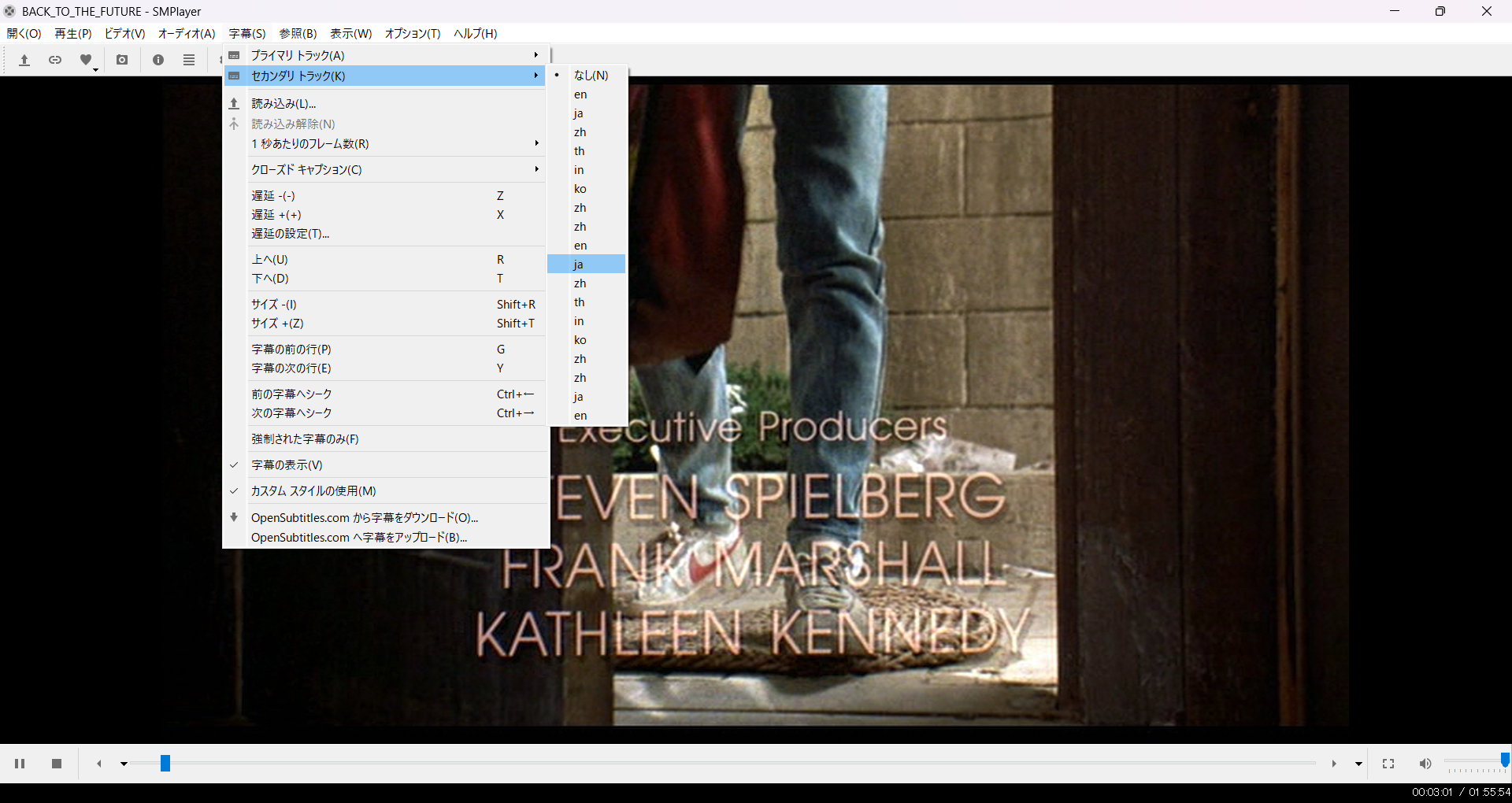
再生が始まったら、表示する字幕を選択します。今回は、プライマリトラックを日本語に設定。
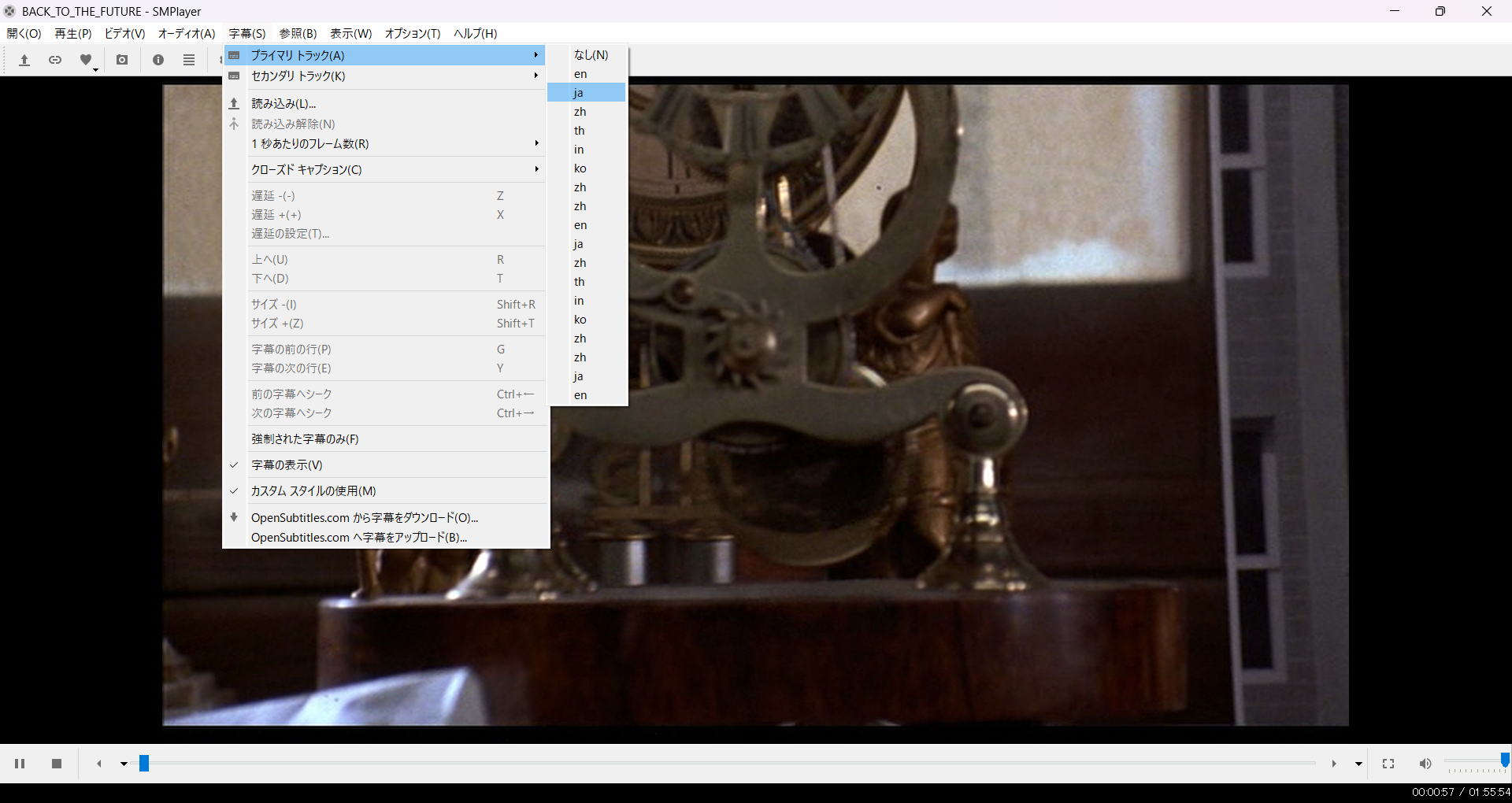
セカンダリトラックを音声解説の字幕に設定しました。
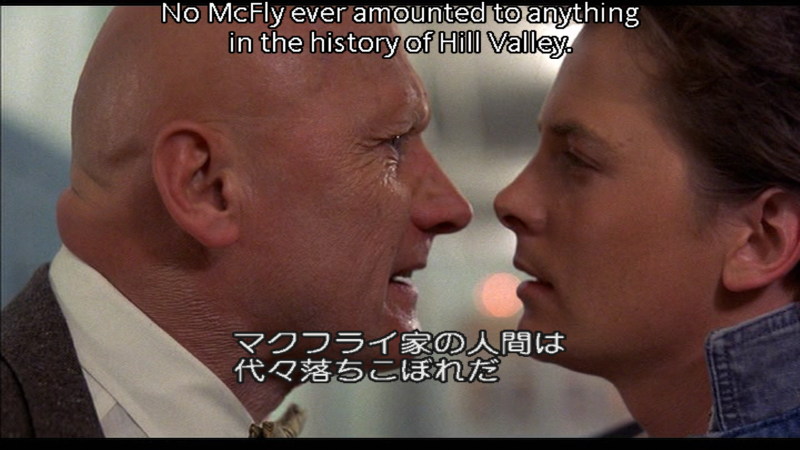
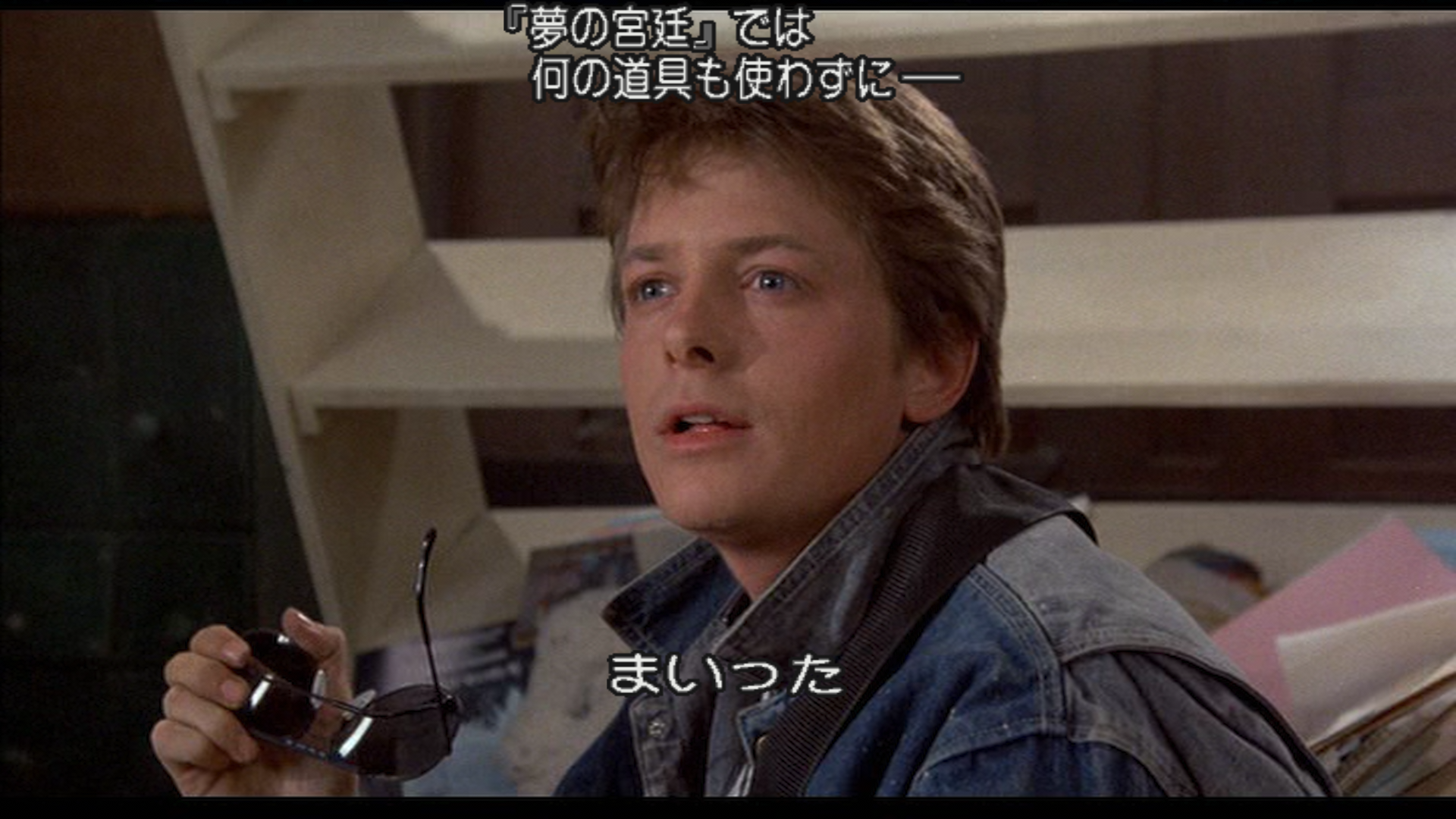
すると、上には音声解説の字幕が、下には日本語の字幕が無事表示されました。
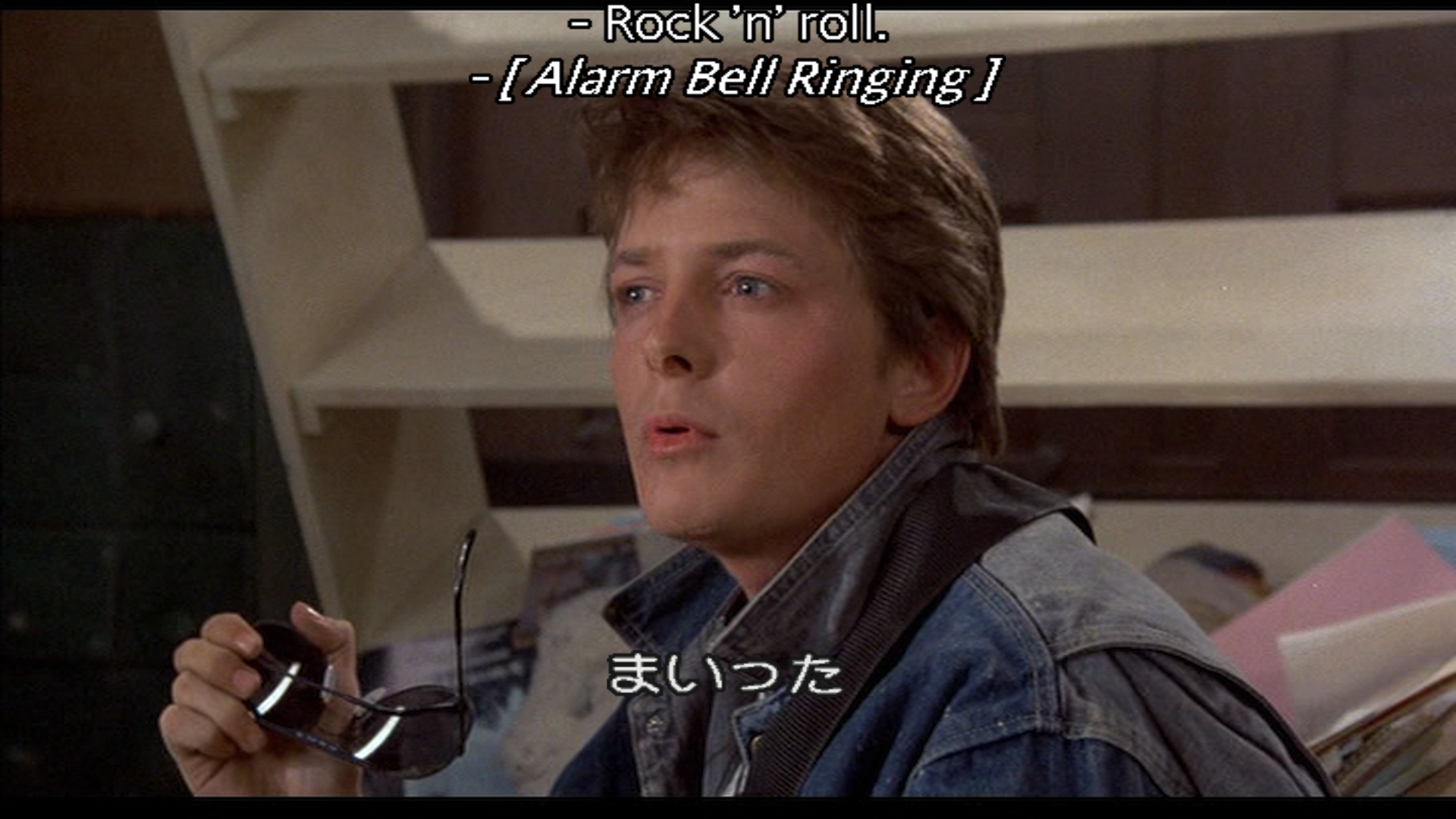
英語字幕と日本語字幕を同時に表示することも可能。
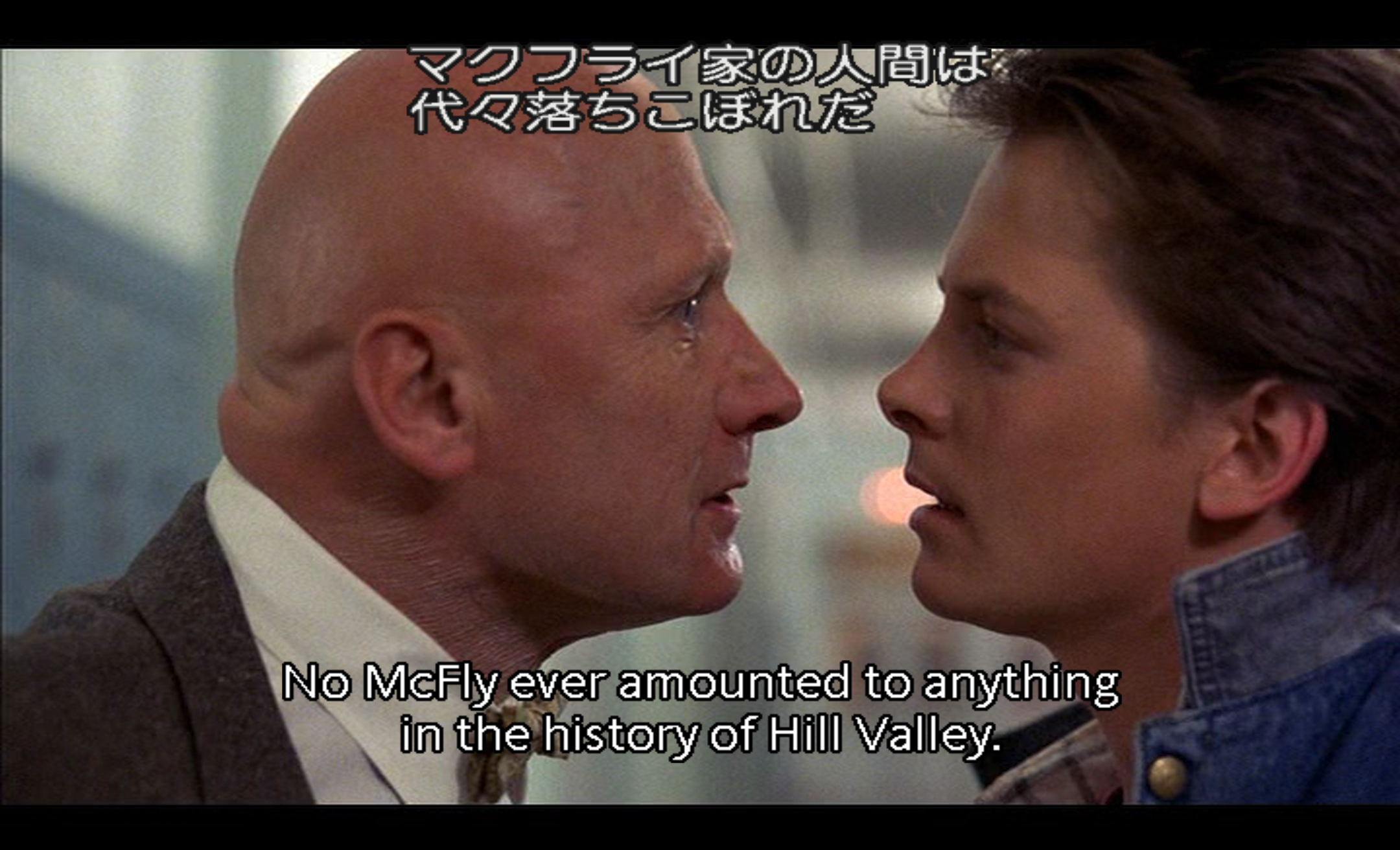
上下を入れ替えても問題ありません。
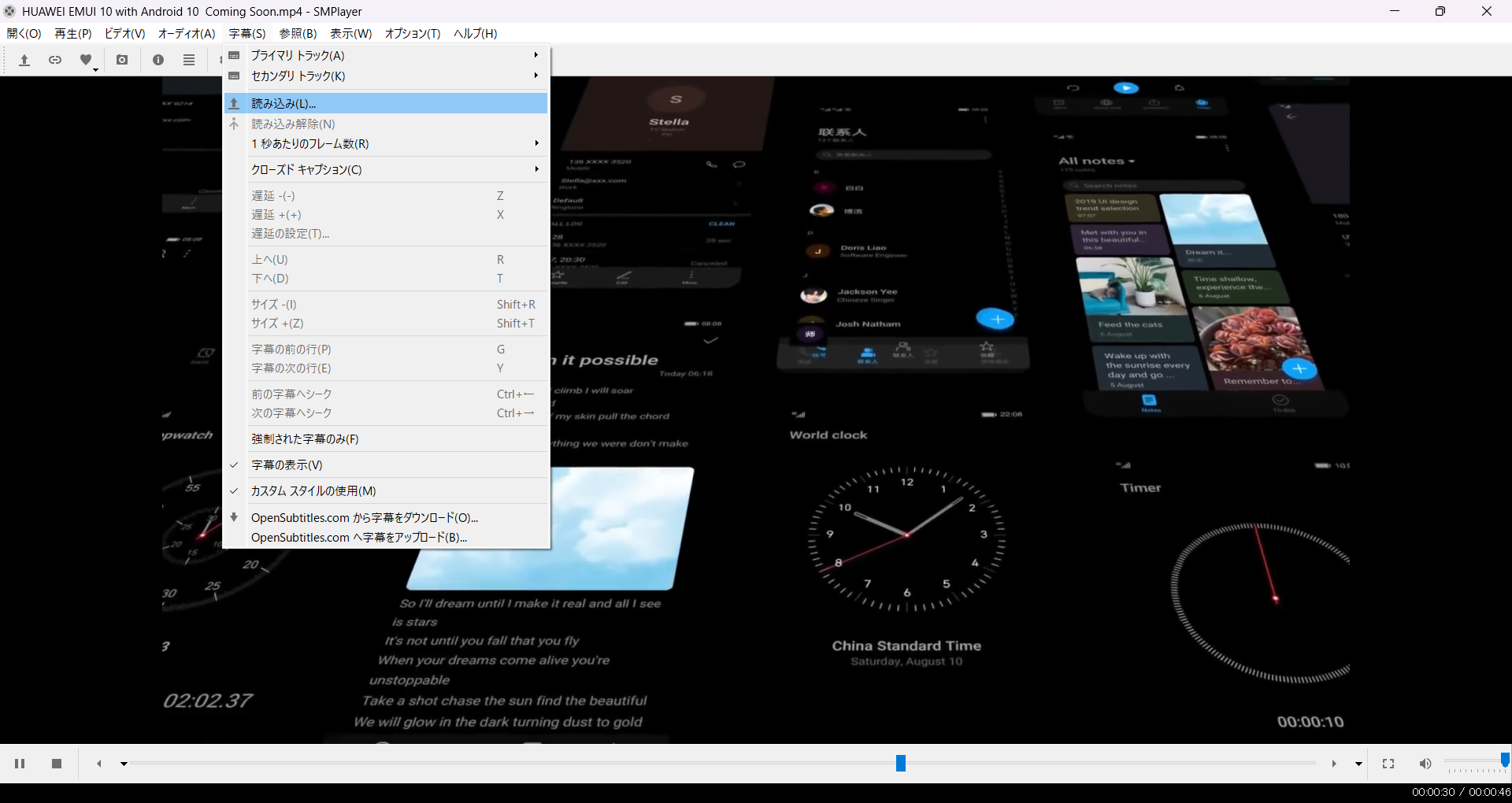
もちろん、字幕ファイルを用意すれば、DVD以外の動画ファイルでも字幕を2つ表示することができます。動画を開いてから、読み込みを選んで選択してください。同じフォルダに同名で保存しておいて自動で読み込ませたり、OpenSubtitlesからダウンロードしたりすることも可能です。
おわりに
VLCがベストなプレイヤーだからとりあえずVLCを入れておけばいい、というのも1つの事実ではあるのですが、細かい部分を見ていくと、他のプレイヤーのほうが機能的に上回っている場合が少なくありません。SMPlayerでは、今回挙げた副字幕だけでなく、VLCでは実現できない1コマ戻しの機能が利用できます。動画を回転して表示する機能もVLCよりアクセスしやすく便利です。
ただしSMPlayer(あるいはmpv)のDVD再生機能は壊れている部分もあるようで、メニューが操作できなかったり、タイトルの再生順がおかしかったりすることがあります。参照→タイトルから選べば再生できますが、暇で技術力のある方は直してくれるとありがたいです(適当)。