![Featured image of post GEEKOM A7 R5-7545Uを実機レビュー!高級感と必要十分なスペックを持ったミドルレンジモデル [PR]](/blog/geekom_a7_r5_7545u/9_hu_e715ee82942da975.jpg)
目次
GEEKOM A7 R5-7545Uを提供いただいたのでレビューしていきます。
スペック
GEEKOM A7 R5-7545Uは、その名の通りRyzen 5 7545Uを搭載したミニPCです。Ryzen 5 7545Uは、Zen4×2コア + Zen4c×4コアの6コアCPUで、GPUはRadeon 740Mです。
| GEEKOM A7 R5-7545U | |
|---|---|
| サイズ | 112.4 x 112.4 x 37mm |
| CPU | AMD Ryzen R5-7545U (6コア12スレッド) |
| GPU | AMD Radeon 740M |
| メモリ | DDR5 5600MHz SODIMM (2スロット / 最大64GB) |
| ストレージ | M.2 SSD PCIe Gen 4x4 (1スロット / 最大2TB) |
| 入出力ポート | 3 x Type-A USB 3.2 Gen 2 10Gbps 1 x Type-C USB 4 40Gbps 1 x Type-C USB 3.2 Gen 2 10Gbps 1 x Type-A USB 2.0 1 x SDカードリーダー 1 x 3.5mm ステレオヘッドセットジャック 1 x RJ45 2 x HDMI 2.0 1 x DC入力 |
| OS | Windows 11 |
| Bluetooth | Bluetooth 5.2 |
| 有線LAN | RJ45 2.5Gb (RTL8125BG-CG) |
| 無線LAN | Wi-Fi 6E |
| ケンジントンロック | 対応 |
| 電源 | 19V 電源アダプター (120W) |
今回レビューするのはRAM 16GB + SSD 500GBで、現在これ以外の選択肢はないようです。
開封
外箱はAシリーズで共通化しているようで、本体サイズの割に大きめでした。
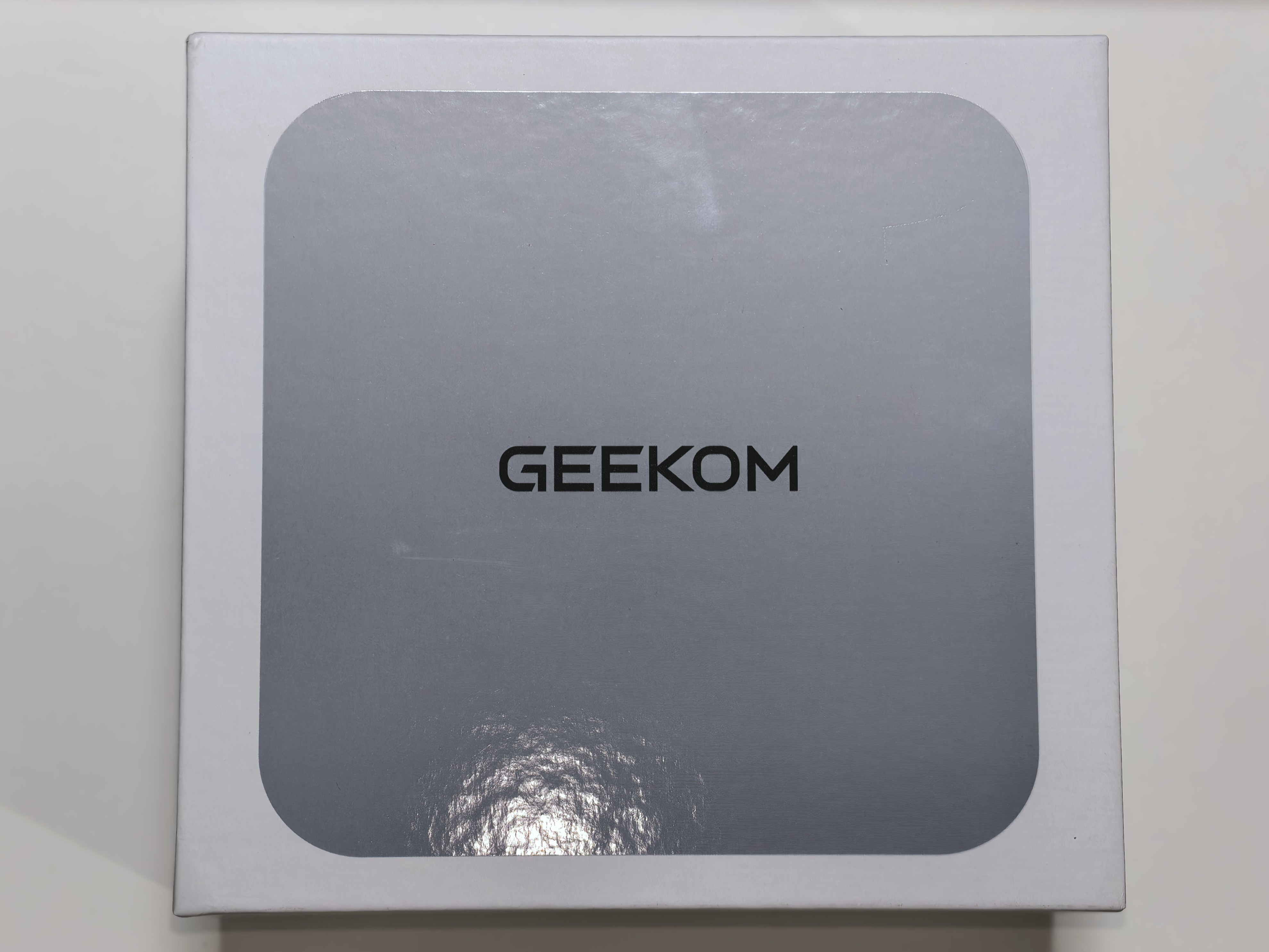
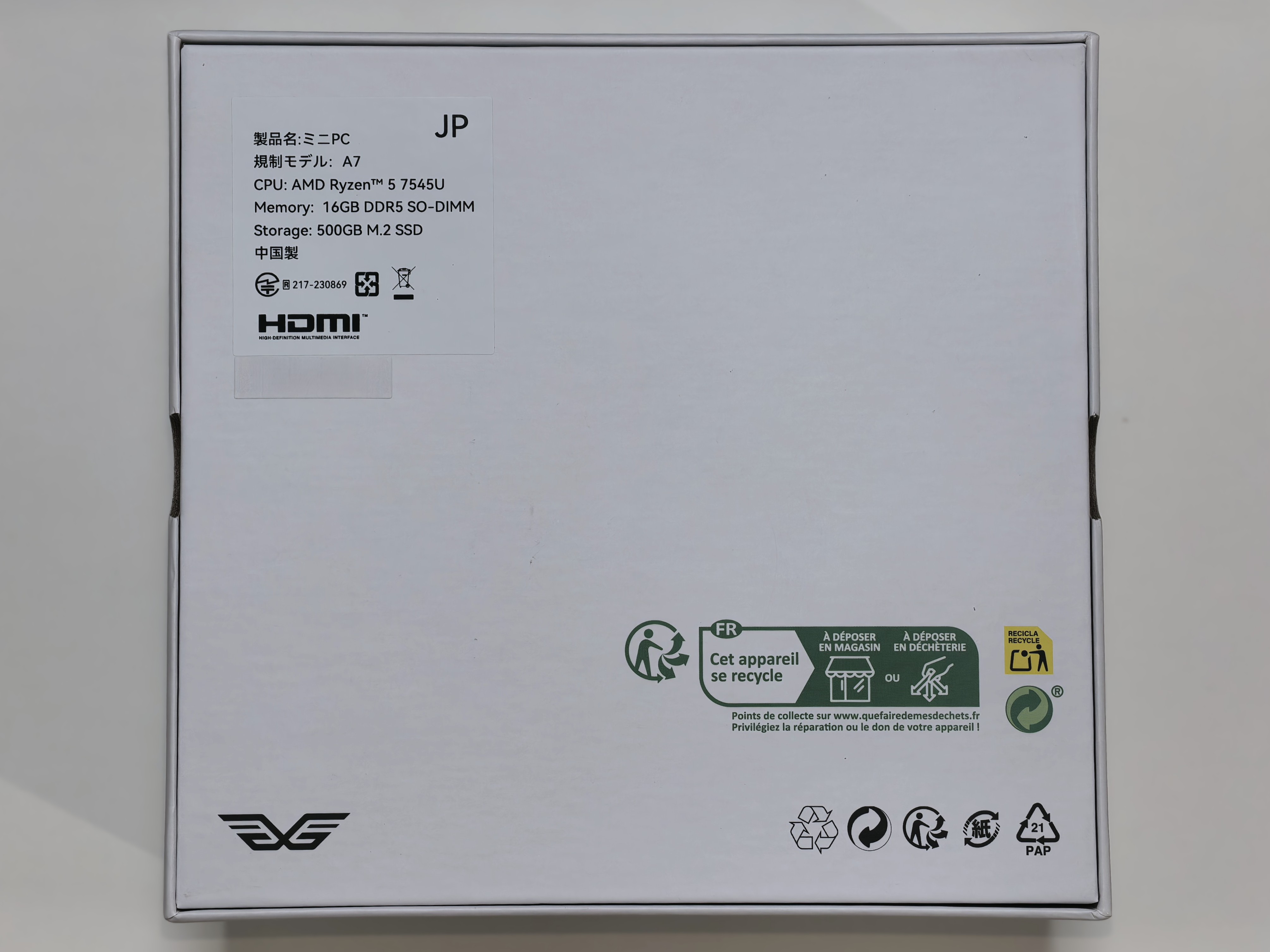
1段目には本体。
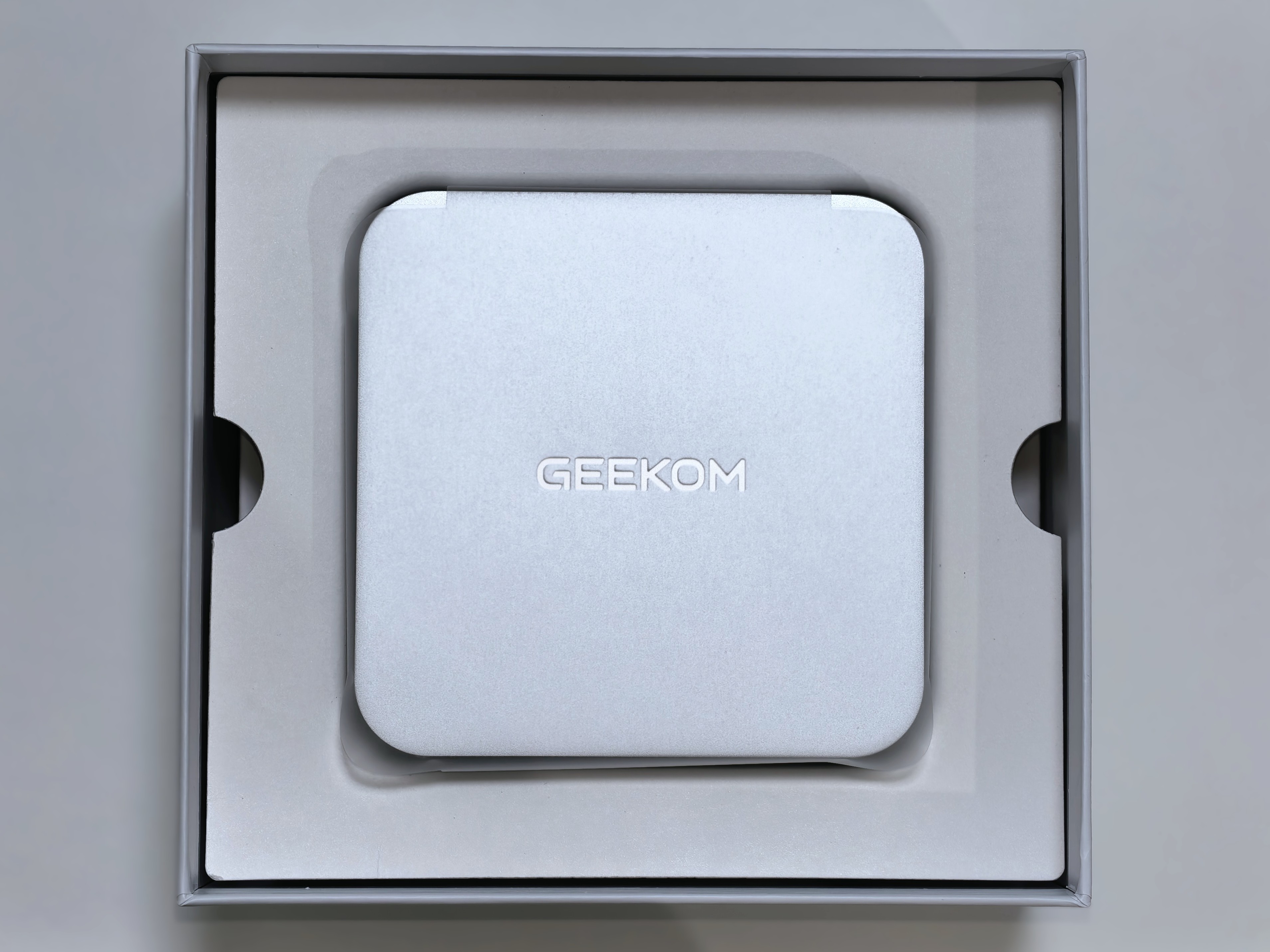
2段目は付属品類。
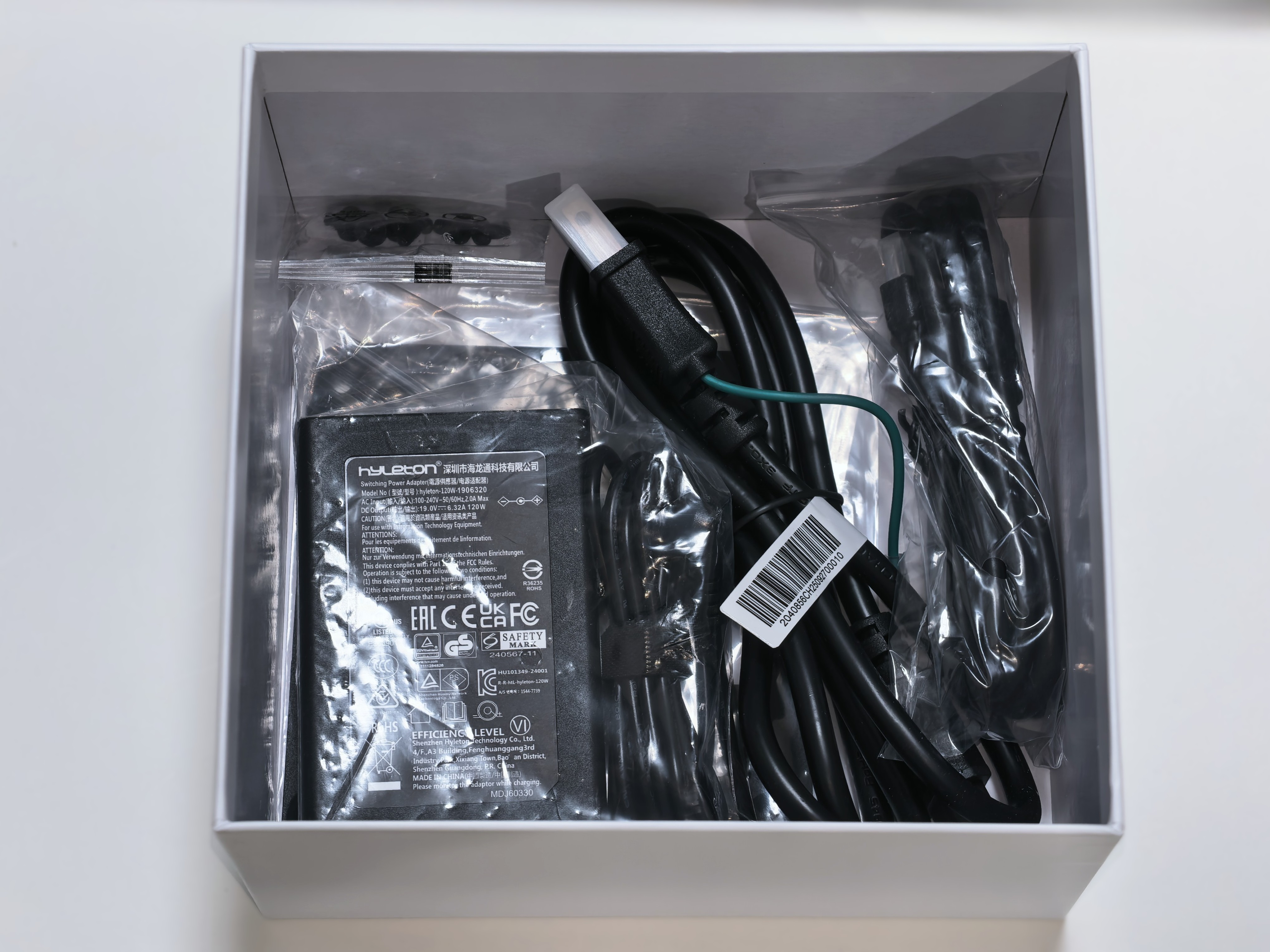
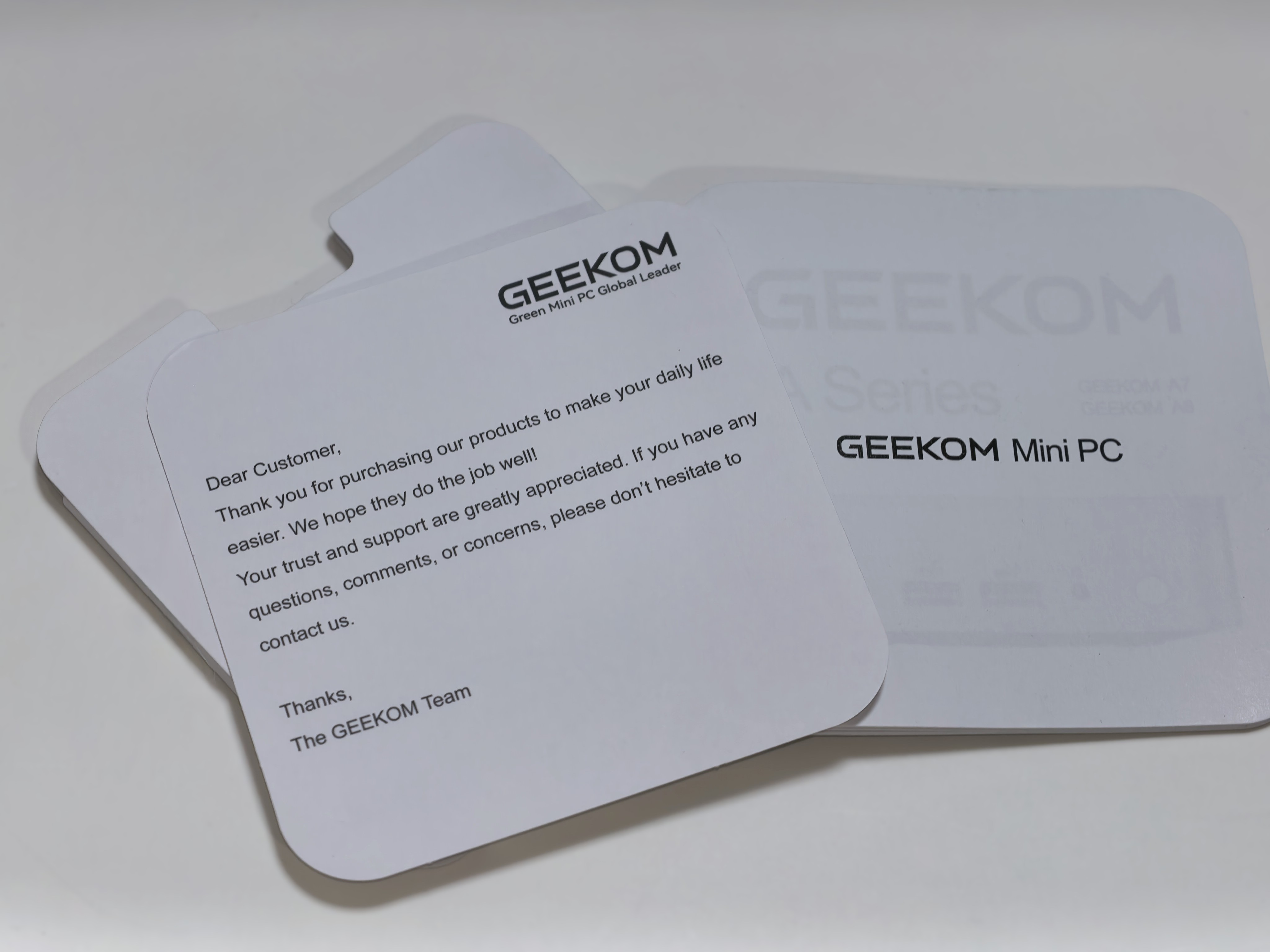
電源アダプタ、HDMIケーブル、VESAマウントプレートとネジ、説明書が入っていました。
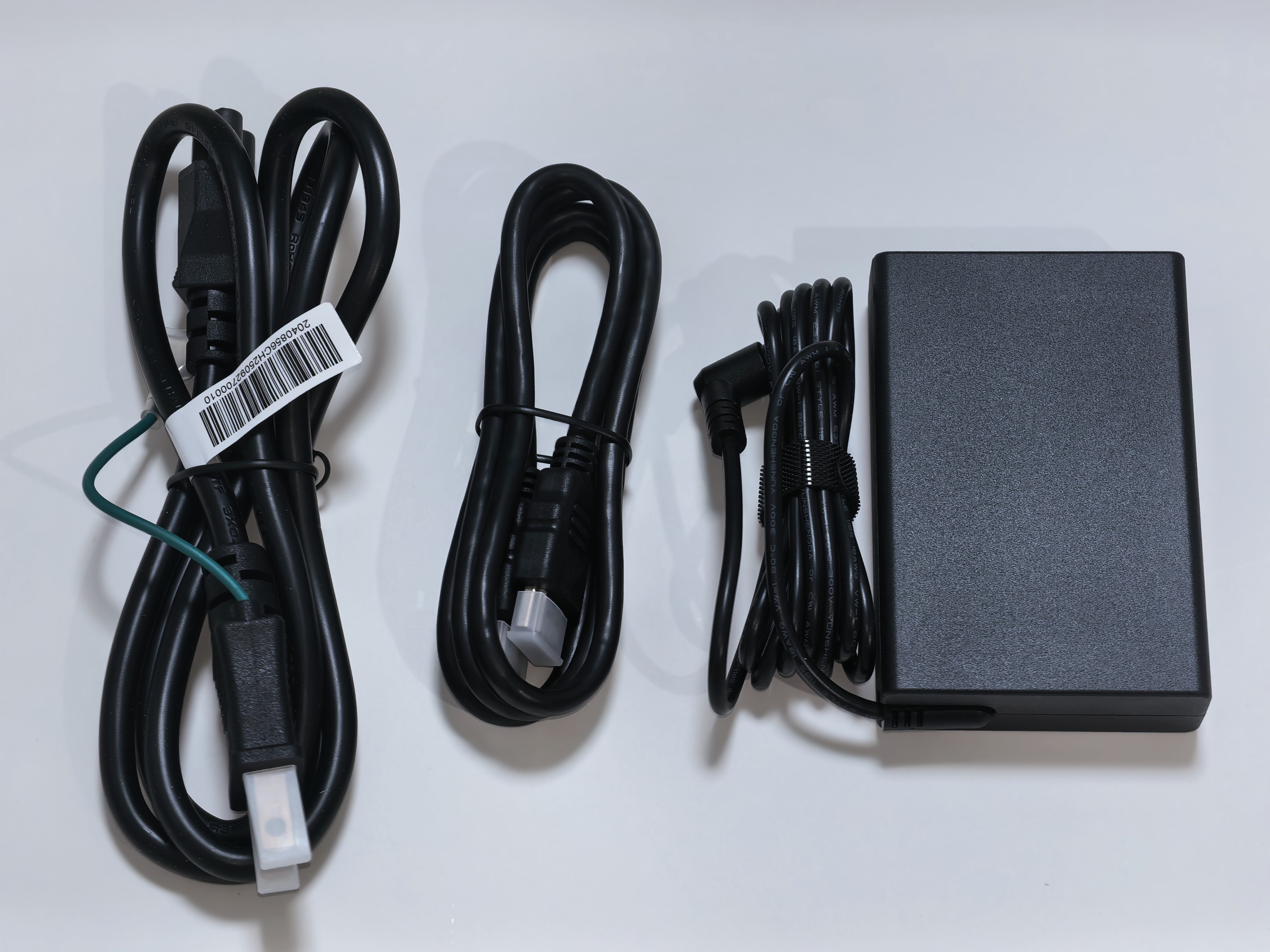
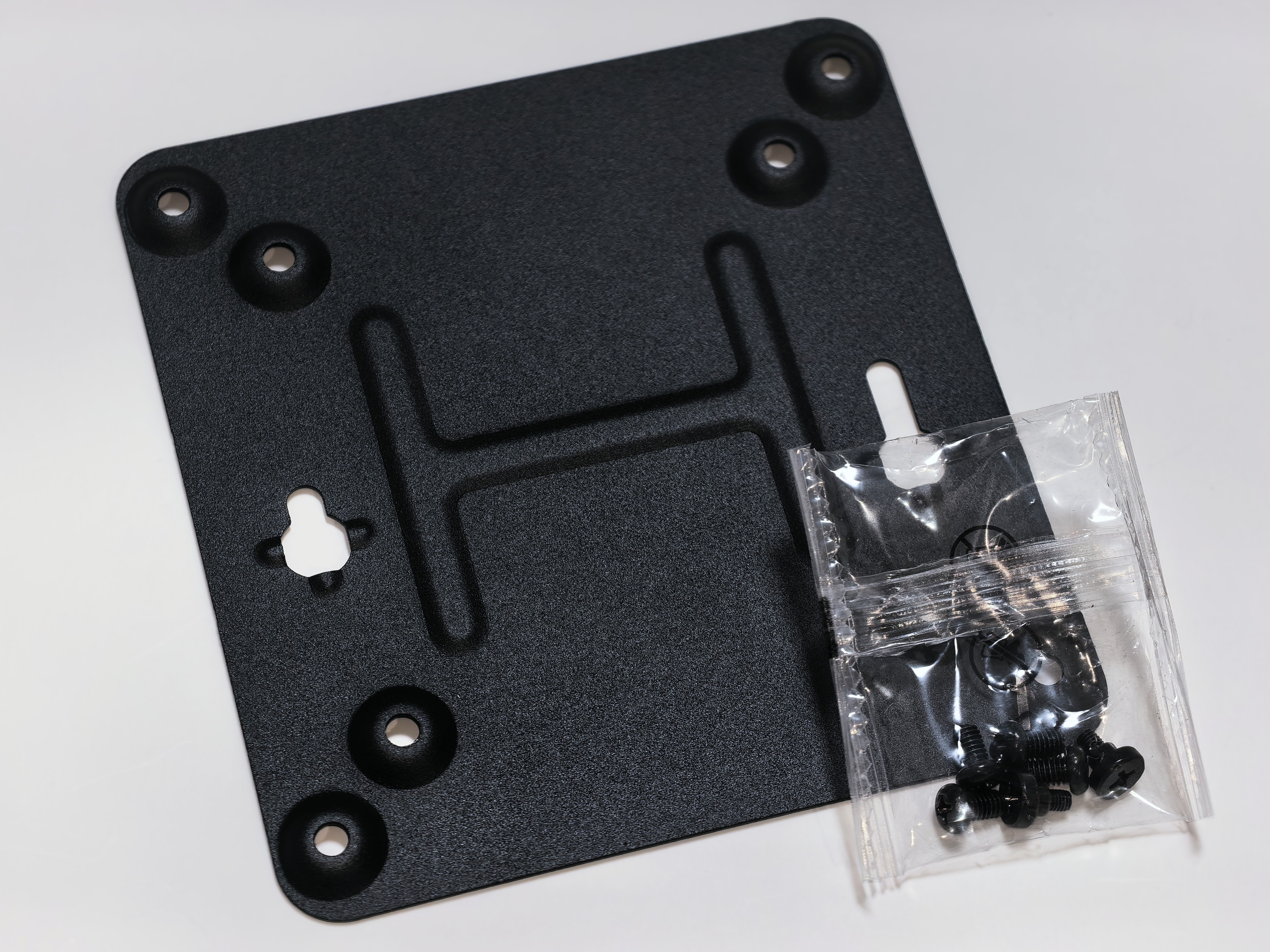
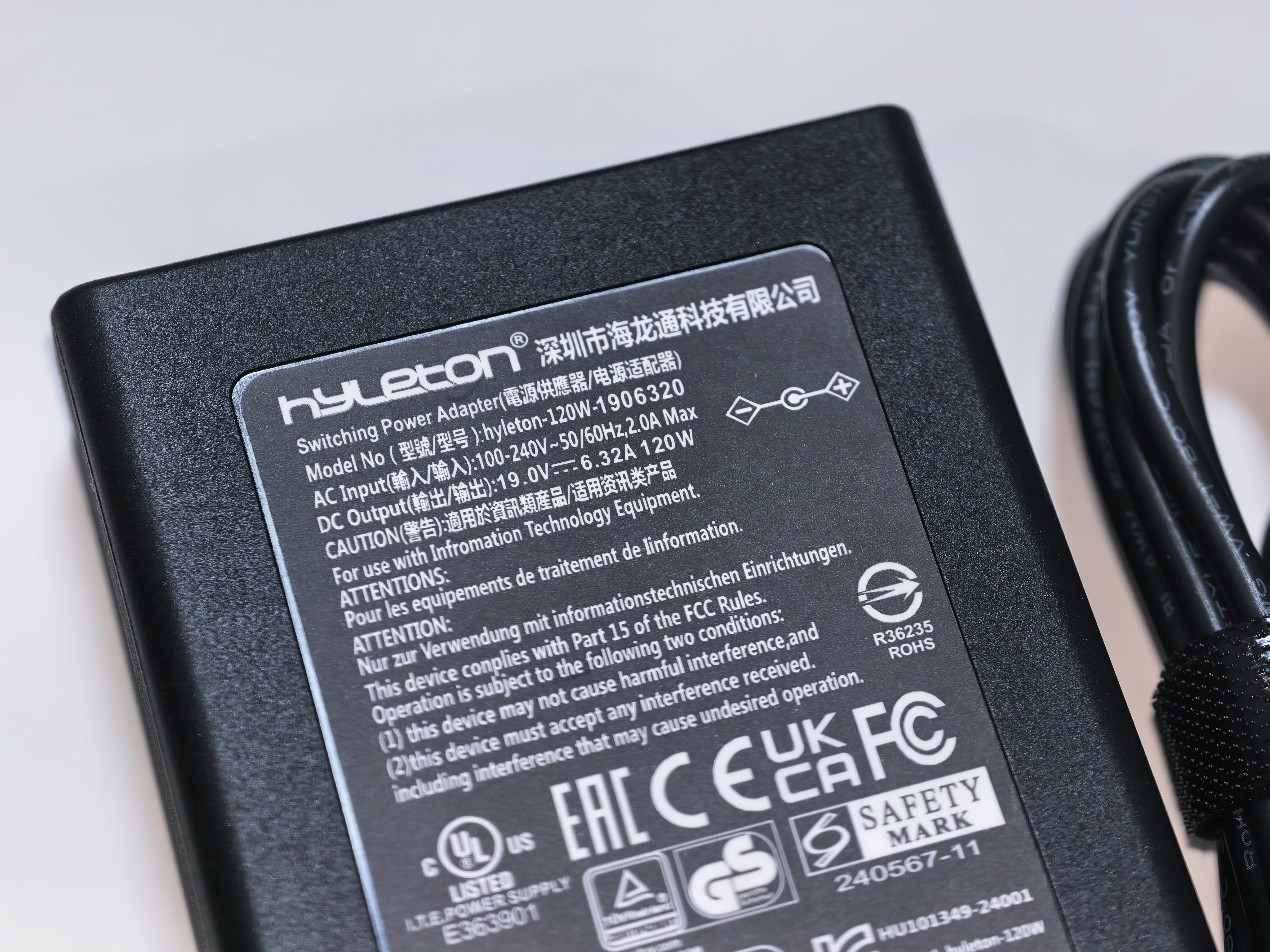
電源は19V 120Wで、十分小型です。プラグも過去の製品ではアース付きの3ピンのものがありましたが、ちゃんと2ピンになっています。
本体
金属製で高級感のある見た目です。筐体は過去のA7やA5シリーズで何度も使われてきたもので、お馴染みの美しい外観です。
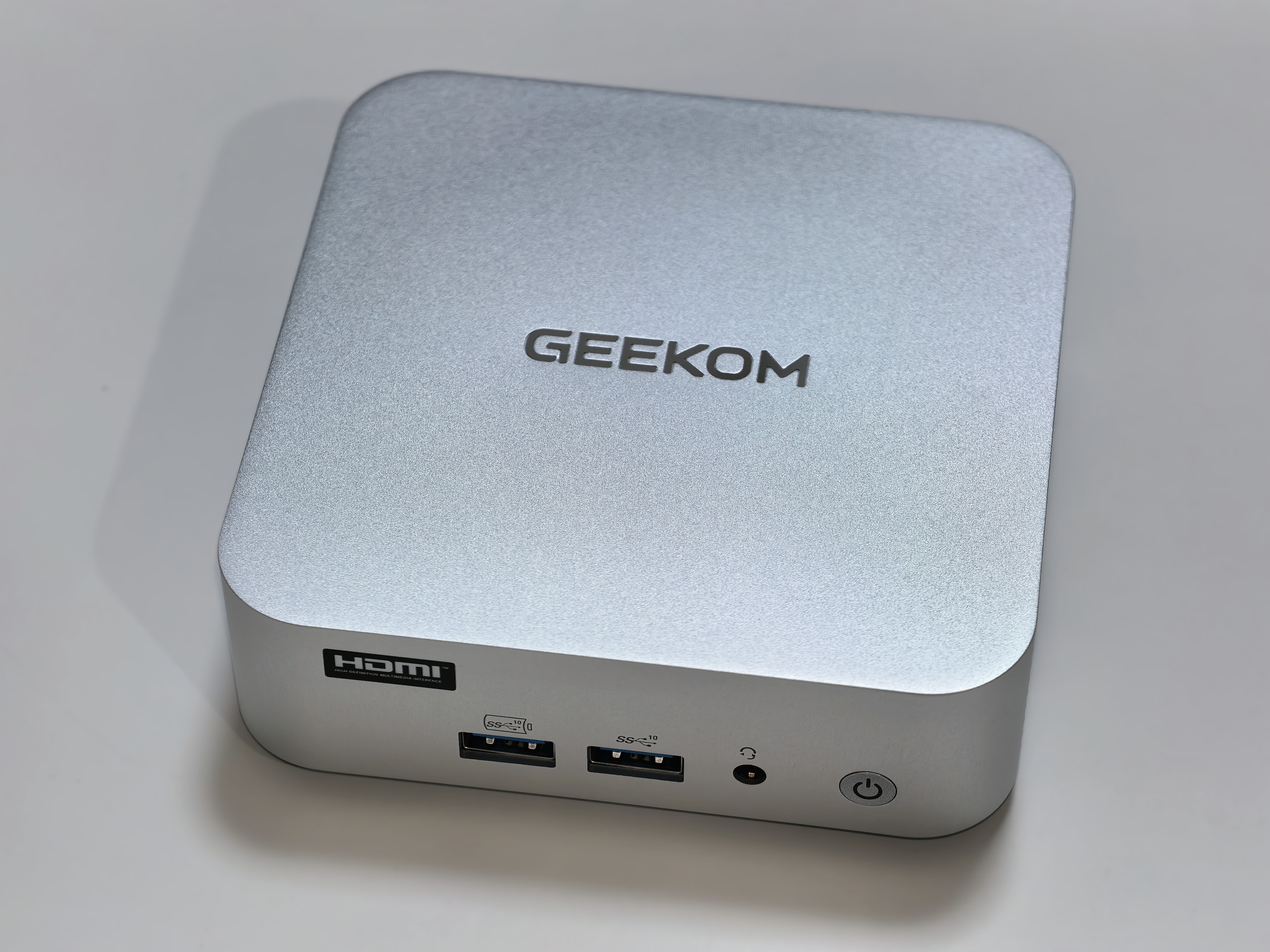
A社のような低品質のPCを見たあとだと、GEEKOMの設計の丁寧さを痛感します。最近のメモリ高騰に伴って、安かろう悪かろうなメーカーのPCと、しっかりしたメーカーのPCの価格差が相対的に縮まっているので、どうせ買うなら品質の高いものを選ぶのがよい気がしています。
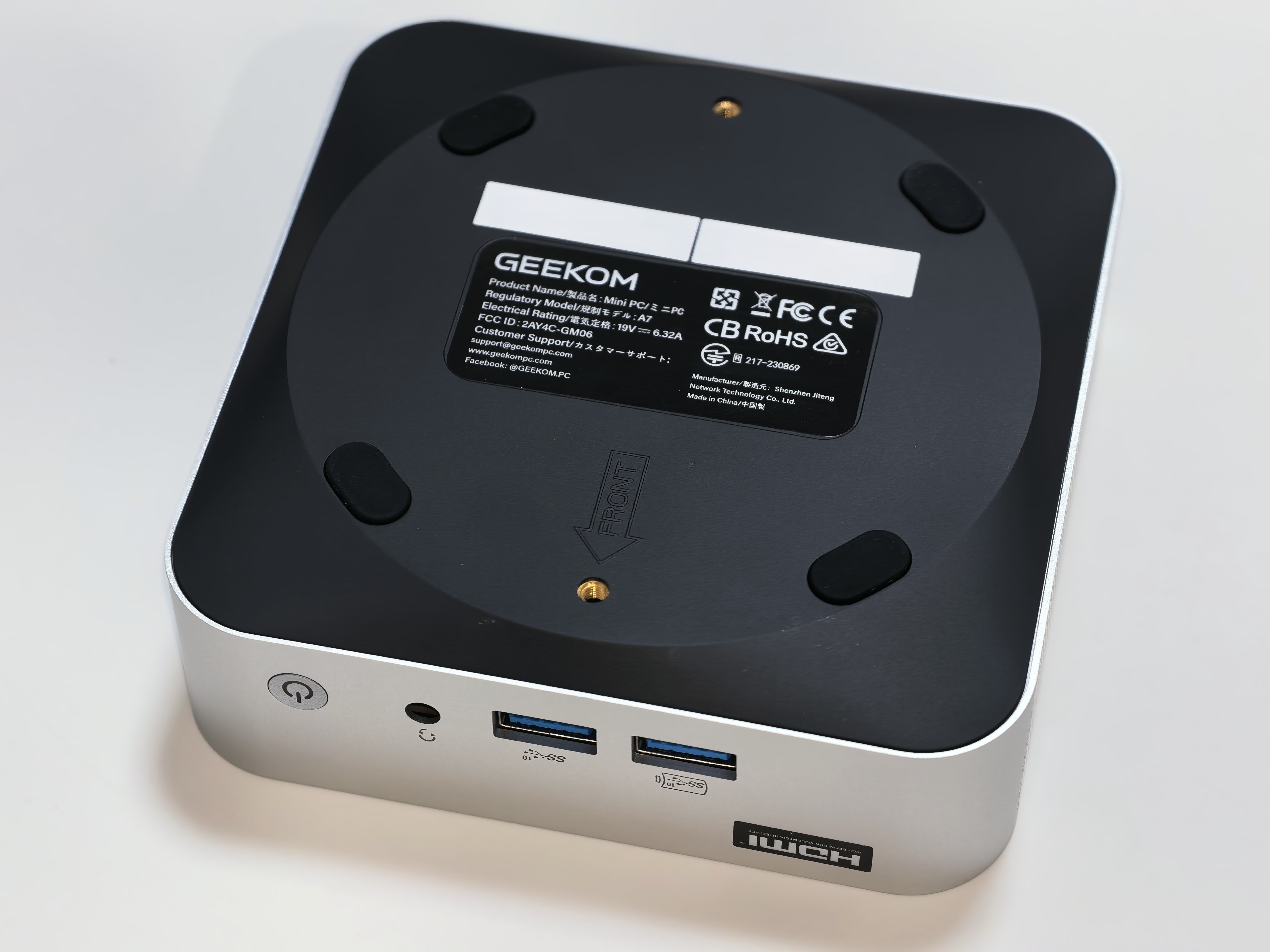
このモデルは筐体が比較的小さいことが特徴です。一般的なミニPCは12㎝~14㎝四方であることが多いですが、A7は約11㎝で、一回り小ぶりに感じられます。厚みも抑えられていて、持ち歩きたくなるサイズです。容積としては約0.47Lとのことです。
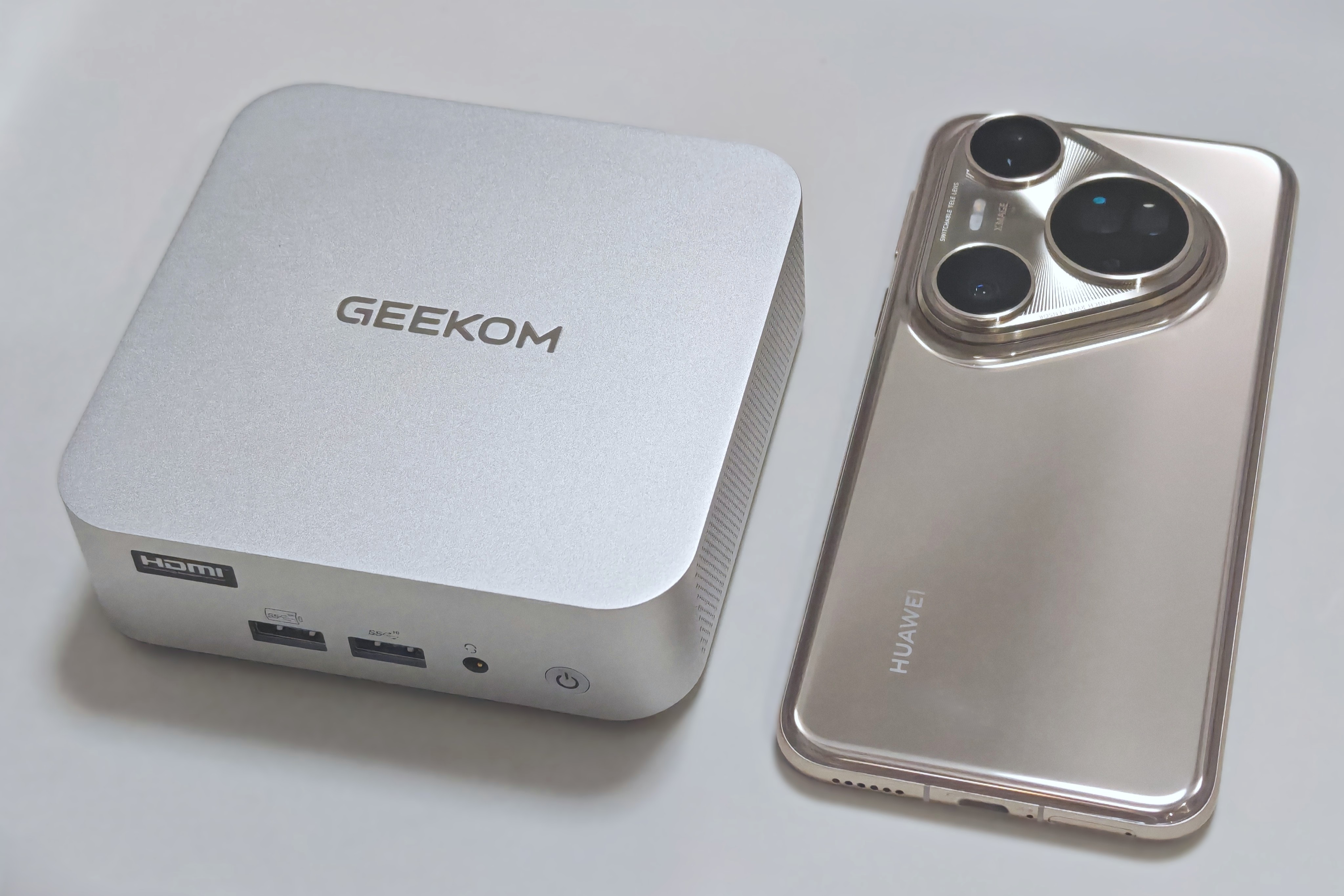
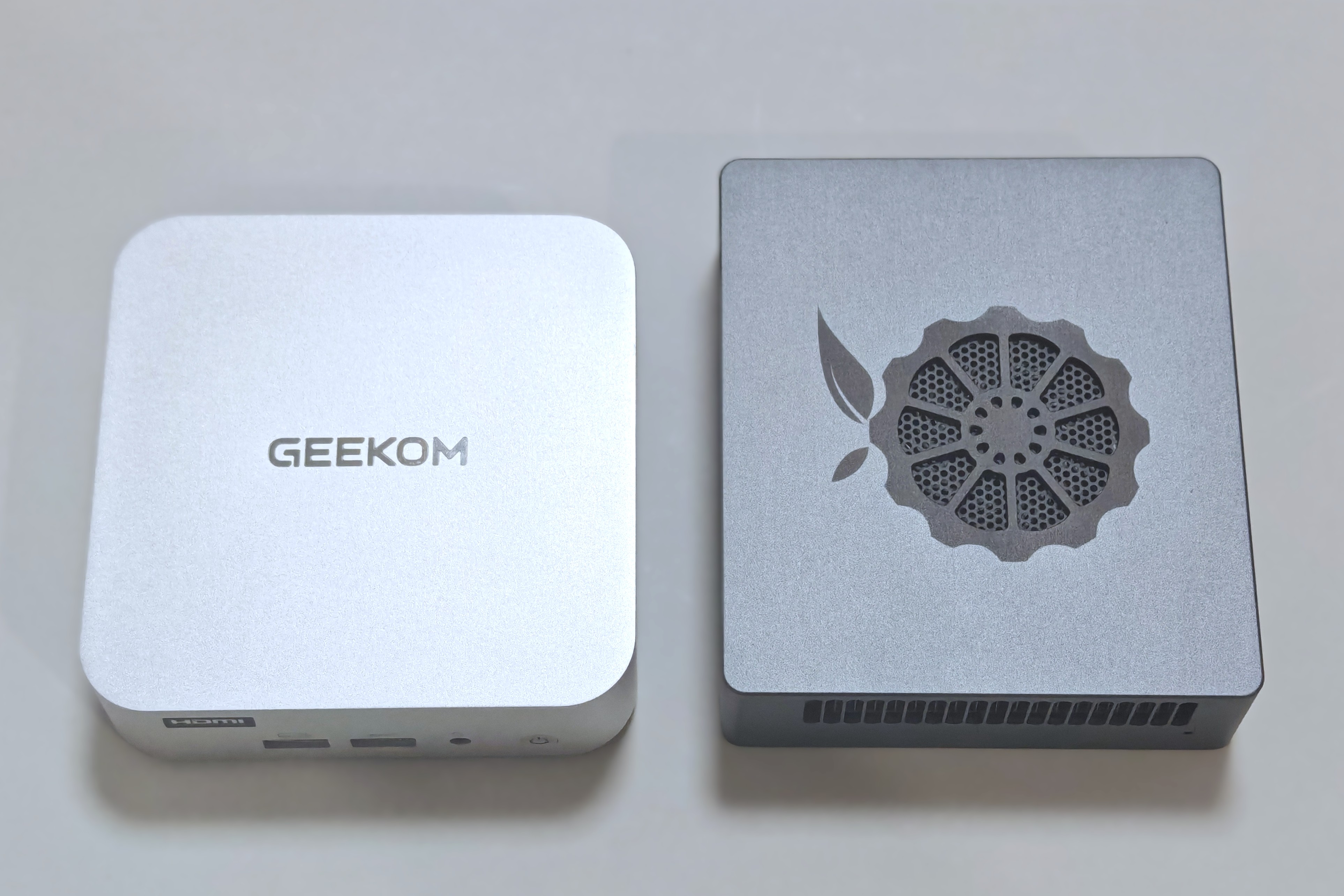
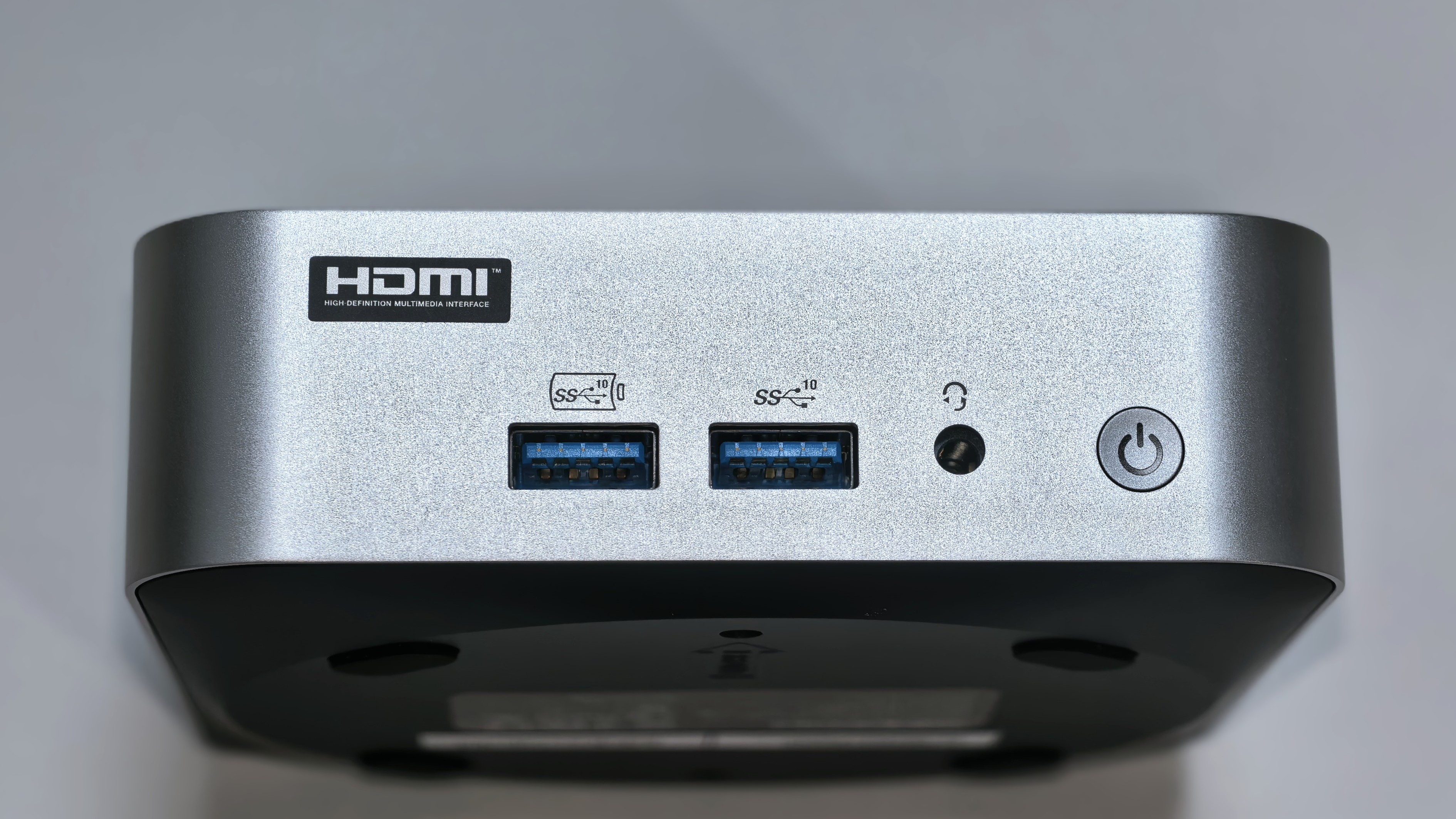
正面は、USB-A 10Gbpsが2ポート、3.5mmオーディオ、電源ボタン。
背面は、電源(19V 5525)、USB4、HDMIが2ポート、2.5GbE、USB-Aの10Gbpsと480Mbps、USB-Cの10Gbps。
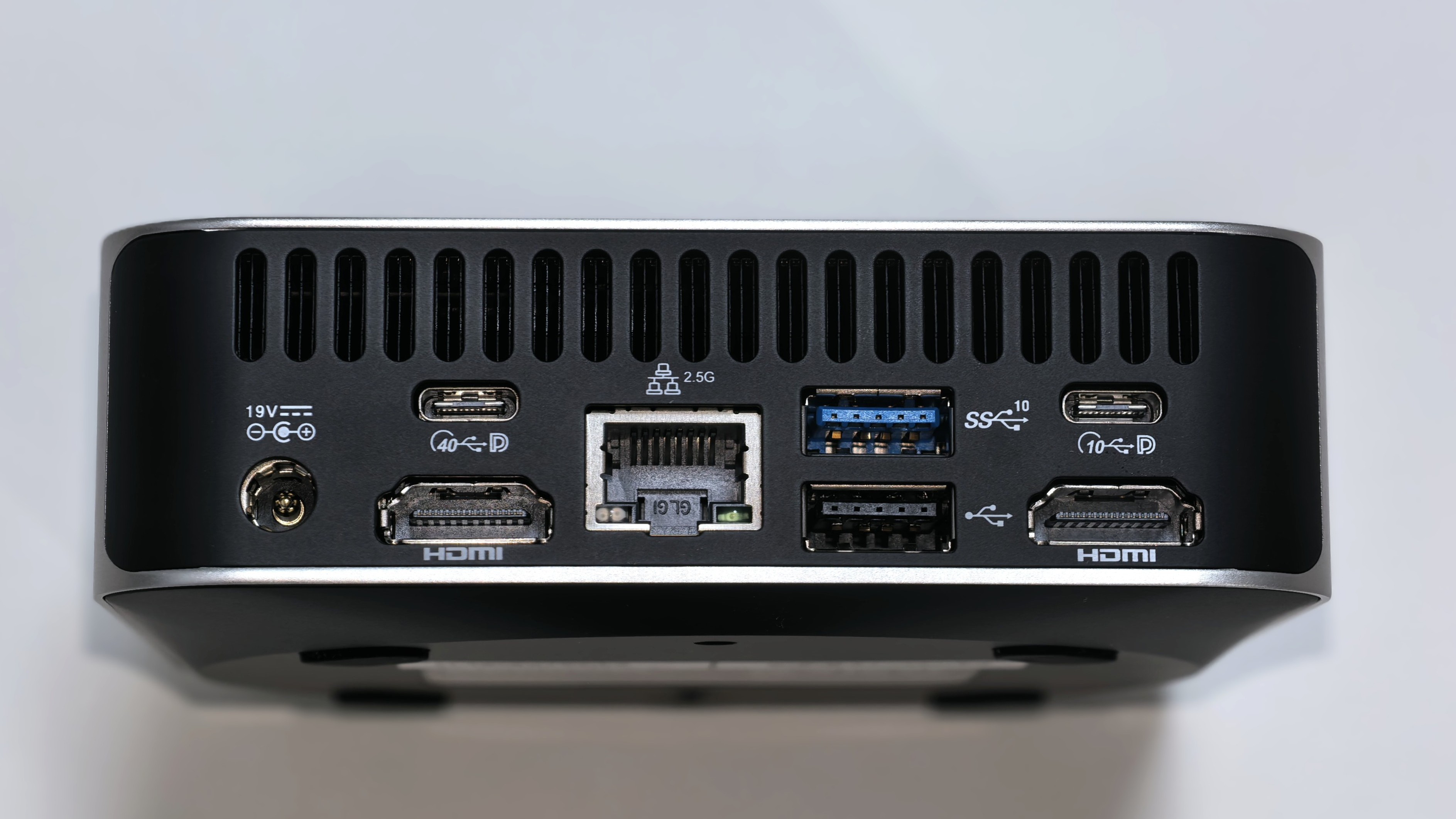
USB4は40Gbps対応ですが、USB PD給電には対応していません。ここは大きなマイナスポイントです。ちなみに最近のGEEKOM機は、PD入力対応の場合はポート付近に🔌のアイコンを印字してくれているので、それを見れば対応状況がわかることが多いです。
USB-Cはどちらも映像出力対応です。加えてHDMIを2ポート使って、最大4画面の出力が可能となっています。
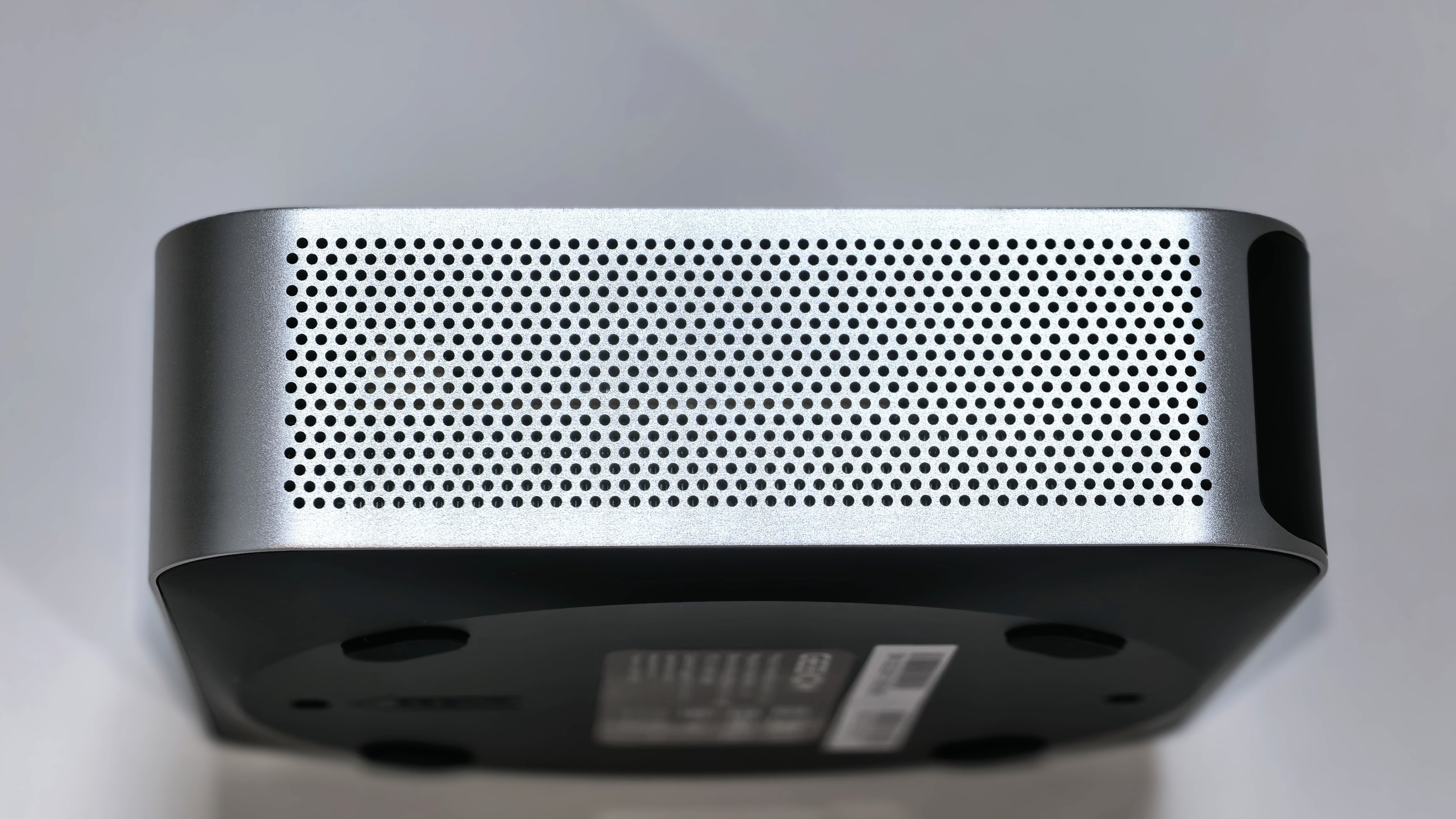
正面向かって右側面は吸気口のみ。
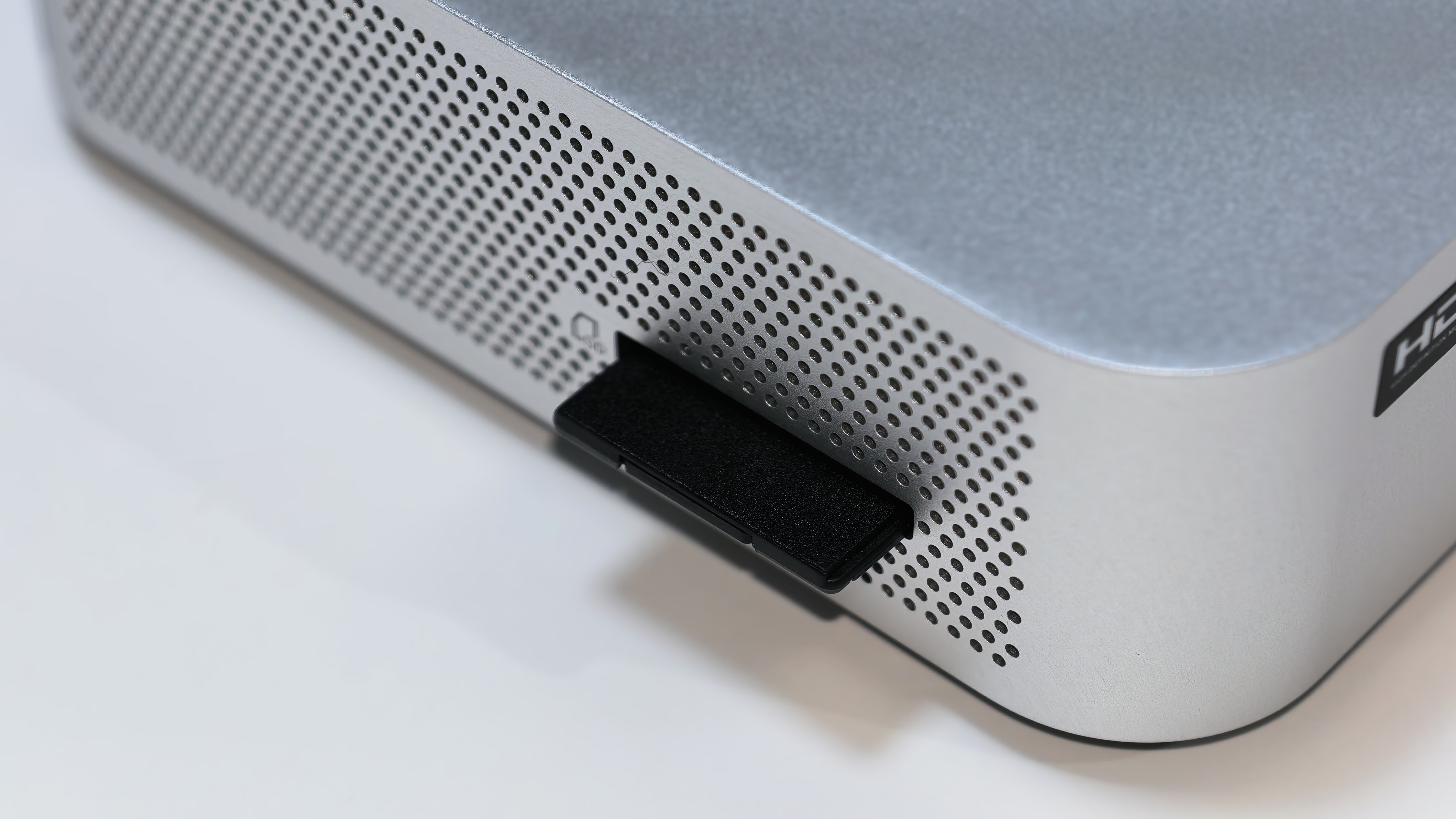
左側面はSDカードスロットがあります。
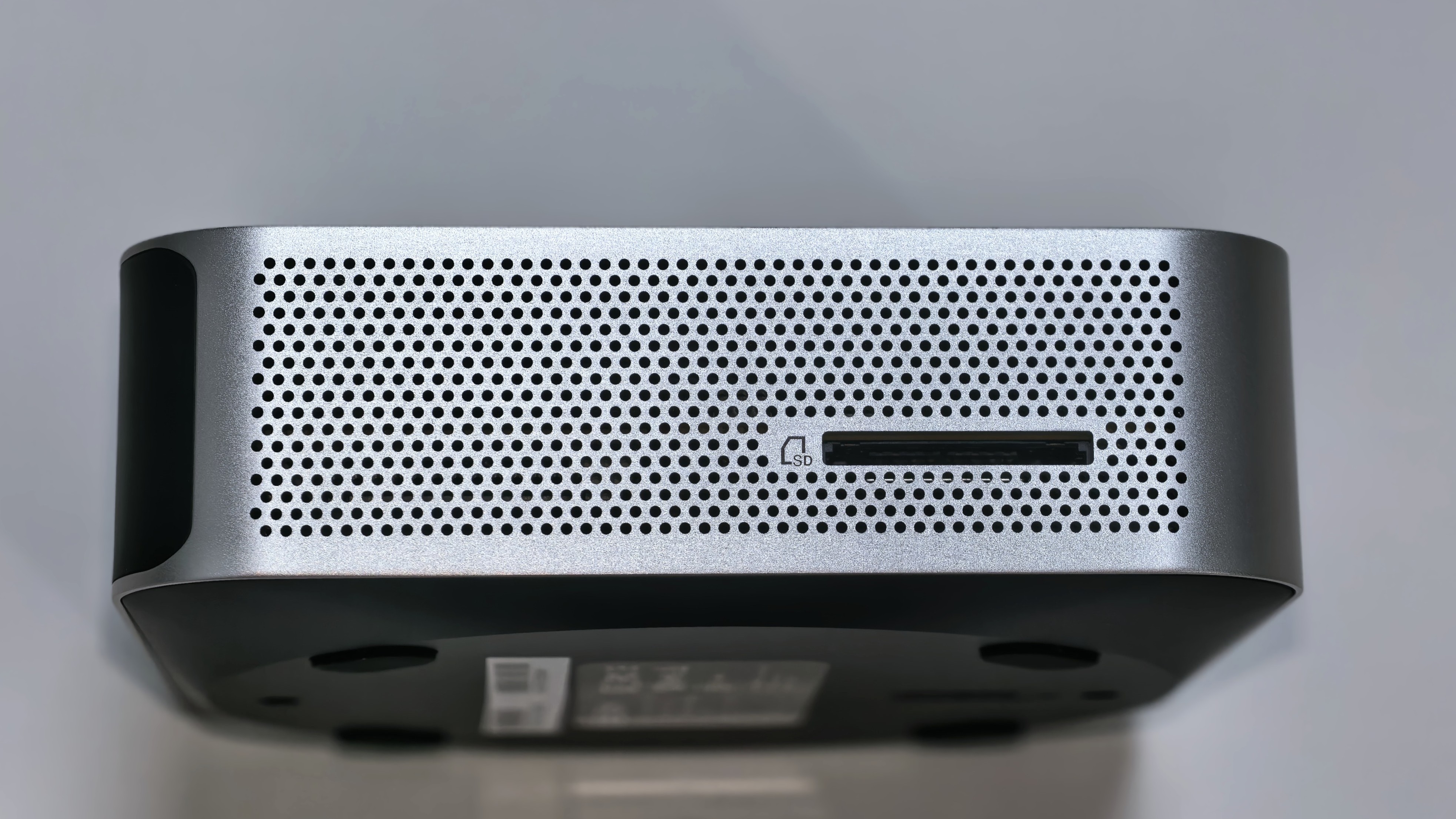
GEEKOMのミニPCではSDカードスロット搭載機が多く、A7にもしっかり搭載しています。ただし、カードがスロットに完全に収まるわけではないので、挿しっぱなしで追加のストレージとして使うのは微妙。カメラのデータの取り込みには良さそうです。
分解
両面テープで取り付けられているゴム足を剥がして、底面パネルのネジを外します。
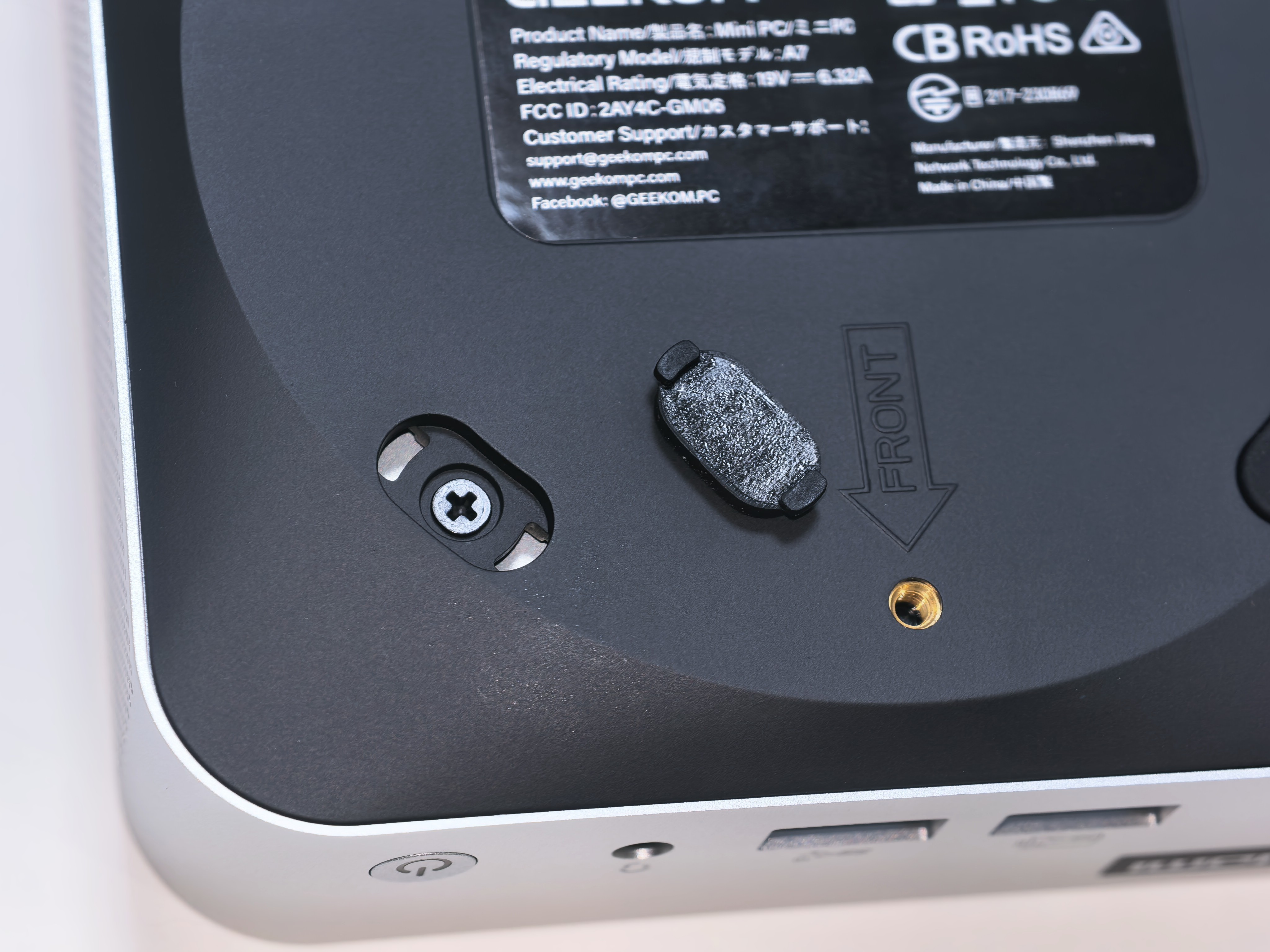
Wi-Fiアンテナを切ってしまわないように注意が必要です。テープで固定されているので、先に剥がしてから、さらに内部のプレートを外します。
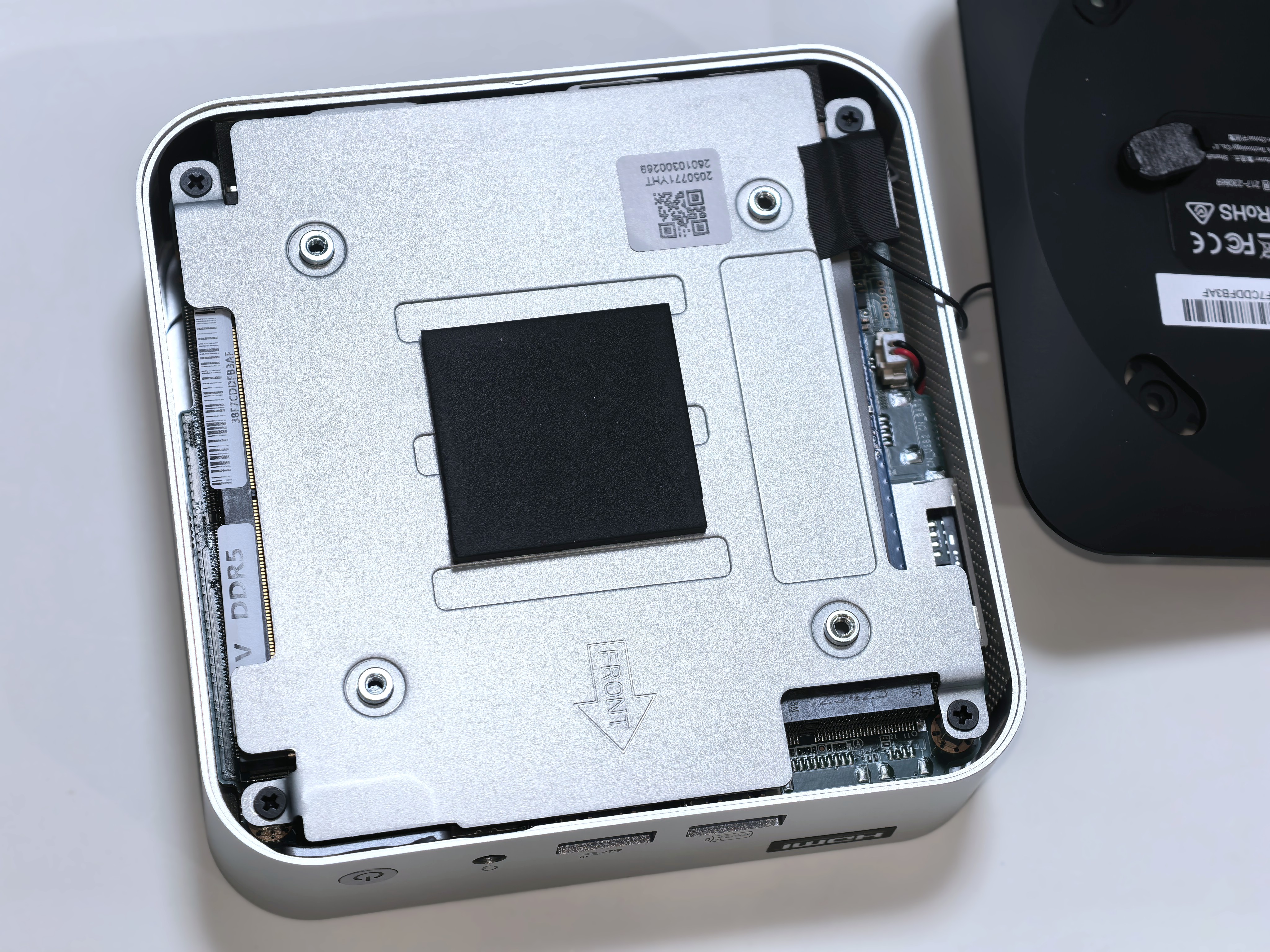
これでメモリとSSDにアクセスできました。堅牢性とのトレードオフではありますが、分解は若干面倒です。
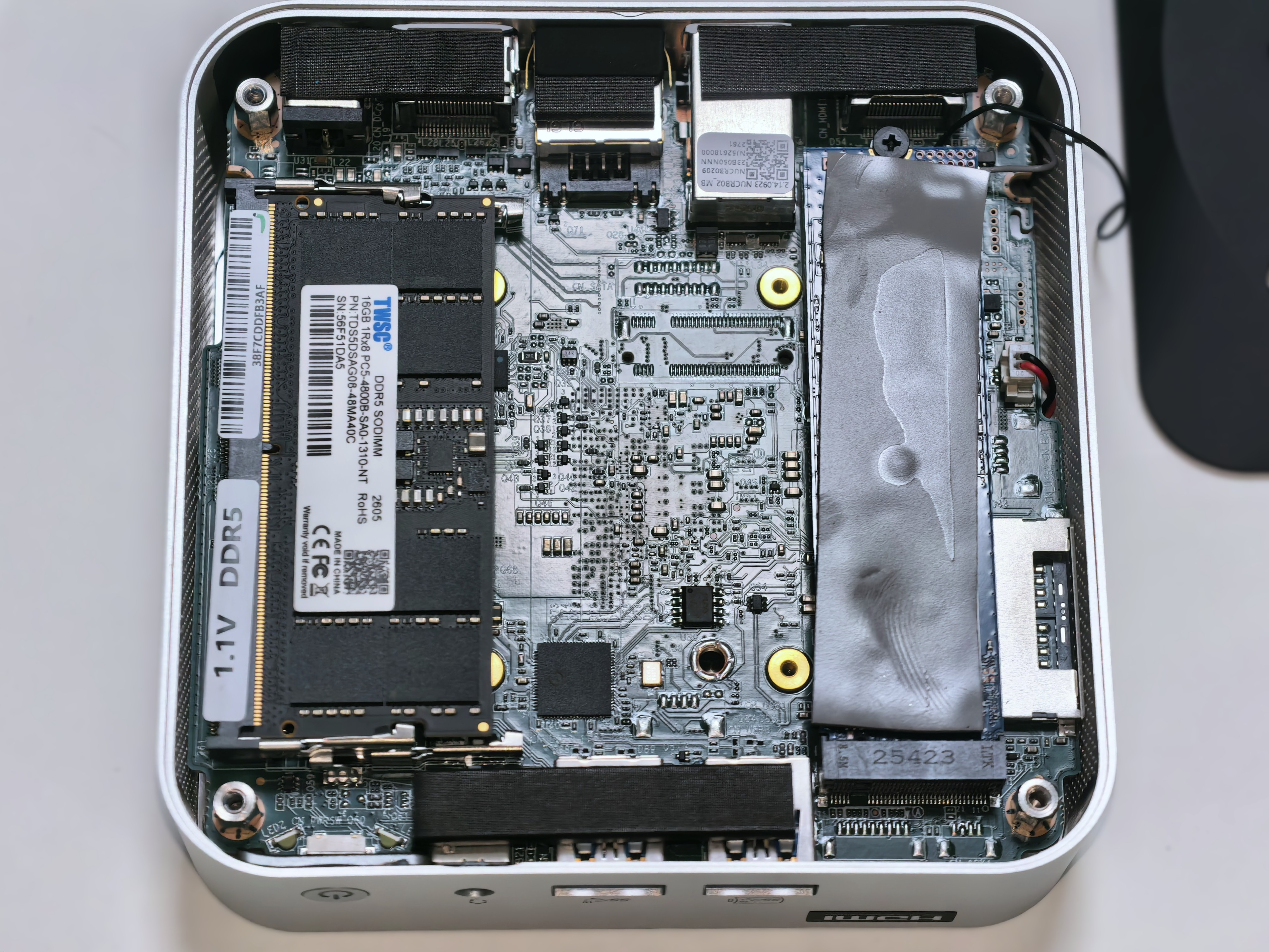
メモリはTWSCの16GB DDR5-4800 SO-DIMMが1枚。メモリの高騰後から1枚挿しのミニPCが増えてきましたが、特にGPUの性能を引き出すには2枚挿しにすべきです。16GBという容量もヘビーに使うには若干心許ないので、メモリが手元に余っていれば追加をおすすめします。
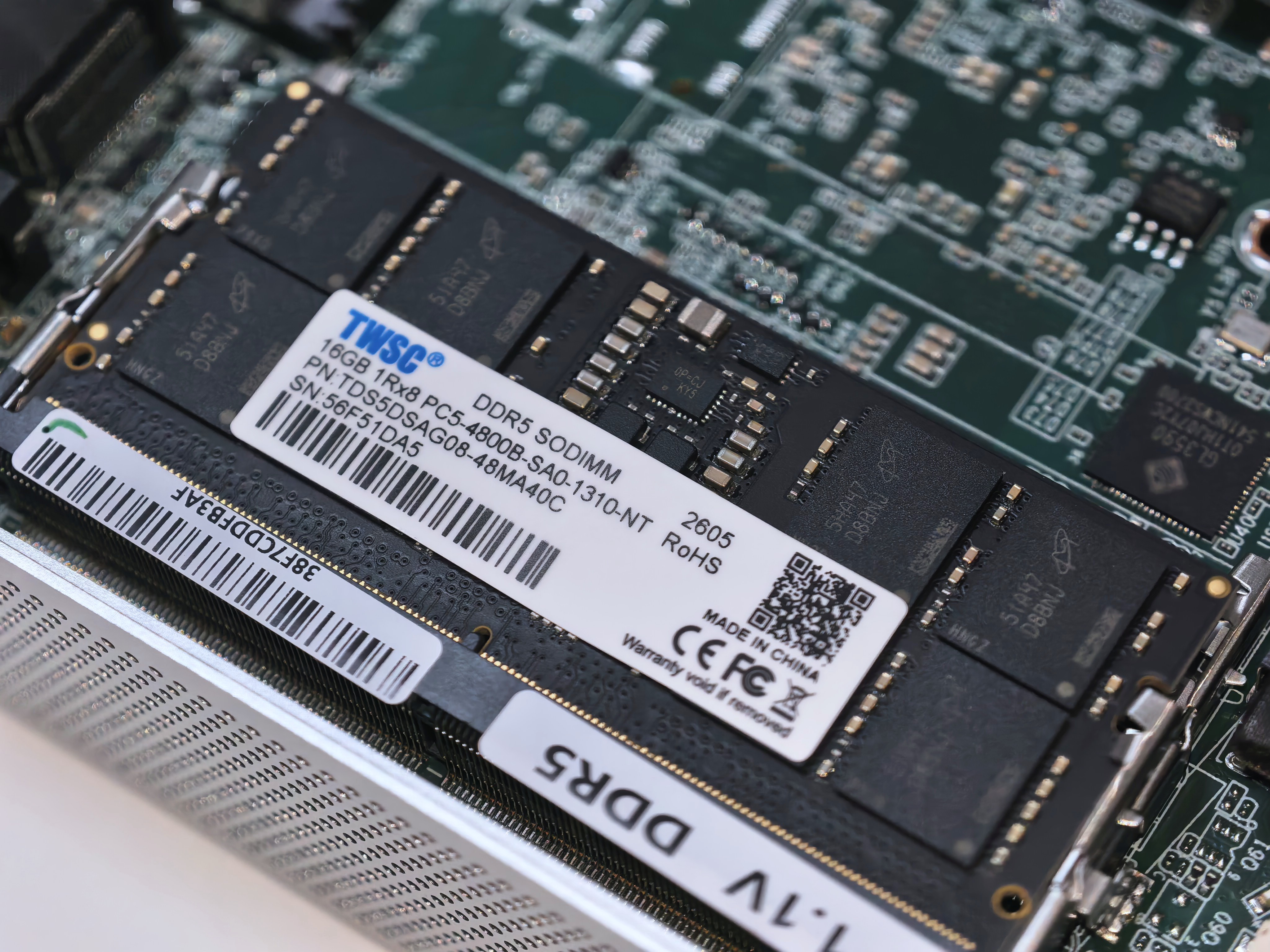
標準で1枚挿しということは、逆に言えば無駄なく増設できるということでもあります。容量違いやメーカー違いの混載を嫌う人も多いですが、まあ大抵は動くし、メモリが高すぎて贅沢を言っていられる状況でもないので、8GBを追加して合計24GBで使うあたりが良い落としどころでしょう。
もちろん事務作業などには16GBでも十分足りるので、使い方に合わせて検討してください。
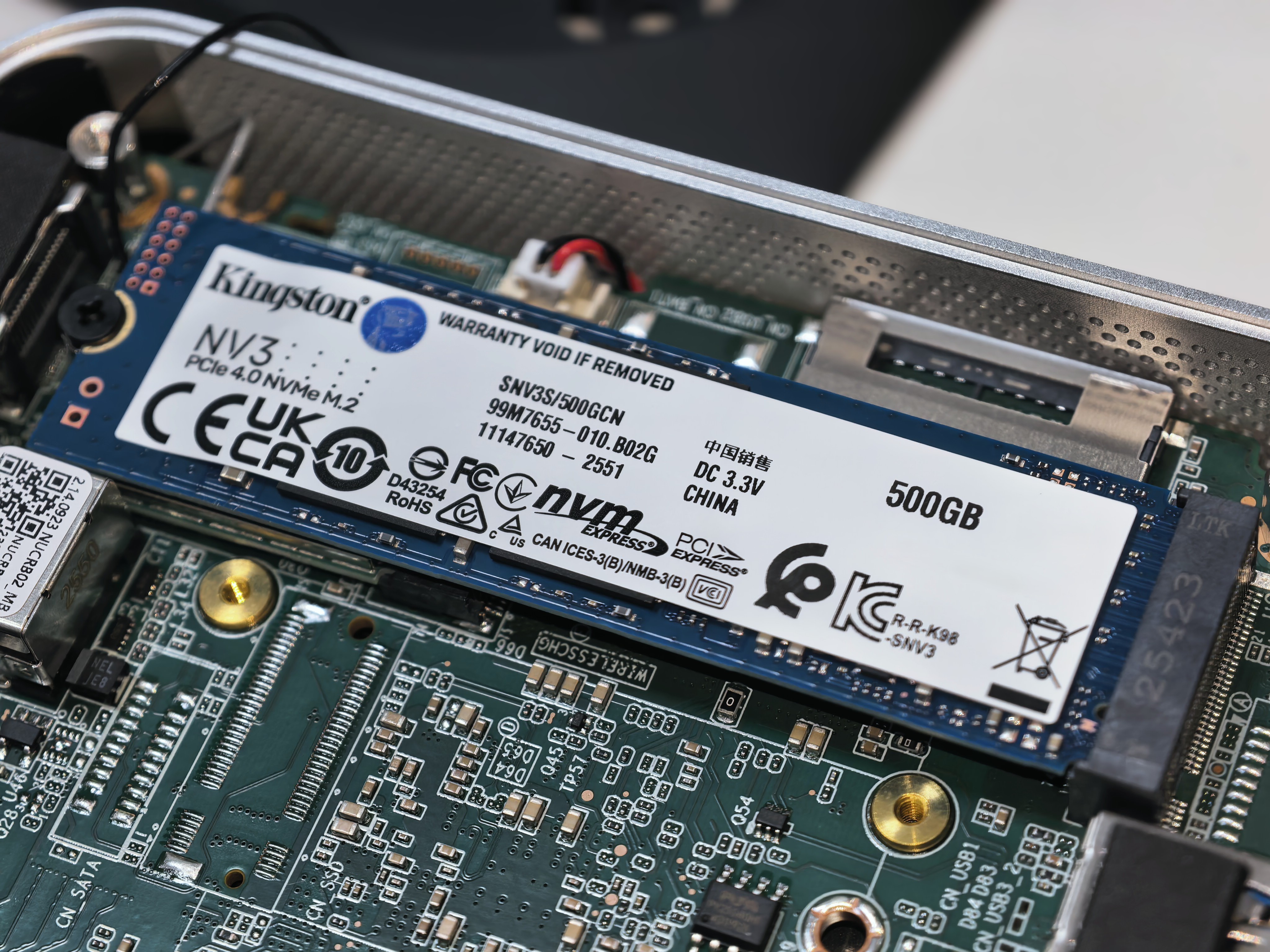
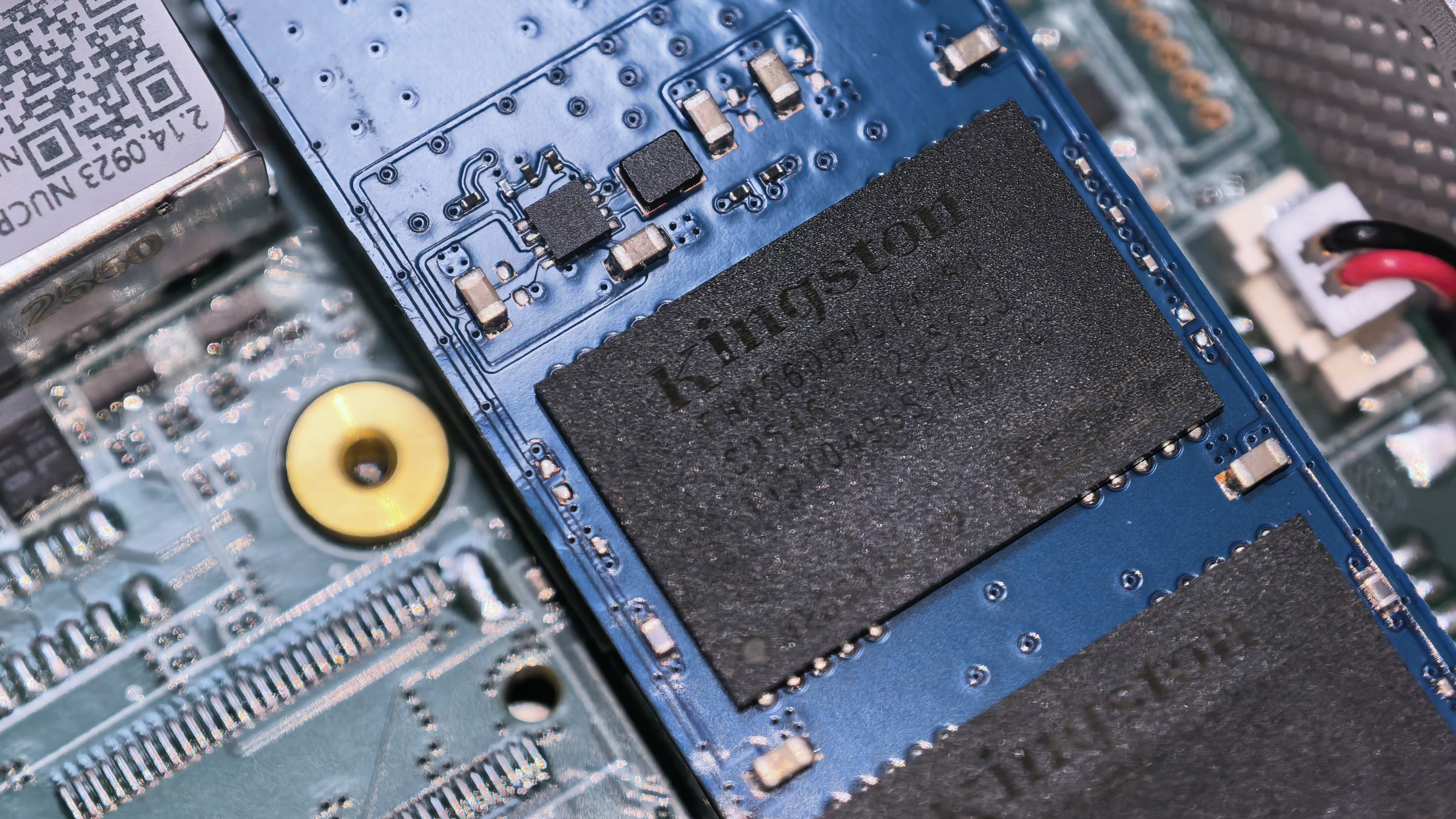
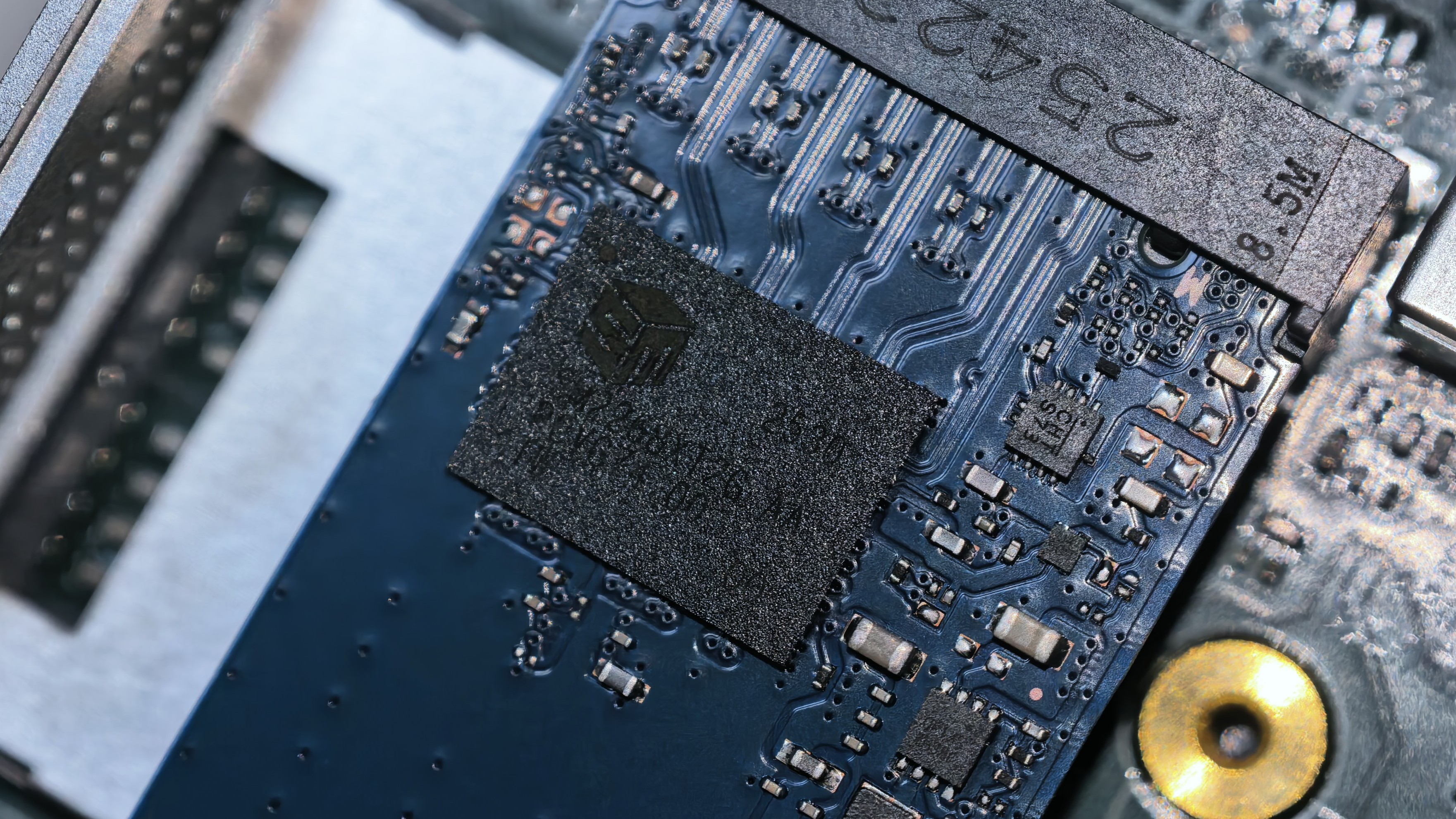
SSDはKingstonのNV3が搭載されていました。ヒートシンクで金属パネルに放熱しているため、排熱は問題なさそうです。SSDスロットはこの1本のみで、追加はできません。
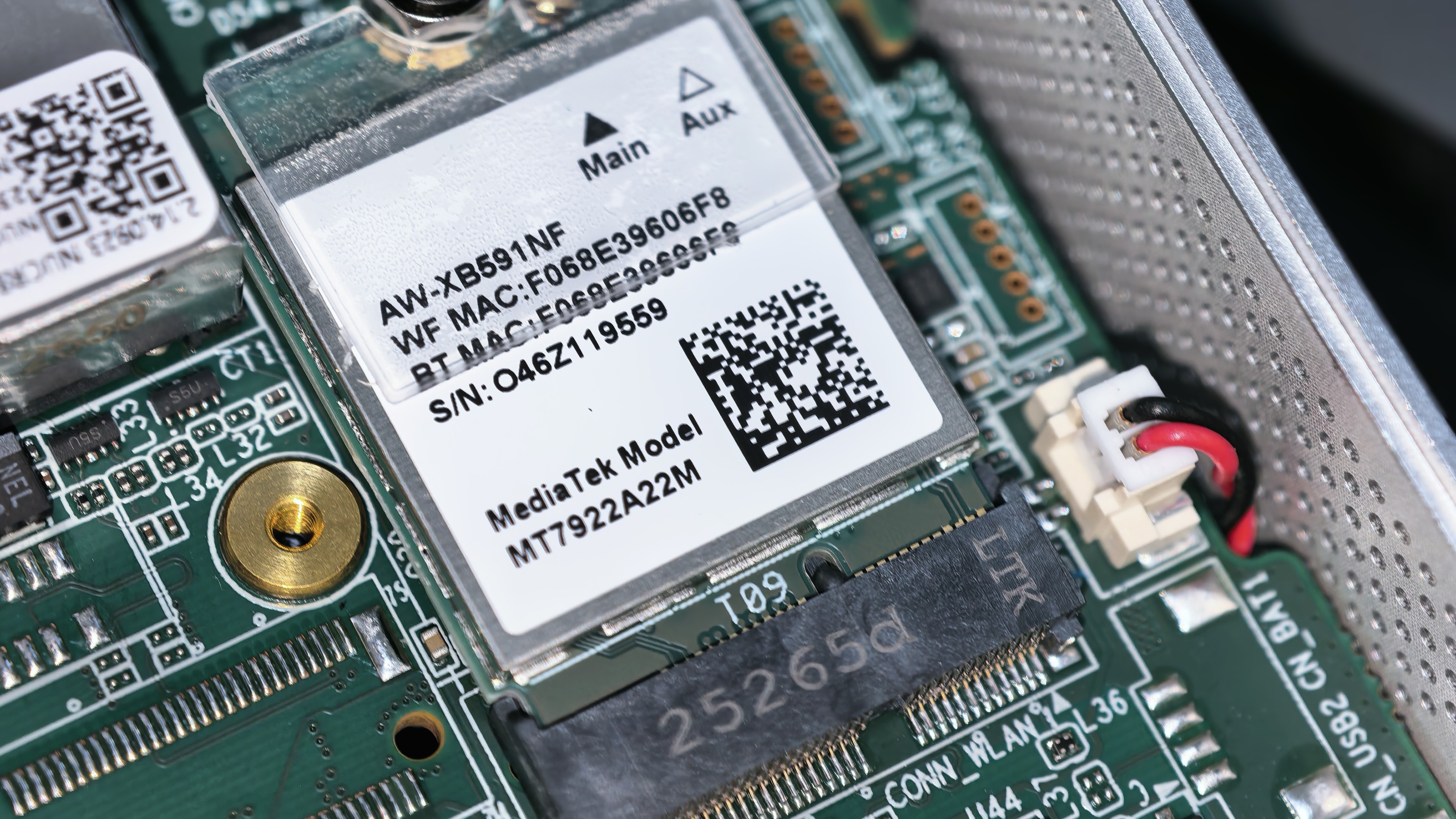
Wi-Fiは、MediaTek MT7922を搭載したAW-XB591NFでした。
セットアップ
Windowsのセットアップについては、初期状態でインターネットなしで進められるようになっています。LANケーブルおよびWi-Fiを接続せず、「インターネットに接続していません」を選択して、ローカルアカウントで設定することをおすすめします。
ベンチマーク
Cinebench R23では、マルチコアで1万ptsを超えました。このくらいあれば何をするにも十分快適だと思います。シングルコアは1723で、Zen4としては妥当な値です。
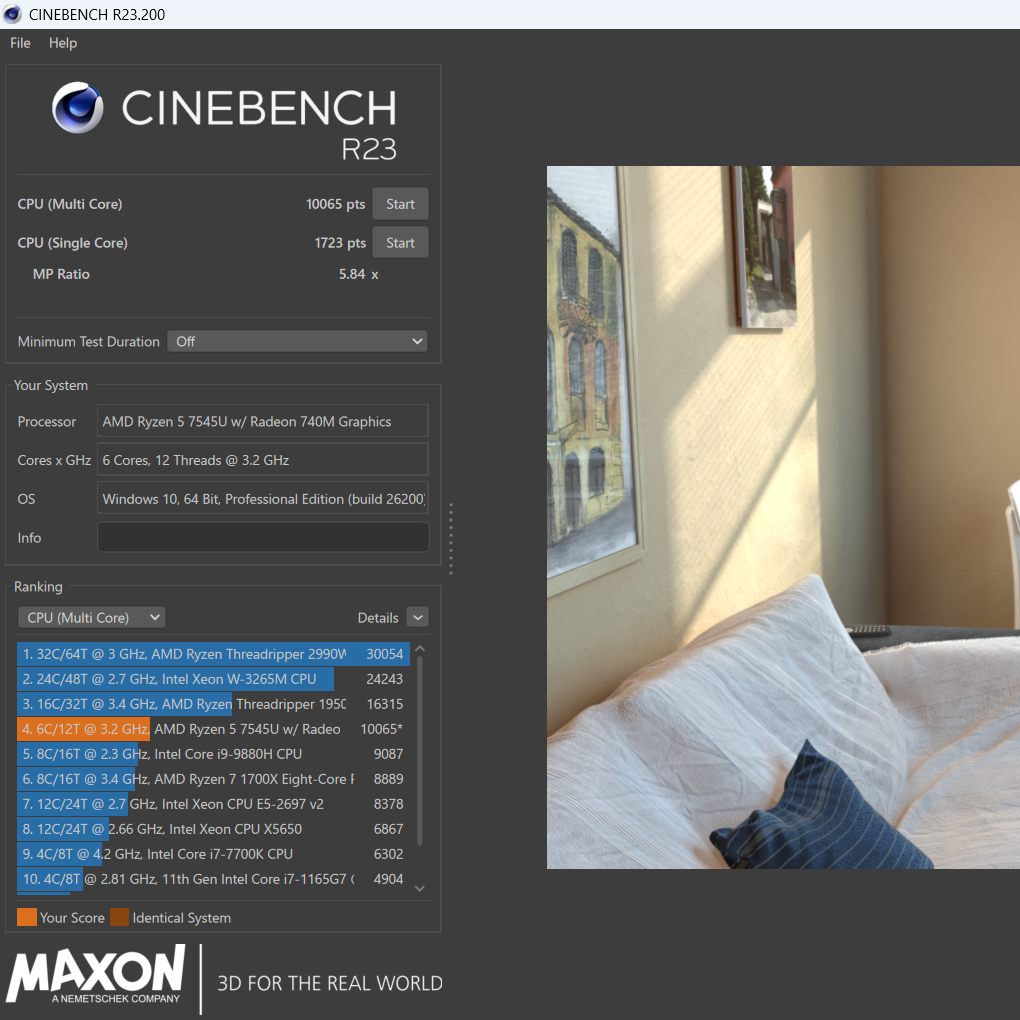
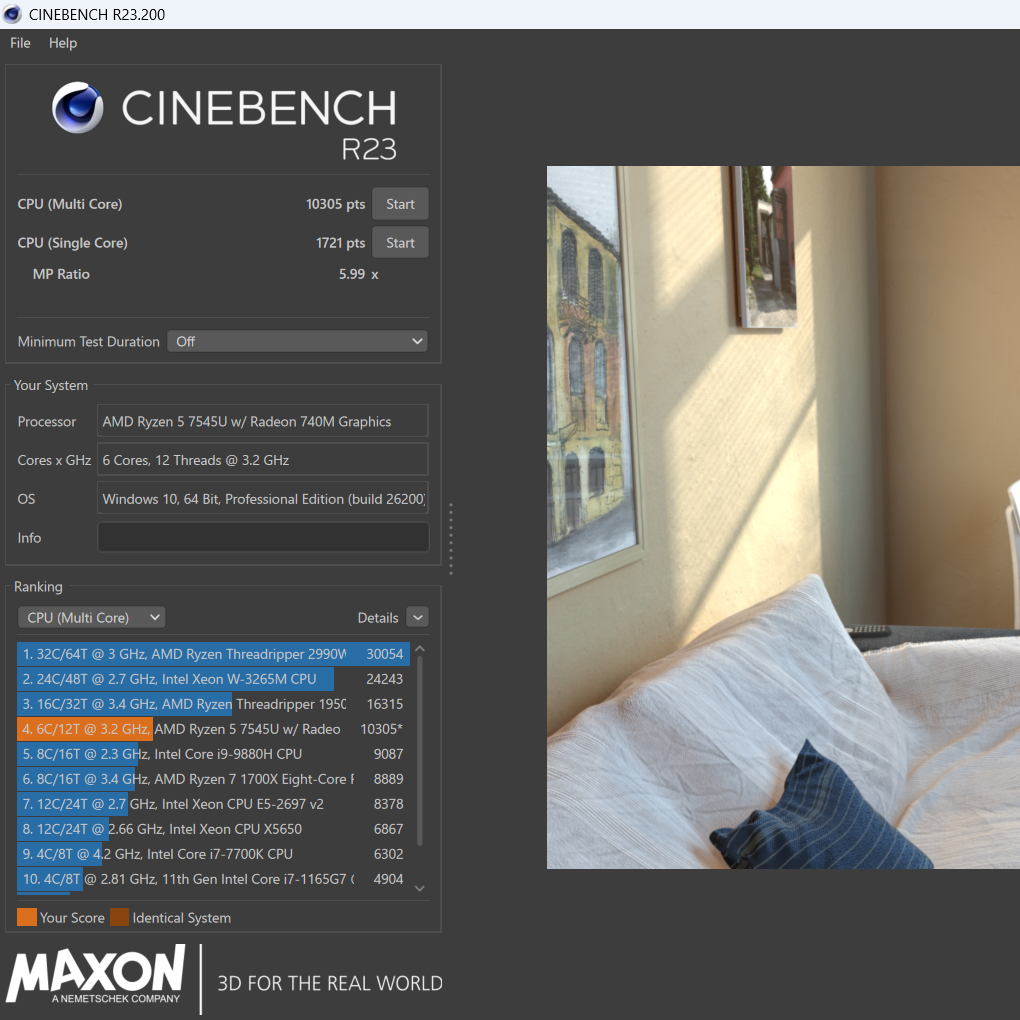
BIOSからパフォーマンスモードに変更して実行したところ、マルチコアのみ微増。このモデルに関しては、モード変更はピーク性能の向上にあまり効果がないかもしれません。長時間負荷を与え続ける場合に影響がある可能性があります。
パフォーマンスでのCinebench 2026の結果も掲載しておきます。GPUスコアは2452ptsでした。
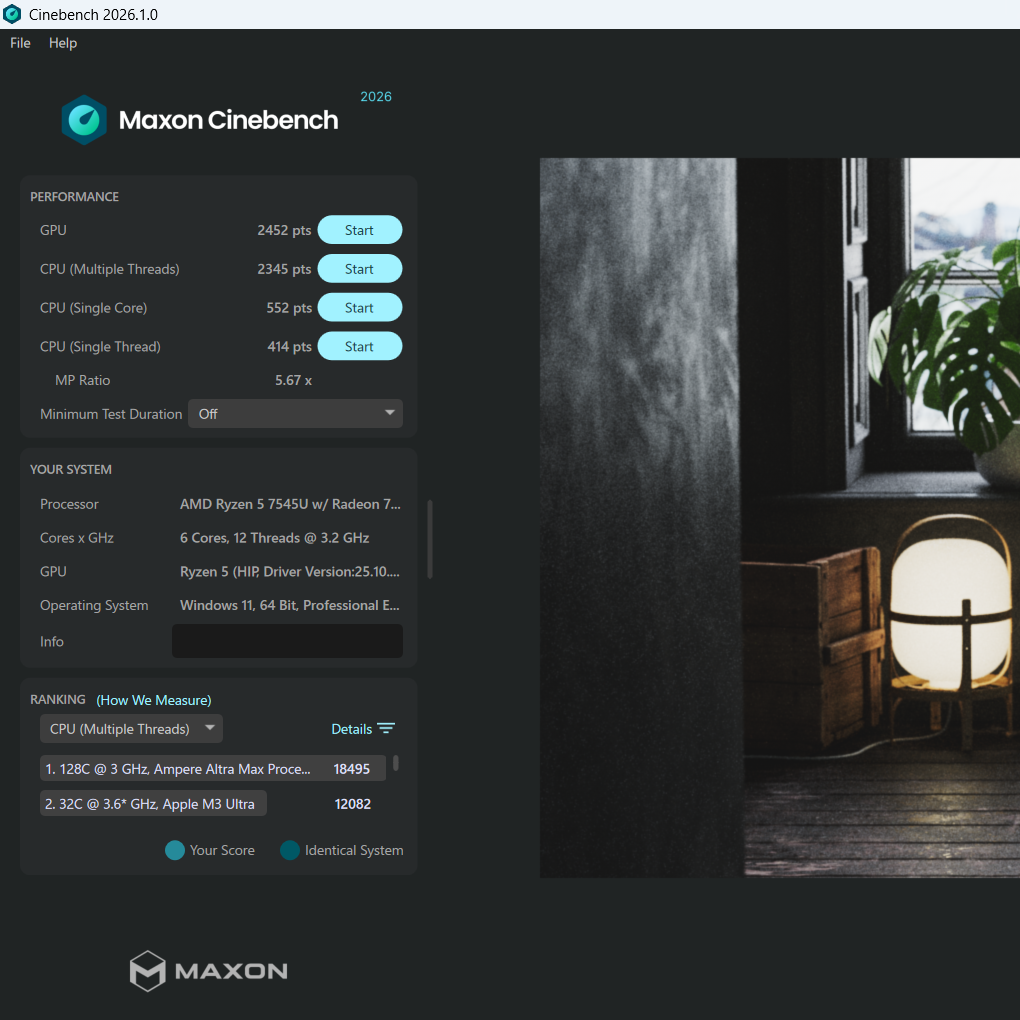
GPUは、Radeon 740Mが搭載されています。これはRDNA3が4CUのローエンドモデルで、性能は高くありません。加えて、メモリが1枚挿しであることも性能に影響を与えています。ゲームのプレイには、12CU搭載の780Mか、それ以上を搭載したモデルを選んだほうが良いと思います。あるいは、USB4対応なので、eGPUを接続しても良いかもしれません。
SSDをCrystalDiskInfoでチェック。KingstonのSNV3S500Gです。
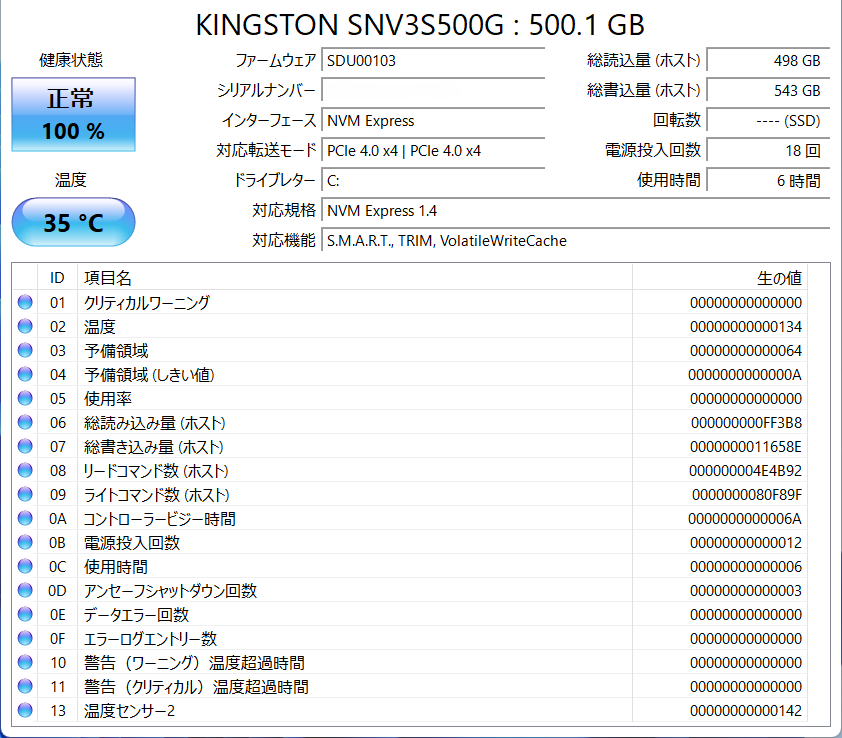
コントローラはSilicon Motion製で、SM2268XT2です。NANDはYMTCの232層QLCでした。
Model     : KINGSTON SNV3S500G
Fw        : SDU00103
HMB       : 65536 - 65536 KB (Enabled, 64 M)
Size      : 476940 MB [500.1 GB]
LBA Size  : 512
AdminCmd  : 0x00 0x01 0x02 0x04 0x05 0x06 0x08 0x09 0x0A 0x0C 0x10 0x11 0x14 0x80 0x84 0xC0 0xC1 0xC2 0xE0 0xE1 0xE5 0xE6 0xF0 0xF1 0xF2
I/O Cmd   : 0x00 0x01 0x02 0x04 0x09
Controller:  [SM2268XT] bufferless
FW revision: 9・
Bank00: 0x9b,0xc5,0x5c,0x55,0x30,0x0,0x0,0x0 - YMTC 3dv4-232L(x3-6070) QLC 16k 1024Gb/CE 1024Gb/die 4Plane/die
Bank01: 0x9b,0xc5,0x5c,0x55,0x30,0x0,0x0,0x0 - YMTC 3dv4-232L(x3-6070) QLC 16k 1024Gb/CE 1024Gb/die 4Plane/die
Bank02: 0x9b,0xc5,0x5c,0x55,0x30,0x0,0x0,0x0 - YMTC 3dv4-232L(x3-6070) QLC 16k 1024Gb/CE 1024Gb/die 4Plane/die
Bank03: 0x9b,0xc5,0x5c,0x55,0x30,0x0,0x0,0x0 - YMTC 3dv4-232L(x3-6070) QLC 16k 1024Gb/CE 1024Gb/die 4Plane/die
Bank04: 0x15,0xdf,0x0,0x0,0x15,0xdf,0x0,0x0 -
Bank05: 0x15,0xdf,0x0,0x0,0x15,0xdf,0x0,0x0 -
Bank06: 0x15,0xdf,0x0,0x0,0x15,0xdf,0x0,0x0 -
Bank07: 0x15,0xdf,0x0,0x0,0x15,0xdf,0x0,0x0 -
Bank08: 0x15,0xdf,0x0,0x0,0x15,0xdf,0x0,0x0 -
Bank09: 0x15,0xdf,0x0,0x0,0x15,0xdf,0x0,0x0 -
Bank10: 0x19,0xdf,0x0,0x0,0x19,0xdf,0x0,0x0 -
Bank11: 0xe5,0xcd,0x3,0x10,0xc9,0xce,0x3,0x10 -
Bank12: 0xe9,0x6f,0x1,0x0,0x19,0xdf,0x0,0x0 -
Bank13: 0xb1,0x68,0x1,0x0,0x19,0xdf,0x0,0x0 -
Bank14: 0x15,0xdf,0x0,0x0,0x15,0xdf,0x0,0x0 -
Bank15: 0x15,0xdf,0x0,0x0,0x15,0xdf,0x0,0x0 -
Bank16: 0x15,0xdf,0x0,0x0,0x15,0xdf,0x0,0x0 -
Bank17: 0x15,0xdf,0x0,0x0,0x15,0xdf,0x0,0x0 -
Bank18: 0x15,0xdf,0x0,0x0,0x15,0xdf,0x0,0x0 -
Bank19: 0x15,0xdf,0x0,0x0,0x15,0xdf,0x0,0x0 -
Bank20: 0x15,0xdf,0x0,0x0,0x15,0xdf,0x0,0x0 -
Bank21: 0x15,0xdf,0x0,0x0,0x15,0xdf,0x0,0x0 -
Bank22: 0x19,0xdf,0x0,0x0,0x19,0xdf,0x0,0x0 -
Bank23: 0x19,0xdf,0x0,0x0,0x19,0xdf,0x0,0x0 -
Bank24: 0x31,0xf1,0x0,0x0,0x31,0xf1,0x0,0x0 -
Bank25: 0x31,0xf1,0x0,0x0,0x31,0xf1,0x0,0x0 -
Bank26: 0x31,0xf1,0x0,0x0,0x31,0xf1,0x0,0x0 -
Bank27: 0x31,0xf1,0x0,0x0,0x31,0xf1,0x0,0x0 -
Bank28: 0x31,0xf1,0x0,0x0,0x31,0xf1,0x0,0x0 -
Bank29: 0x31,0xf1,0x0,0x0,0x31,0xf1,0x0,0x0 -
Bank30: 0x31,0xf1,0x0,0x0,0x31,0xf1,0x0,0x0 -
Bank31: 0x31,0xf1,0x0,0x0,0x31,0xf1,0x0,0x0 -
Channel: 4
CE     : 1
Plane  : 4
Die/Ce : 1
Ch map : 0xFF
CE map : 0x01
Bit Per Cell  : (SLC)
Inter.        : 1
Pages/Block   : 5544(1386)
First Fblock  :    5
Total Fblock  :  403
Total Hblock  : 29809
Fblock Per Ce :  403
Fblock Per Die:  403
Original Spare Block Count :     0
Vendor Marked Bad Block    :     0
Bad Block From Pretest     :     3
IOCtl: NVME_W10_GetLog 0x45d!
QLCなのは残念ですが、値段を考えれば仕方ないうえ、YMTC 232層なら性能で困ることは(普通に使っていれば)ないはず。コントローラも地味ですが悪くないので、全体的には十分良い構成です。
まとめ
筐体は完璧、性能は十分、価格も頑張っていると思います。一方で、USB PD非対応であることと、追加のSSDスロットがないことが欠点といえます。
N100搭載PCが3万円台後半まで値上がりしていて、ハイエンド帯も天井知らずで高価格化している現状を考えると、その中間にあって適度にCPU性能のある7545Uは、むしろ良い選択なのではないかと思います。
現在、Amazonまたは公式サイトから購入できます。Amazonでは99,900円、公式サイトでは109,900円から10,000円オフの99,900円で販売されています。どちらも6月15日からセールが行われるとのことです。